
 Language
Související přípony:
 Od Windows Vista existuje podpora pro instalaci z USB flash disků, která je mnohem rychlejší než výchozí instalace z DVD disku. Bohužel Windows umožňuje vytvořit pouze jednu instalaci na jeden USB disk.
Ale existuje způsob, jak vytvořit více instalací Windows na jednom flash disku a ukážeme vám, jak na to.
Další velkou výhodou našeho řešení je, že nemusíte kopírovat instalační soubory Windows z DVD disků na USB, ale používáte ISO obrazové soubory instalací Windows.
Jak připravit USB flash disk s instalacemi Windows
Krok 1 - Požadovaný software
Nejprve budete potřebovat nainstalovat utilitu nazvanou RMPrepUSB. Je k dispozici ke stažení zdarma na webu vývojářů a také stáhněte WINISO_ImDisk_32a.zip archiv ze stejného webu.
Krok 2 - Připravte instalační obrazy Windows
Vytvořte pracovní adresář, v našem případě D:\Windows_Installations a vytvořte podsložku D:\Windows_Installations\ISO. Nyní zkopírujte ISO obrazové soubory instalací Windows, které chcete uložit na flash disk, do podsložky ISO.
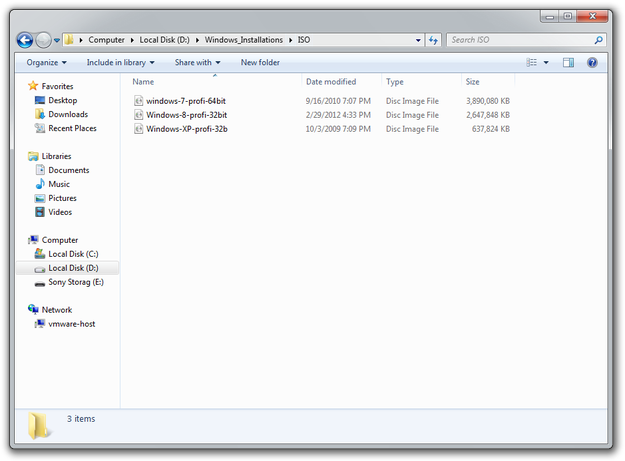
Připravte pracovní složku s ISO
Pokud máte pouze instalační DVD Microsoft Windows, můžete použít jakýkoliv software jako MagicISO, PowerISO, AnyToISO, CDBurnerXP k vytvoření ISO obrazu z nich.
Krok 3 - Připravte nastavení bootovacího menu
Rozbalte obsah WINISO_ImDisk_32a.zip archivu staženého v Kroku 1 do složky Windows_Installations. Otevřete soubor Menu.lst v textovém editoru, jako je Windows Notepad nebo Notepad++.
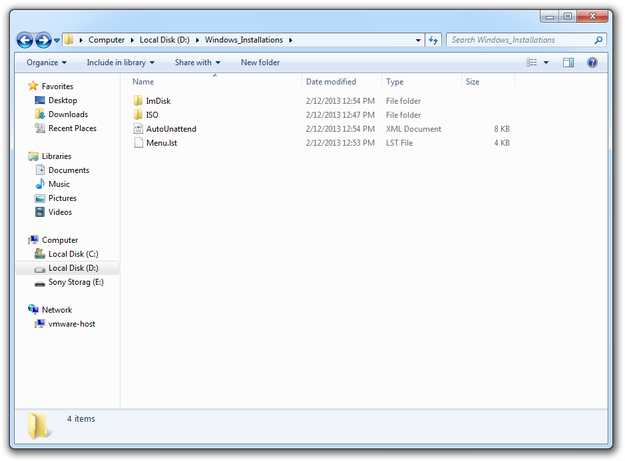
Zkopírujte obsah archivu WINISO_ImDisk_32a.zip
Odstraňte všechna nastavení pod řádkem #Universal Menu For All ISOs.
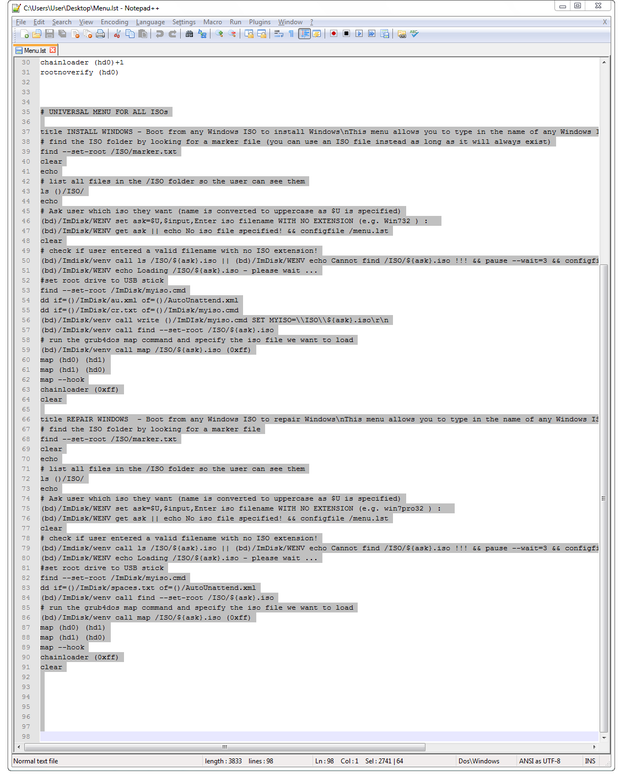
Upravte menu.lst v Notepad++ krok 1
Označte první dvě sekce, zkopírujte je do schránky (Ctrl+C) a vložit je (Ctrl+V) pod řádek # --- ADD MORE MENUS FOR SPECIFIC ISO FILES HERE --- přesně tolik instalačních obrazů, kolik jste uložili ve složce D:\Windows_Installations\ISO, v našem případě 3 instalační ISO.
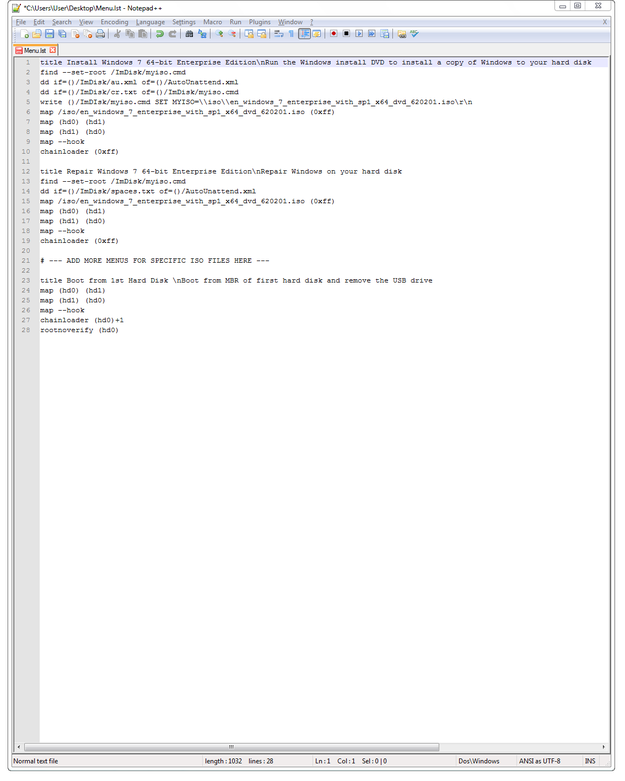
Upravte menu.lst v Notepad++ krok 2
V řádcích title můžete změnit název instalací například Install Windows 7, Repair Windows 8 atd.
V řádcích:
write ()/ImDIsk/myiso.cmd SET MYISO=\\iso\\
map /iso/
změňte názvy .iso archivů, které jste uložili ve složce D:\Windows_Installations\ISO.
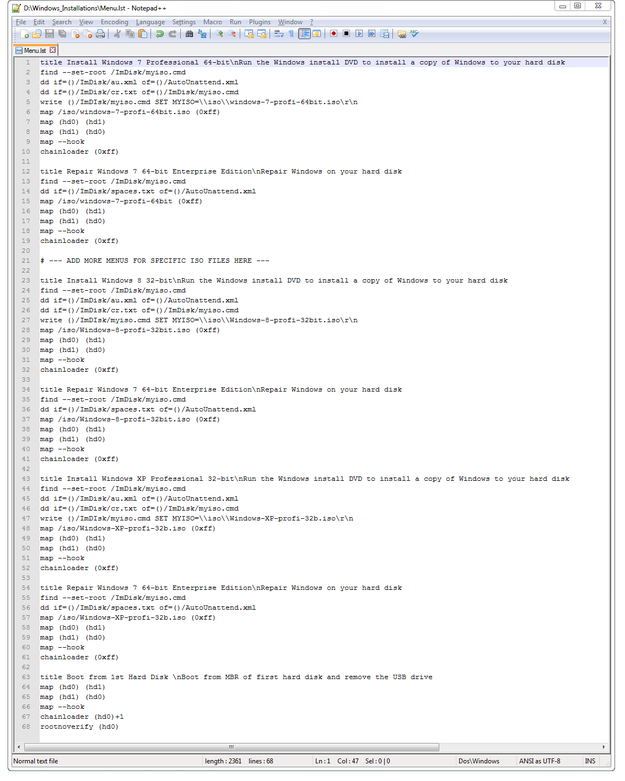
Upravte menu.lst v Notepad++ krok 3
Krok 4 - Připravte bootovatelný flash disk
Vložte flash disk do USB portu a otevřete utilitu RMPrepUSB, kterou jste stáhli v Kroku 1 s právy správce (klikněte pravým tlačítkem na RMPrepUSB a vyberte Spustit jako správce).
Nastavte velikost oddílu a název svazku.
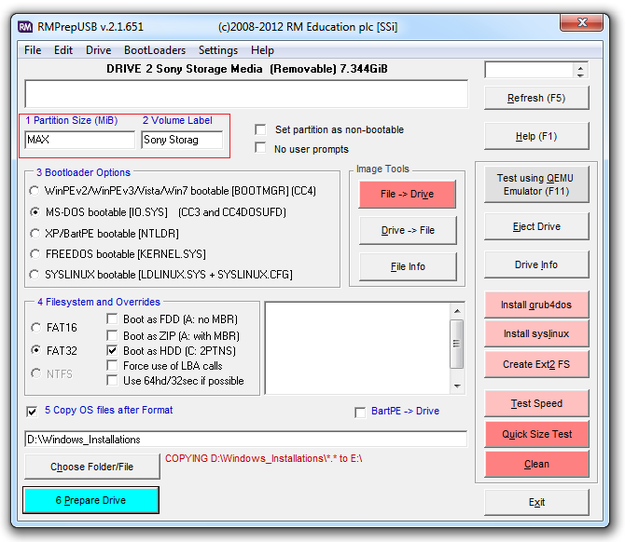
Utilita RMPrepUSB připravuje bootovatelný flash disk krok 1
Bootloader Options nastavte na MS-DOS Bootable [IO.SYS].
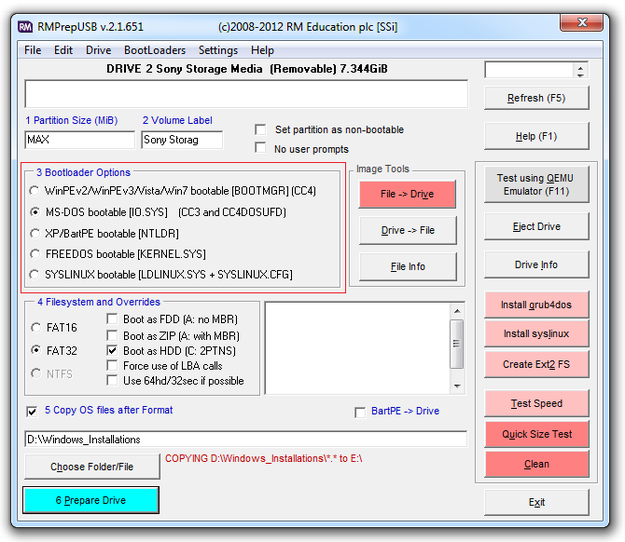
Utilita RMPrepUSB připravuje bootovatelný flash disk krok 2
Filesystem and Overrides nastavte na FAT32 a zaškrtněte políčko Boot as HDD (C: 2PTNS)
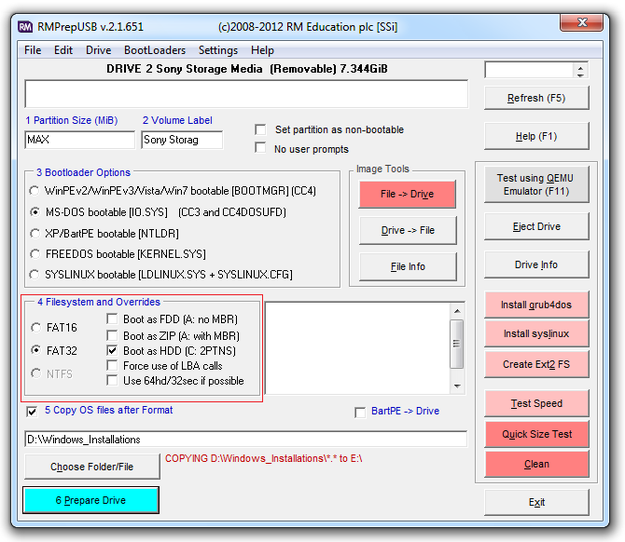
Utilita RMPrepUSB připravuje bootovatelný flash disk krok 3
Zaškrtněte políčko Copy OS files after Format. Klikněte na tlačítko Choose Folder/File a vyberte složku s instalačními daty (v našem případě D:\Windows_Installations).
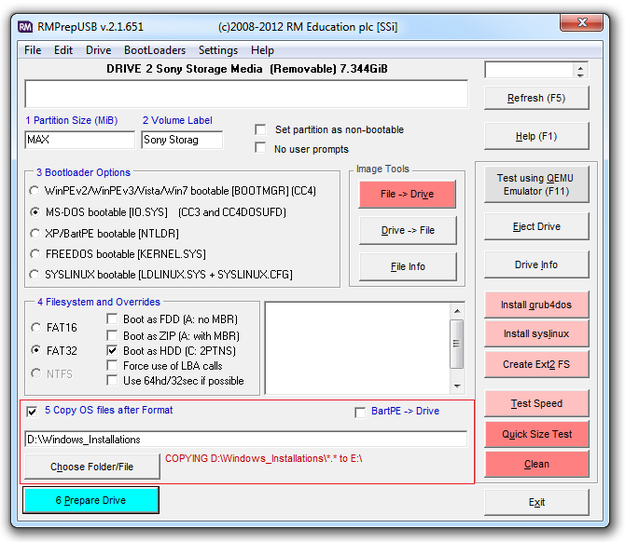
Utilita RMPrepUSB připravuje bootovatelný flash disk krok 4
Klikněte na tlačítko 6 Prepare Drive a počkejte, až utilita RMPrepUSB připraví flash disk a zkopíruje na něj data.
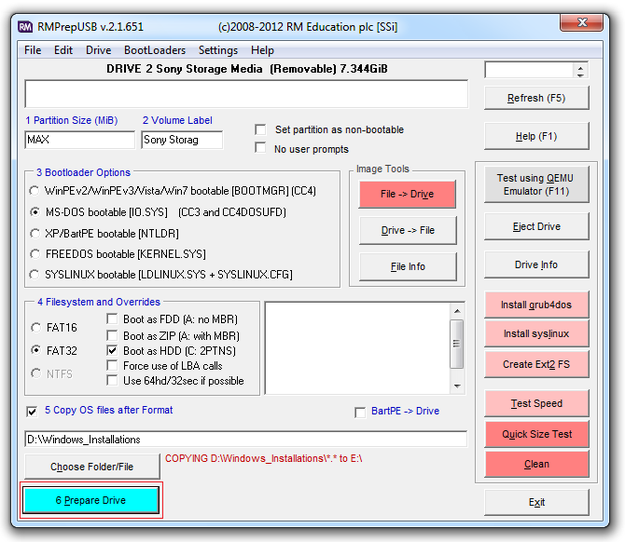
Utilita RMPrepUSB připravuje bootovatelný flash disk krok 5
Po dokončení přípravy klikněte na tlačítko Install grub4dos, které nainstaluje bootovací manažer na flash disk.
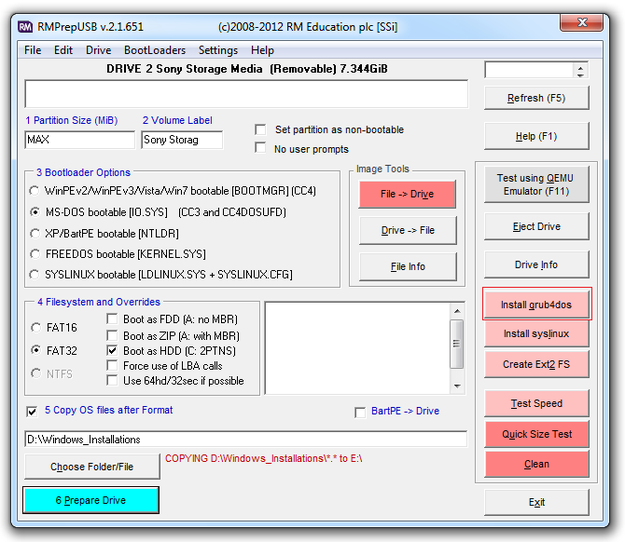
Utilita RMPrepUSB připravuje bootovatelný flash disk krok 6
Můžete také vyzkoušet USB flash disk v emulátoru QEMU stisknutím klávesy F11 nebo kliknutím na tlačítko Test using QEMU Emulator (F11).
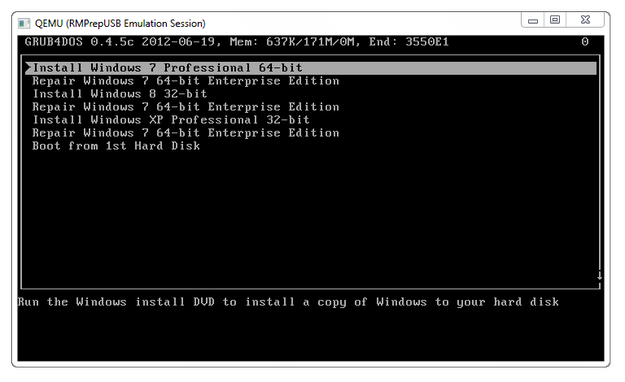
Emulátor QEMU
A to je vše! Máte bootovatelný flash disk s více instalacemi Windows. Nyní můžete flash disk vložit do jiného počítače, nastavit bootování z USB v BIOS/UEFI a nainstalovat vybraný operační systém.