
 Language
Powiązane rozszerzenia:
 Od czasu Windows Vista istnieje obsługa instalacji z dysków flash USB, która okazuje się znacznie szybsza niż domyślna instalacja z dysku DVD. Niestety, Windows potrafi utworzyć tylko jedną instalację na jednym dysku USB.
Ale istnieje sposób, aby utworzyć wiele instalacji Windows na jednym pendrive i pokażemy Ci, jak to zrobić.
Inną dużą zaletą naszego rozwiązania jest to, że nie musisz kopiować plików instalacyjnych Windows z dysków DVD na USB — korzystasz z obrazów ISO instalacji Windows.
Jak przygotować dysk flash USB z instalacjami Windows
Krok 1 — Wymagane oprogramowanie
Na początek, musisz zainstalować narzędzie o nazwie RMPrepUSB. Jest dostępne za darmo do pobrania na stronie internetowej twórców, a także możesz pobrać archiwum WINISO_ImDisk_32a.zip z tej samej witryny.
Krok 2 — Przygotuj obrazy instalacji Windows
Utwórz katalog roboczy, u nas D:\Windows_Installations i utwórz podfolder D:\Windows_Installations\ISO. Teraz skopiuj obrazy ISO dysków instalacyjnych Windows, które chcesz przechowywać na pendrive, do podfolderu ISO.
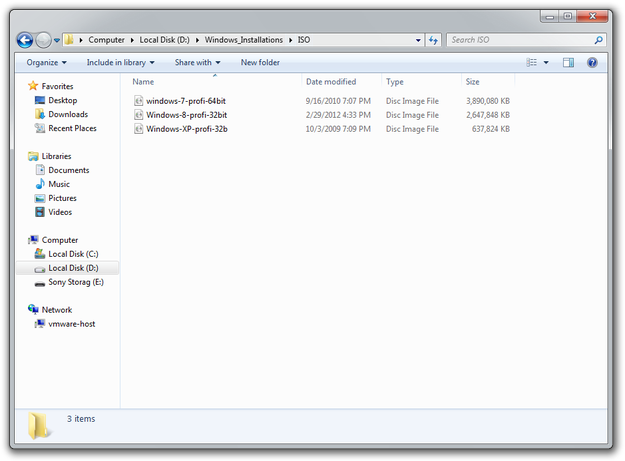
Przygotuj folder roboczy z ISOs
Jeśli masz tylko płyty instalacyjne DVD firmy Microsoft Windows, możesz użyć dowolnego programu typu MagicISO, PowerISO, AnyToISO, CDBurnerXP, aby utworzyć z nich obraz dysku ISO.
Krok 3 — Przygotuj ustawienia menu rozruchu
Rozpakuj zawartość archiwum WINISO_ImDisk_32a.zip pobranego w Kroku 1 do folderu Windows_Installations. Otwórz plik Menu.lst w aplikacji do edycji tekstu, takiej jak Windows Notatnik, lub Notepad++.
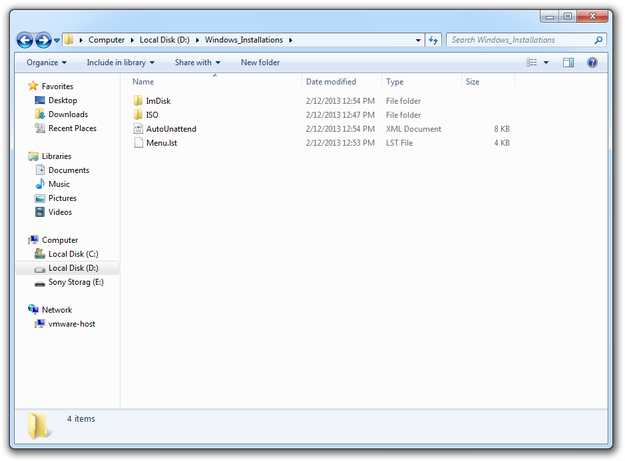
Skopiuj zawartość archiwum WINISO_ImDisk_32a.zip
Usuń wszystkie ustawienia pod linią #Universal Menu For All ISOs.
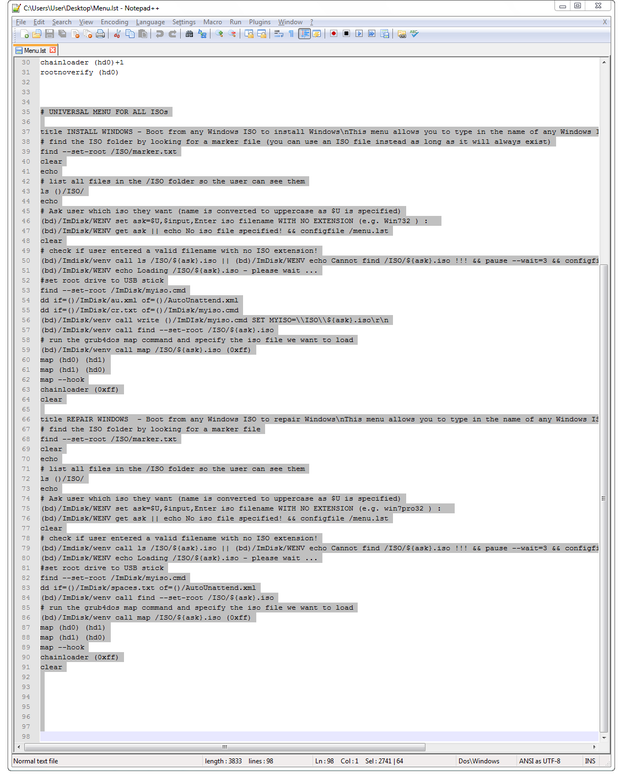
Edytuj menu.lst w Notepad ++ — krok 1
Zaznacz dwie pierwsze sekcje, skopiuj do schowka (Ctrl+C) i wklej je (Ctrl+V) pod linią # --- ADD MORE MENUS FOR SPECIFIC ISO FILES HERE --- dokładnie tyle razy, ile obrazów dysków instalacyjnych przechowujesz w folderze D:\Windows_Installations\ISO, u nas są to 3 instalacyjne ISOs.
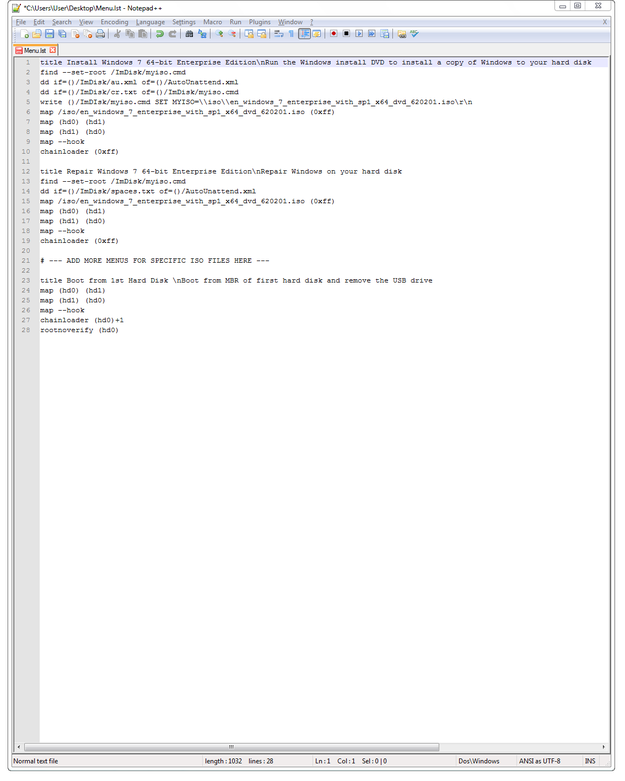
Edytuj menu.lst w Notepad ++ — krok 2
W liniach title możesz zmienić nazwę instalacji, np. Install Windows 7, Repair Windows 8 itd.
W liniach:
write ()/ImDIsk/myiso.cmd SET MYISO=\\iso\\
map /iso/
zmień nazwy archiwów .iso, które zapisałeś w folderze D:\Windows_Installations\ISO.
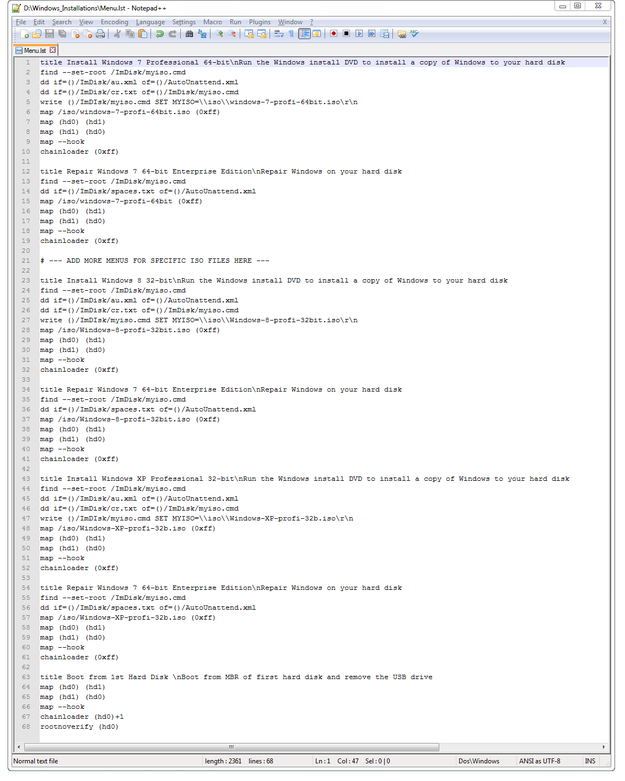
Edytuj menu.lst w Notepad ++ — krok 3
Krok 4 — Przygotuj bootowalny dysk flash
Włóż dysk flash do portu USB i uruchom narzędzie RMPrepUSB, które pobrałeś w Kroku 1, z uprawnieniami administratora (kliknij prawym przyciskiem na RMPrepUSB i wybierz opcję Uruchom jako administrator).
Ustaw rozmiar partycji oraz etykietę woluminu.
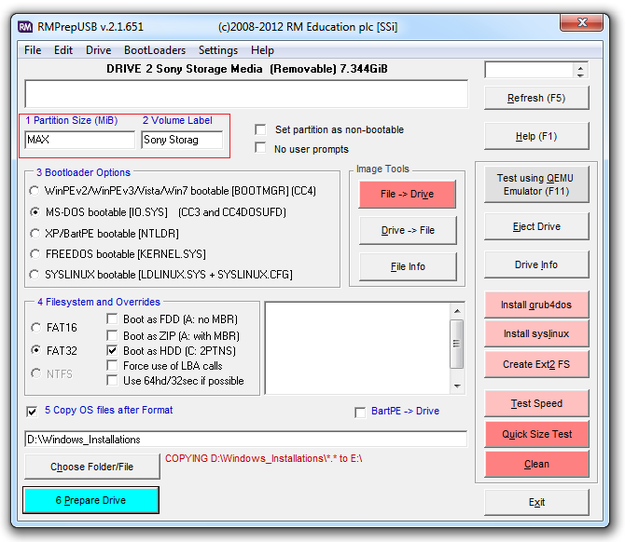
Narzędzie RMPrepUSB przygotowuje bootowalny dysk flash — krok 1
Opcje bootloadera ustaw na MS-DOS Bootable [IO.SYS].
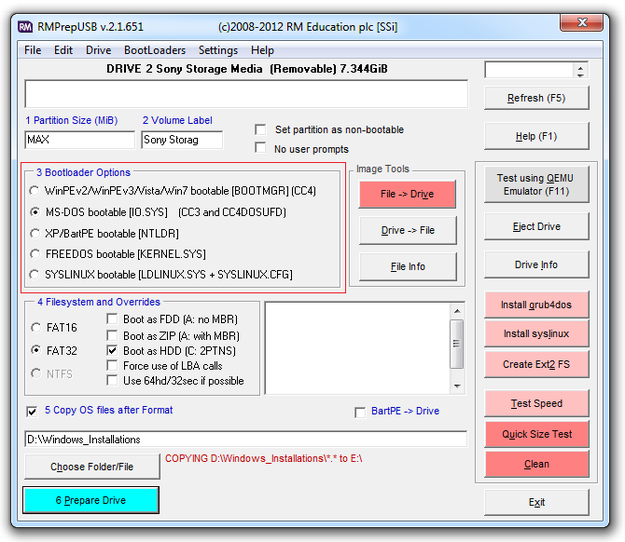
Narzędzie RMPrepUSB przygotowuje bootowalny dysk flash — krok 2
System plików i opcje (Overrides) ustaw na FAT32 i zaznacz pole Boot as HDD (C: 2PTNS).
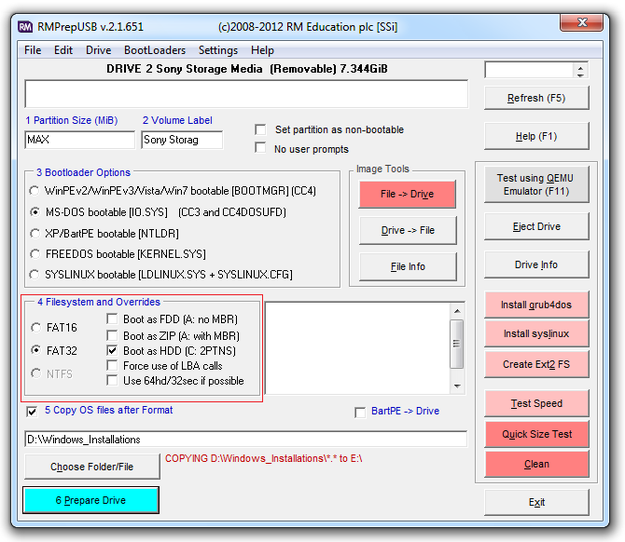
Narzędzie RMPrepUSB przygotowuje bootowalny dysk flash — krok 3
Zaznacz pole Copy OS files after Format. Kliknij na przycisk Choose Folder/File i wybierz folder z danymi instalacyjnymi (u nas D:\Windows_Installations).
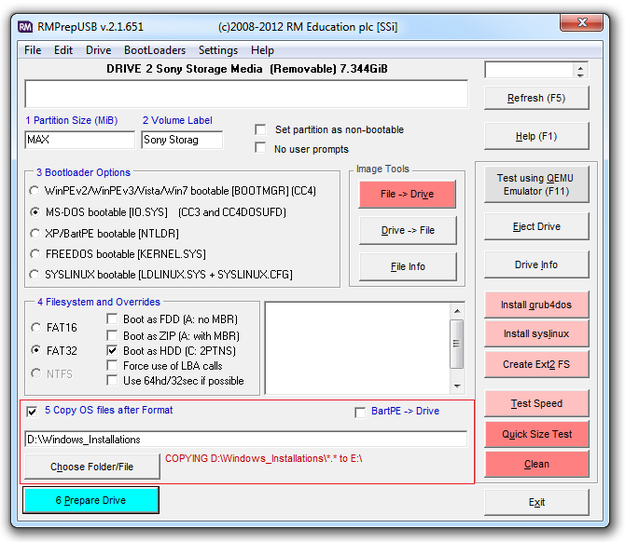
Narzędzie RMPrepUSB przygotowuje bootowalny dysk flash — krok 4
Kliknij na przycisk 6 Prepare Drive i poczekaj, aż RMPrepUSB przygotuje dysk flash oraz skopiuje na niego dane.
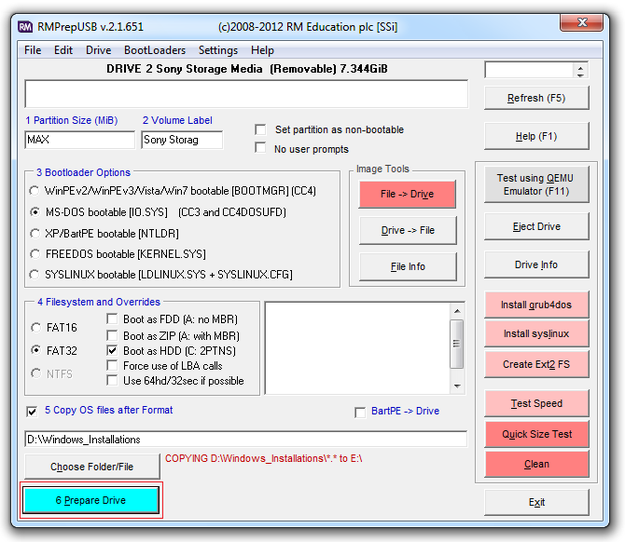
Narzędzie RMPrepUSB przygotowuje bootowalny dysk flash — krok 5
Po zakończeniu przygotowania kliknij przycisk Install grub4dos, który zainstaluje menedżera rozruchu na dysku flash.
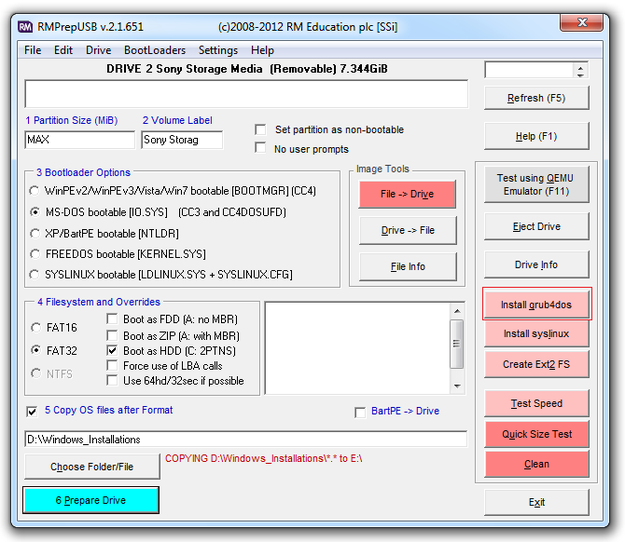
Narzędzie RMPrepUSB przygotowuje bootowalny dysk flash — krok 6
Możesz też przetestować dysk flash w emulatorze QEMU wciskając przycisk F11 lub klikając przycisk Test using QEMU Emulator (F11).
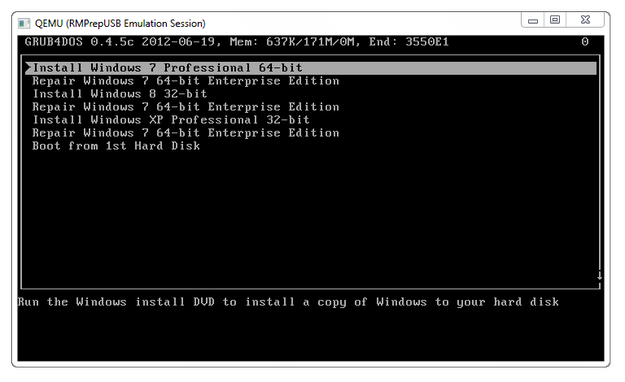
Emulator QEMU
I to wszystko! Masz bootowalny dysk flash z wieloma instalacjami Windows. Teraz możesz włożyć dysk flash do innego komputera, ustawić Boot from USB storage w ustawieniach BIOS/UEFI i zainstalować wybrany system operacyjny.