
 Language
Extensões relacionadas:
 Desde o Windows Vista, existe suporte para a instalação a partir de pen drives USB, que é muito mais rápido do que a instalação padrão a partir de disco DVD. Infelizmente, o Windows só consegue criar uma instalação por unidade USB.
Mas existe uma maneira de criar múltiplas instalações do Windows em um único pen drive e nós vamos mostrar como.
Outra grande vantagem da nossa solução é que você não precisa copiar os arquivos de instalação do Windows dos discos DVD para o USB, mas sim usar imagens de disco ISO das instalações do Windows.
Como preparar um pen drive USB com várias instalações do Windows
Passo 1 - Software necessário
Primeiramente, você precisará instalar uma utilidade chamada RMPrepUSB. Ela está disponível gratuitamente para download no site do desenvolvedor e também baixe o arquivo WINISO_ImDisk_32a.zip no mesmo site.
Passo 2 - Preparar as imagens de instalação do Windows
Crie um diretório de trabalho, no nosso caso D:\Windows_Installations e crie uma subpasta D:\Windows_Installations\ISO. Agora copie as imagens ISO de instalação do Windows que você deseja armazenar no pen drive para a subpasta ISO.
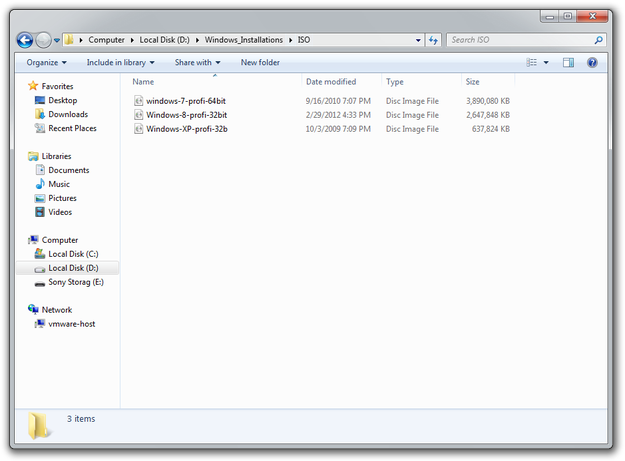
Prepare a pasta de trabalho com as ISOs
Se você tiver apenas DVDs de instalação do Microsoft Windows, pode usar qualquer software como MagicISO, PowerISO, AnyToISO, CDBurnerXP para criar uma imagem ISO a partir deles.
Passo 3 - Preparar as configurações do menu de boot
Extraia o conteúdo do arquivo WINISO_ImDisk_32a.zip baixado no Passo 1 para a pasta Windows_Installations. Abra o arquivo Menu.lst em um editor de texto, como o Bloco de Notas do Windows ou Notepad++.
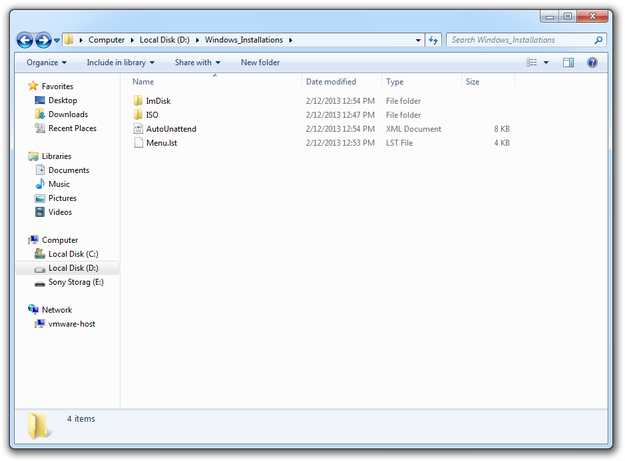
Copie o conteúdo do arquivo WINISO_ImDisk_32a.zip
Apague todas as configurações abaixo da linha #Universal Menu For All ISOs.
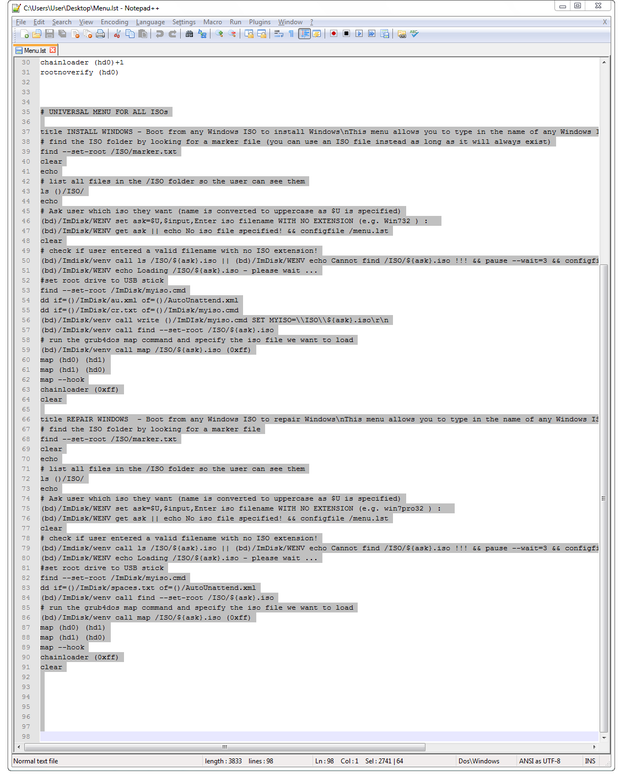
Editar menu.lst no Notepad++ passo 1
Selecione as duas primeiras seções, copie para a área de transferência (Ctrl+C) e cole (Ctrl+V) abaixo da linha # --- ADD MORE MENUS FOR SPECIFIC ISO FILES HERE --- exatamente a quantidade de imagens de disco de instalação que você armazenou na pasta D:\Windows_Installations\ISO, no nosso caso 3 ISOs de instalação.
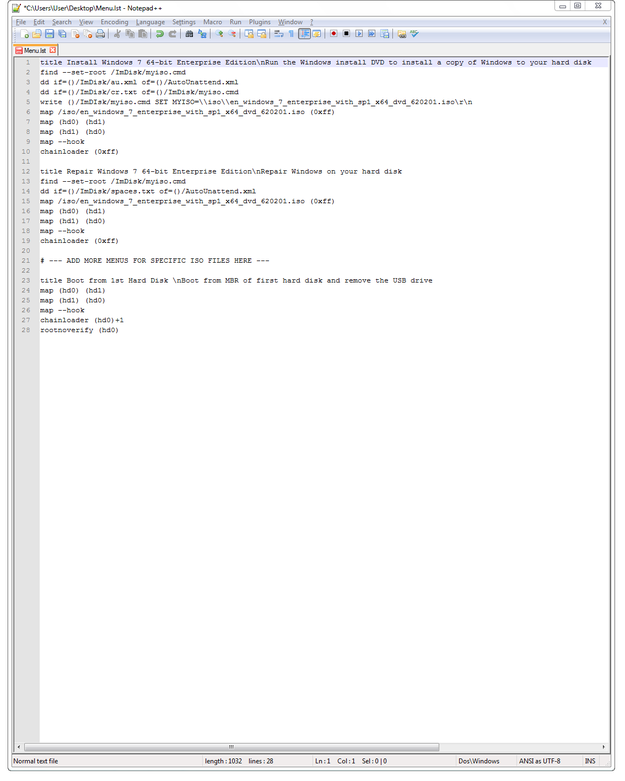
Editar menu.lst no Notepad++ passo 2
Nas linhas title você pode alterar o nome das instalações, por exemplo Instalar Windows 7, Reparar Windows 8, etc.
Nas linhas:
write ()/ImDIsk/myiso.cmd SET MYISO=\\iso\\
map /iso/
Altere os nomes dos arquivos .iso que você armazenou na pasta D:\Windows_Installations\ISO.
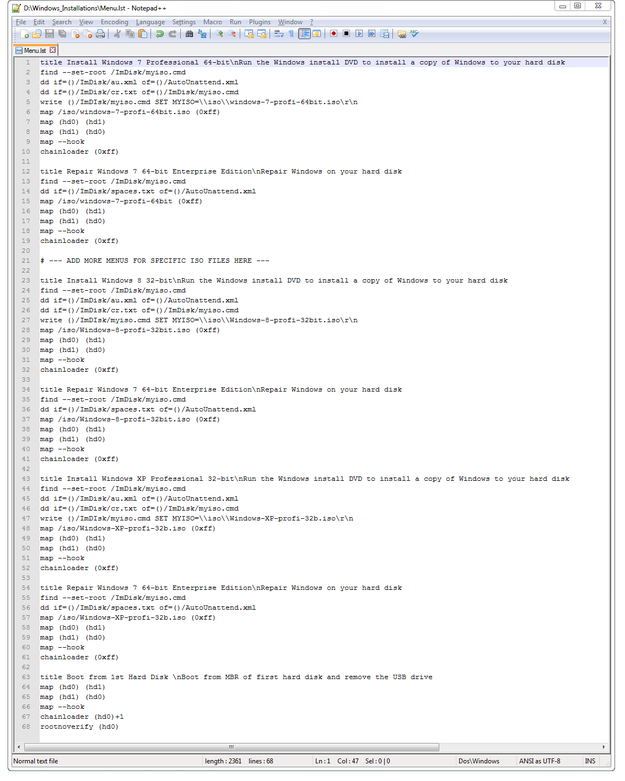
Editar menu.lst no Notepad++ passo 3
Passo 4 - Preparar o pen drive bootável
Insira o pen drive na porta USB e abra a utilidade RMPrepUSB que você baixou no Passo 1 com direitos de administrador (clique com o botão direito no RMPrepUSB e selecione Executar como Administrador).
Defina o tamanho da partição e o rótulo do volume.
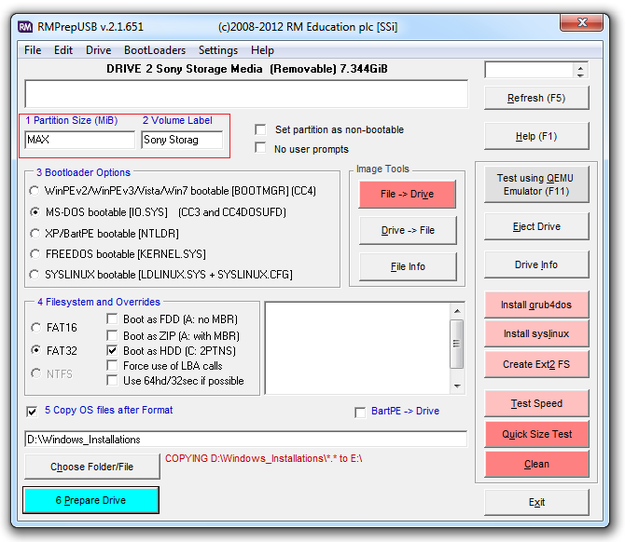
Utilitário RMPrepUSB preparando pen drive bootável passo 1
Bootloader Options defina para MS-DOS Bootable [IO.SYS].
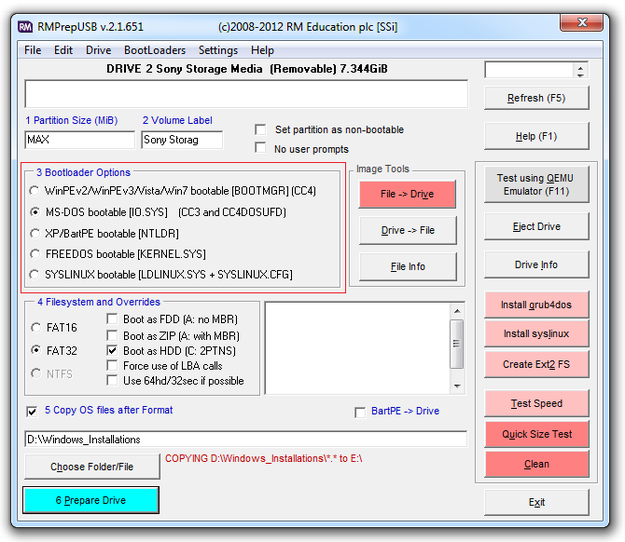
Utilitário RMPrepUSB preparando pen drive bootável passo 2
Filesystem and Overrides defina para FAT32 e marque a caixa Boot as HDD (C: 2PTNS)
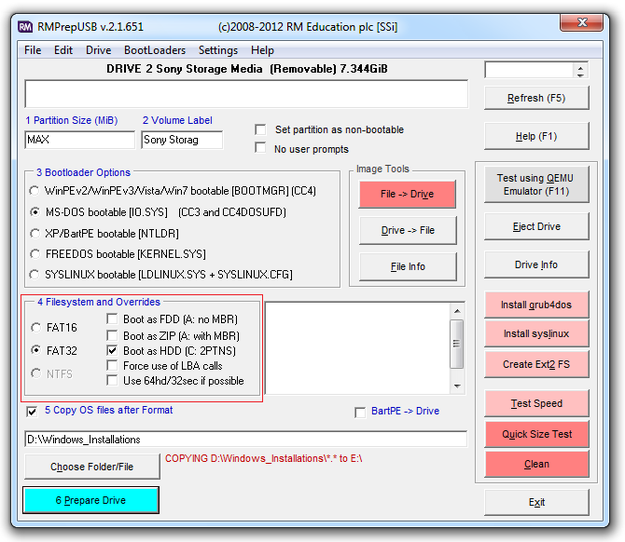
Utilitário RMPrepUSB preparando pen drive bootável passo 3
Marque a caixa Copy OS files after Format. Clique no botão Choose Folder/File e selecione a pasta com os dados de instalação (no nosso caso D:\Windows_Installations).
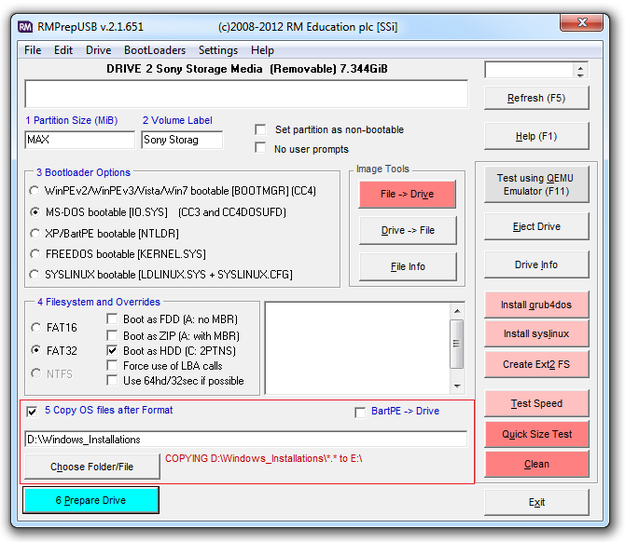
Utilitário RMPrepUSB preparando pen drive bootável passo 4
Clique no botão 6 Prepare Drive e aguarde até que a utilidade RMPrepUSB prepare o pen drive e copie os dados para ele.
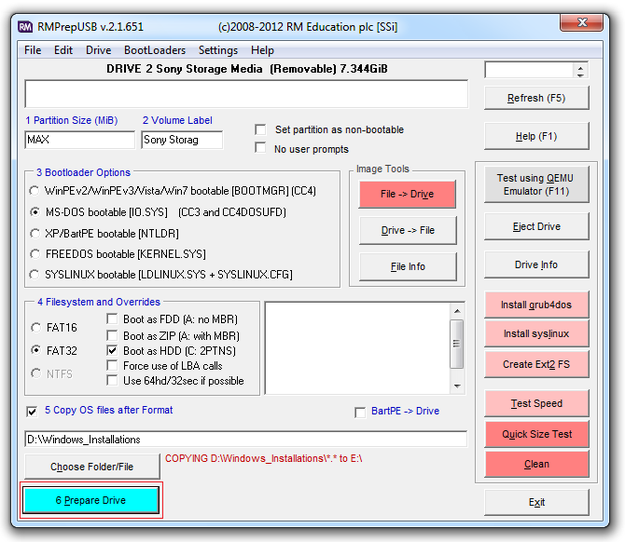
Utilitário RMPrepUSB preparando pen drive bootável passo 5
Após a preparação ser finalizada, clique em no botão Install grub4dos que instalará um gerenciador de boot no pen drive.
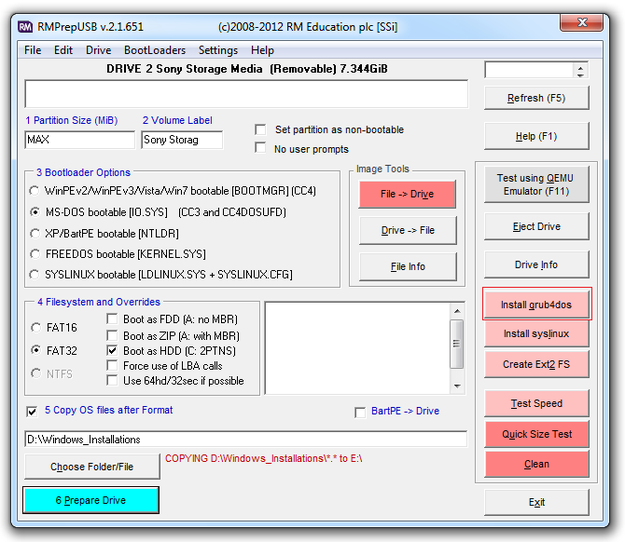
Utilitário RMPrepUSB preparando pen drive bootável passo 6
Você também pode testar o pen drive USB no emulador QEMU pressionando a tecla F11, ou clicando no botão Test using QEMU Emulator (F11).
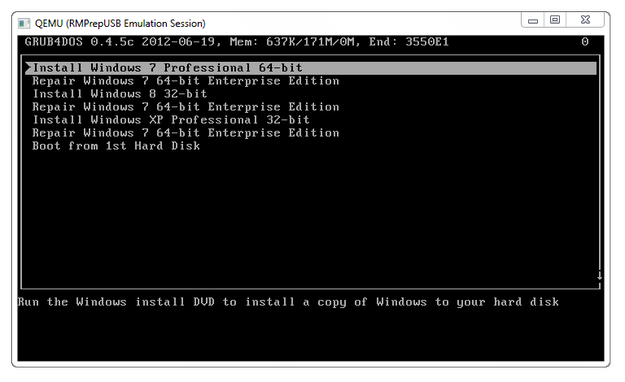
Emulador QEMU
E é isso! Você agora tem um pen drive bootável com múltiplas instalações do Windows. Agora você pode inserir o pen drive em outro computador, configurar para dar boot a partir do armazenamento USB nas configurações de BIOS/UEFI e instalar o sistema operacional selecionado.