
 Language
Extensions connexes:
 Depuis Windows Vista, il existe un support pour l'installation depuis des clés USB, ce qui est beaucoup plus rapide que l'installation par défaut depuis un DVD. Malheureusement, Windows ne peut créer qu'une seule installation par clé USB.
Mais il existe un moyen de créer plusieurs installations de Windows sur une même clé USB et nous allons vous montrer comment.
Un autre grand avantage de notre solution est que vous n'avez pas besoin de copier les fichiers d'installation de Windows depuis des DVD vers l'USB, mais vous utilisez des images disque ISO des installations de Windows.
Comment préparer une clé USB avec plusieurs installations de Windows
Étape 1 - Logiciel requis
Tout d'abord, vous devrez installer l'utilitaire appelé RMPrepUSB. Il est disponible en téléchargement gratuit sur le site du développeur ainsi que l'archive WINISO_ImDisk_32a.zip sur le même site.
Étape 2 - Préparer les images d'installation de Windows
Créez un répertoire de travail, dans notre cas D:\Windows_Installations et créez un sous-dossier D:\Windows_Installations\ISO. Maintenant, copiez les images disque ISO d'installation de Windows que vous souhaitez stocker sur la clé USB dans le sous-dossier ISO.
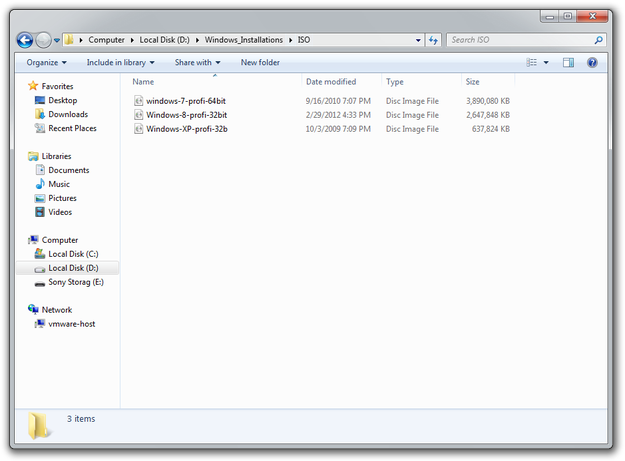
Préparez le dossier de travail avec les ISOs
Si vous n'avez que des DVD d'installation de Microsoft Windows, vous pouvez utiliser n'importe quel logiciel comme MagicISO, PowerISO, AnyToISO, CDBurnerXP pour créer une image disque ISO à partir de ceux-ci.
Étape 3 - Préparer les paramètres du menu de démarrage
Décompressez le contenu de l'archive WINISO_ImDisk_32a.zip téléchargée à l'Étape 1 dans le dossier Windows_Installations. Ouvrez le fichier Menu.lst dans une application d'édition de texte, comme le Bloc-notes Windows ou Notepad++.
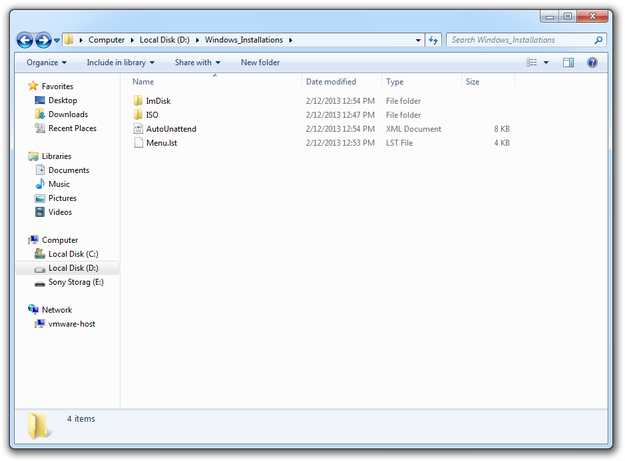
Copiez le contenu de l'archive WINISO_ImDisk_32a.zip
Supprimez tous les paramètres sous la ligne #Universal Menu For All ISOs.
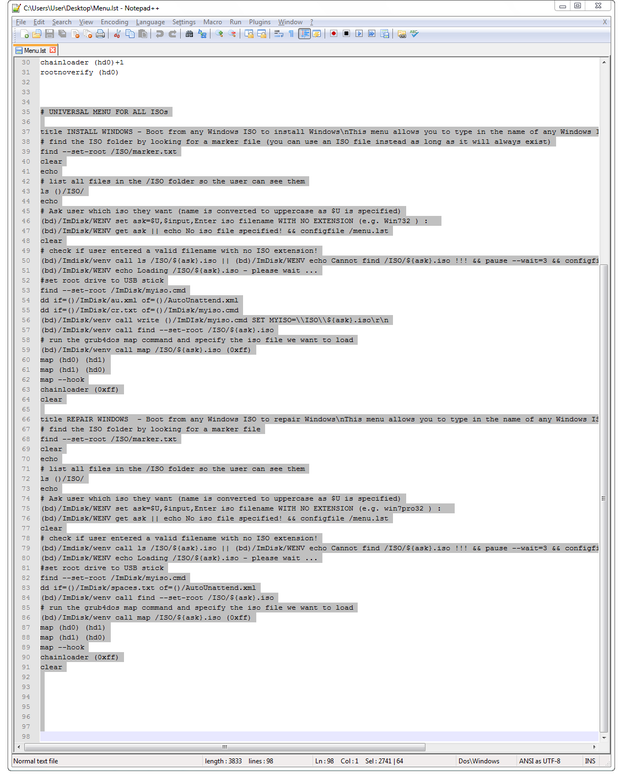
Éditez menu.lst dans Notepad++ étape 1
Sélectionnez les deux premières sections, copiez dans le presse-papiers (Ctrl+C) et collez (Ctrl+V) sous la ligne # --- ADD MORE MENUS FOR SPECIFIC ISO FILES HERE --- autant d'images d'installation que vous avez stockées dans le dossier D:\Windows_Installations\ISO, dans notre cas 3 ISOs d'installation.
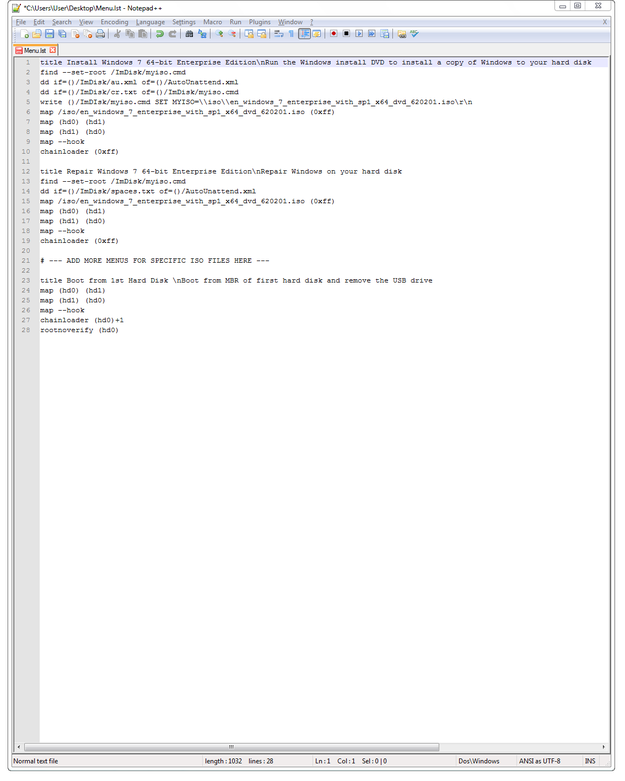
Éditez menu.lst dans Notepad++ étape 2
Dans les lignes title, vous pouvez changer le nom des installations, par exemple Installer Windows 7, Réparer Windows 8, etc.
Dans les lignes :
write ()/ImDIsk/myiso.cmd SET MYISO=\\iso\\
map /iso/
modifiez les noms des archives .iso que vous avez stockées dans le dossier D:\Windows_Installations\ISO.
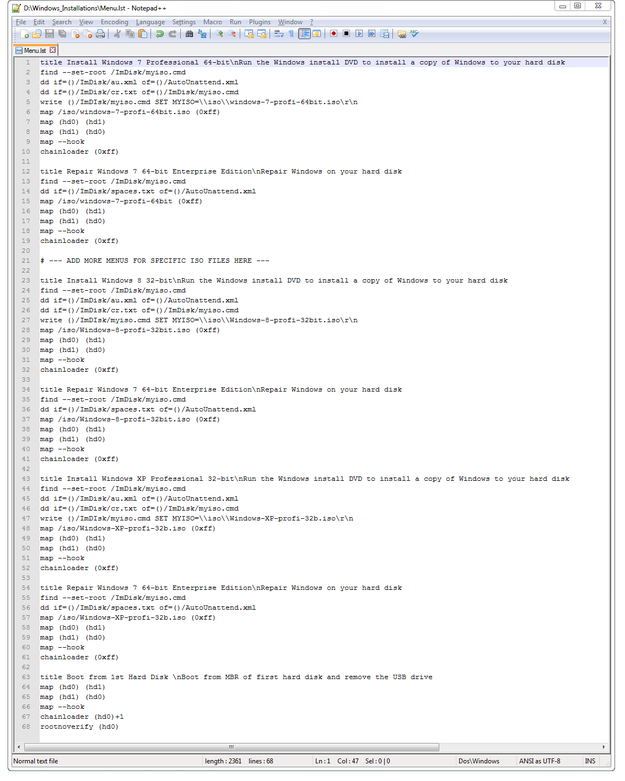
Éditez menu.lst dans Notepad++ étape 3
Étape 4 - Préparer la clé USB bootable
Insérez la clé USB dans un port USB et ouvrez l'utilitaire RMPrepUSB que vous avez téléchargé à l'Étape 1 avec les droits administrateur (clic droit sur RMPrepUSB et sélectionnez Exécuter en tant qu'administrateur).
Définissez la taille de la partition et le label du volume.
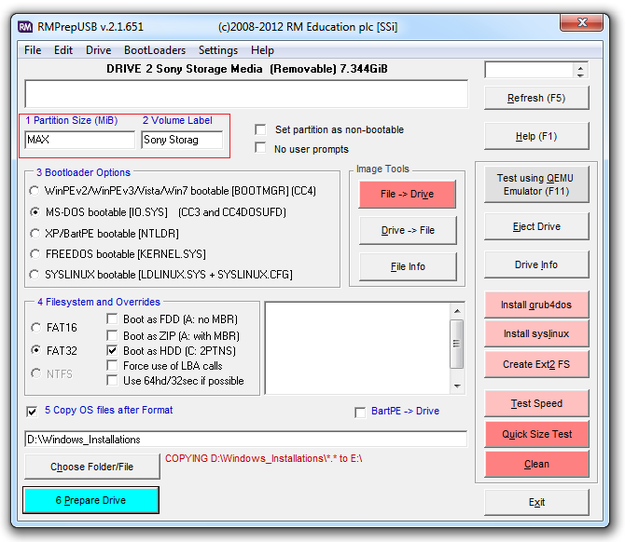
Utilitaire RMPrepUSB préparation de la clé USB bootable étape 1
Options du bootloader réglez sur MS-DOS Bootable [IO.SYS].
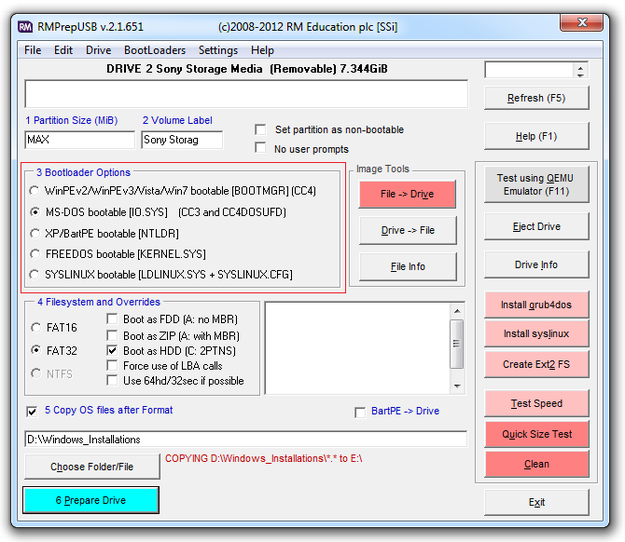
Utilitaire RMPrepUSB préparation de la clé USB bootable étape 2
Système de fichiers et remplacements réglez sur FAT32 et cochez la case Boot as HDD (C: 2PTNS)
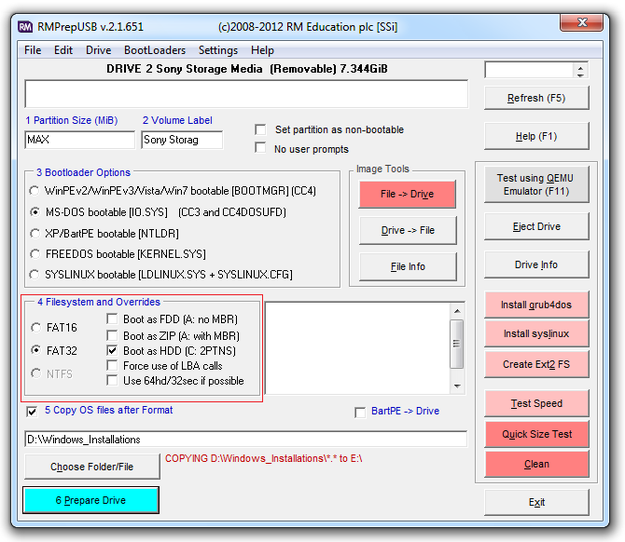
Utilitaire RMPrepUSB préparation de la clé USB bootable étape 3
Cochez la case Copy OS files after Format. Cliquez sur le bouton Choose Folder/File et sélectionnez le dossier contenant les données d'installation (dans notre cas D:\Windows_Installations).
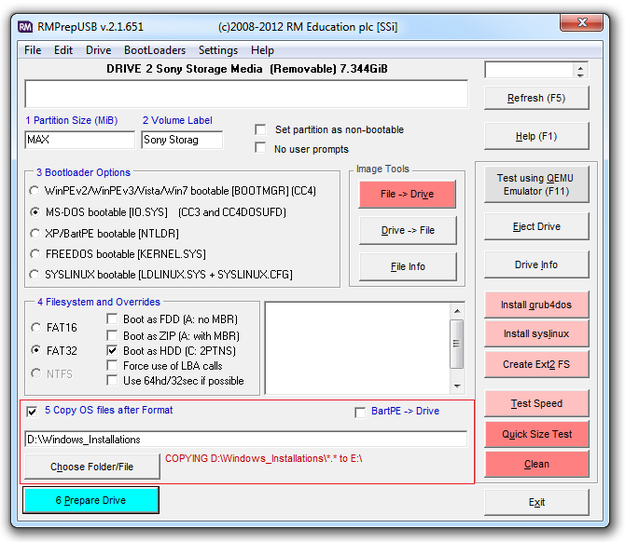
Utilitaire RMPrepUSB préparation de la clé USB bootable étape 4
Cliquez sur le bouton 6 Prepare Drive et attendez que l'utilitaire RMPrepUSB prépare la clé USB et copie les données dessus.
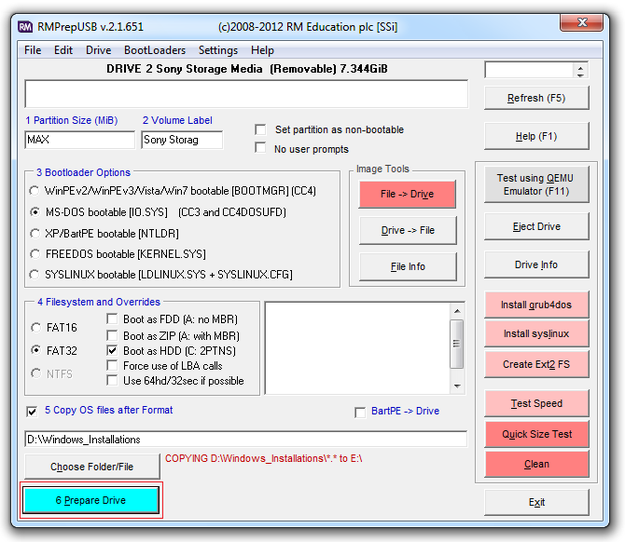
Utilitaire RMPrepUSB préparation de la clé USB bootable étape 5
Après la fin de la préparation, cliquez sur le bouton Install grub4dos qui installera un gestionnaire de démarrage sur la clé USB.
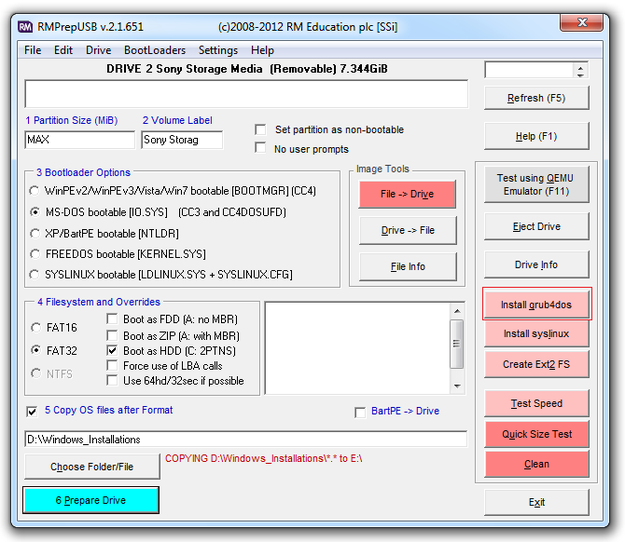
Utilitaire RMPrepUSB préparation de la clé USB bootable étape 6
Vous pouvez aussi tester la clé USB dans l'émulateur QEMU en appuyant sur la touche F11, ou en cliquant sur le bouton Test using QEMU Emulator (F11).
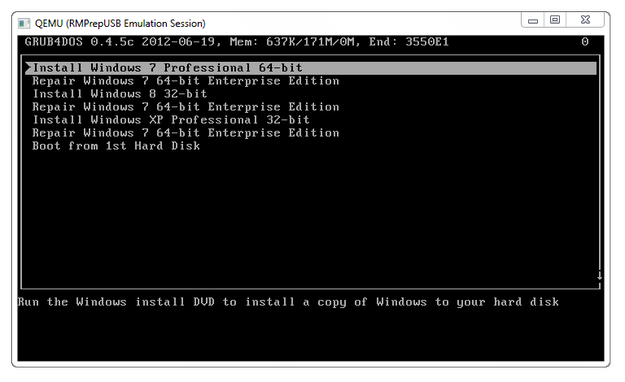
Émulateur QEMU
Et voilà ! Vous avez une clé USB bootable avec plusieurs installations de Windows. Vous pouvez maintenant insérer la clé USB dans un autre ordinateur, configurer le démarrage depuis le stockage USB dans les paramètres BIOS/UEFI et installer le système d'exploitation sélectionné.