
 Language
Verwandte Erweiterungen:
 Seit Windows Vista gibt es eine Unterstützung für die Installation von USB-Flash-Laufwerken, die deutlich schneller ist als die Standardinstallation von einer DVD. Leider kann Windows pro USB-Laufwerk nur eine Installation erstellen.
Es gibt jedoch eine Möglichkeit, mehrere Windows-Installationen auf einem Flash-Laufwerk zu erstellen, und wir zeigen Ihnen wie.
Ein weiterer großer Vorteil unserer Lösung ist, dass Sie die Windows-Installationsdateien nicht von DVD auf USB kopieren müssen, sondern ISO-Disk-Images der Windows-Installationen verwenden.
Wie man ein USB-Flash-Laufwerk mit Windows-Installationen vorbereitet
Schritt 1 - Benötigte Software
Als Erstes müssen Sie das Dienstprogramm RMPrepUSB installieren. Es ist kostenlos auf der Webseite des Entwicklers verfügbar. Laden Sie außerdem ein WINISO_ImDisk_32a.zip-Archiv von derselben Seite herunter.
Schritt 2 - Vorbereitung der Windows-Installations-Images
Erstellen Sie ein Arbeitsverzeichnis, in unserem Fall D:\Windows_Installations, und darin einen Unterordner D:\Windows_Installations\ISO. Kopieren Sie nun die Windows ISO-Disk-Installations-Images, die Sie auf dem Flash-Laufwerk speichern möchten, in den Unterordner ISO.
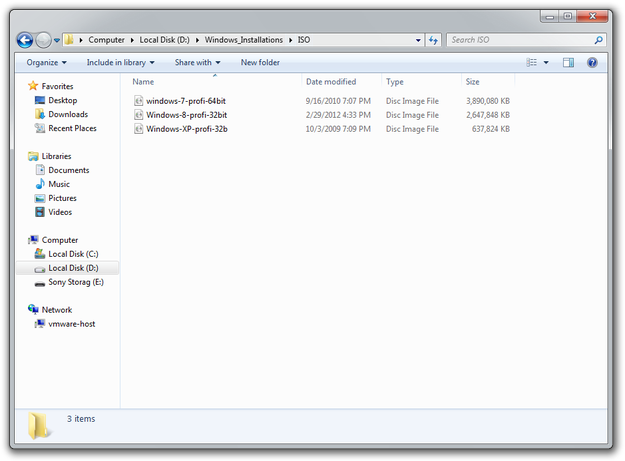
Arbeitsordner mit ISOs vorbereiten
Falls Sie nur Installations-DVDs von Microsoft Windows haben, können Sie Software wie MagicISO, PowerISO, AnyToISO oder CDBurnerXP verwenden, um ein ISO-Disk-Image davon zu erstellen.
Schritt 3 - Vorbereitung der Bootmenü-Einstellungen
Entpacken Sie den Inhalt des WINISO_ImDisk_32a.zip-Archivs, das Sie in Schritt 1 heruntergeladen haben, in den Windows_Installations-Ordner. Öffnen Sie die Datei Menu.lst mit einem Texteditor wie Windows Notepad oder Notepad++.
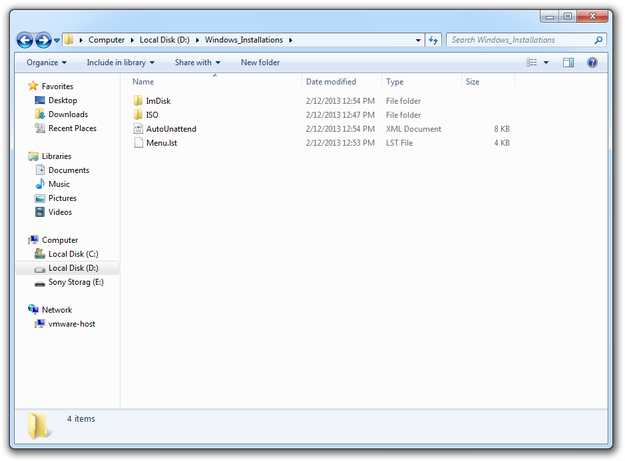
Inhalt des WINISO_ImDisk_32a.zip-Archivs kopieren
Löschen Sie alle Einstellungen unter der Zeile #Universal Menu for All ISOs.
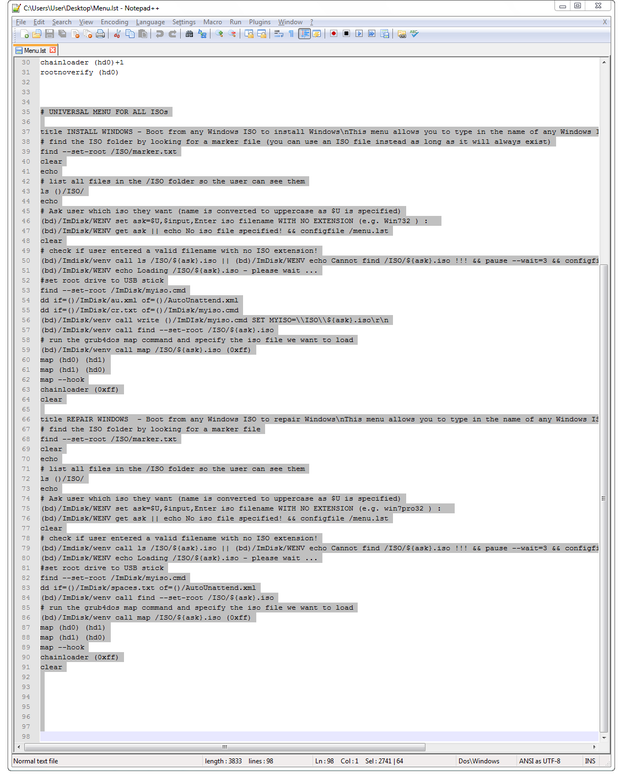
menu.lst in Notepad++ bearbeiten Schritt 1
Markieren Sie die ersten zwei Abschnitte, kopieren Sie sie (Strg+C) und fügen Sie sie (Strg+V) unter der Zeile # --- ADD MORE MENUS FOR SPECIFIC ISO FILES HERE --- ein, genau so oft wie Sie Installations-Disk-Images im Ordner D:\Windows_Installations\ISO gespeichert haben, in unserem Beispiel 3 Installations-ISOs.
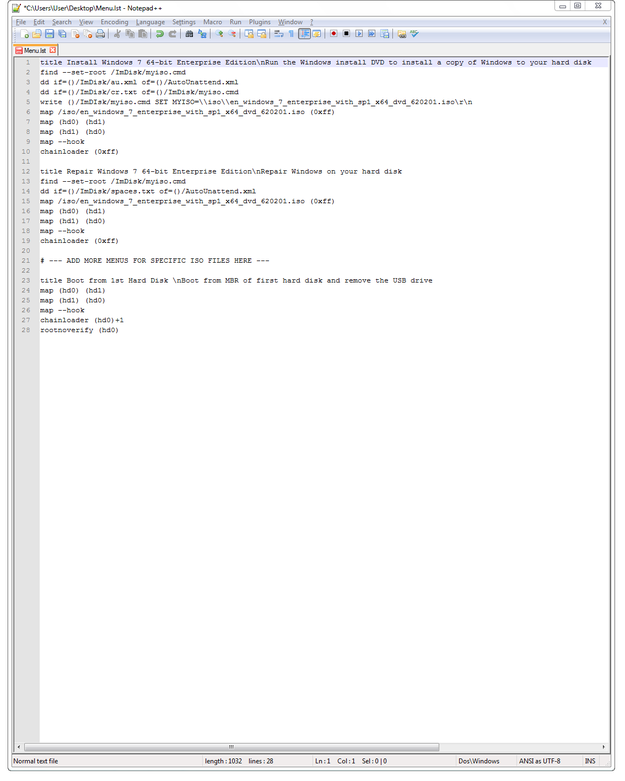
menu.lst in Notepad++ bearbeiten Schritt 2
In den Zeilen title können Sie die Namen der Installationen ändern, z. B. Install Windows 7, Repair Windows 8 usw.
In den Zeilen:
write ()/ImDIsk/myiso.cmd SET MYISO=\\iso\\
map /iso/
Ändern Sie die Namen der .iso-Archive, die Sie im Ordner D:\Windows_Installations\ISO gespeichert haben.
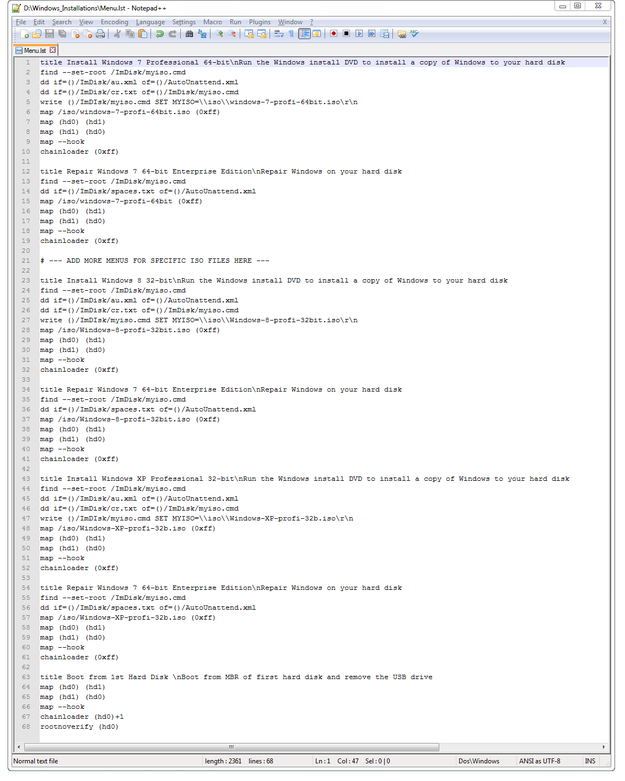
menu.lst in Notepad++ bearbeiten Schritt 3
Schritt 4 - Bootfähigen Flash-Laufwerk vorbereiten
Stecken Sie das Flash-Laufwerk in den USB-Port und öffnen Sie das Dienstprogramm RMPrepUSB, das Sie in Schritt 1 heruntergeladen haben, mit Administratorrechten (Rechtsklick auf RMPrepUSB und "Als Administrator ausführen" wählen).
Stellen Sie die Partitionsgröße und das Volume-Label ein.
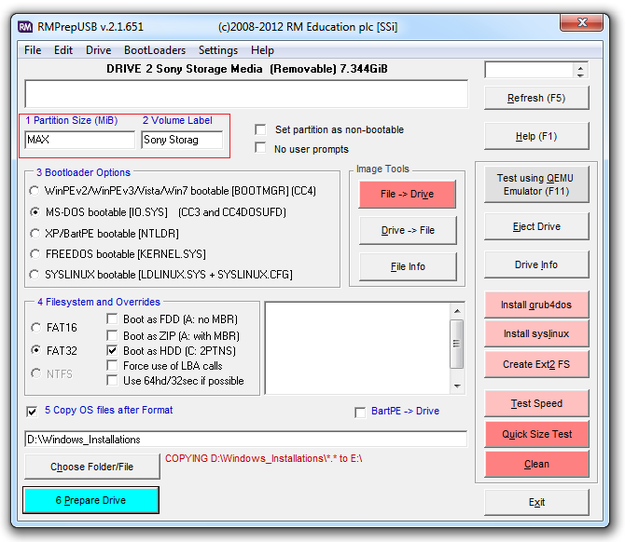
RMPrepUSB Dienstprogramm: bootfähiges Flash-Laufwerk vorbereiten Schritt 1
Bootloader-Optionen: Stellen Sie auf MS-DOS Bootable [IO.SYS] ein.
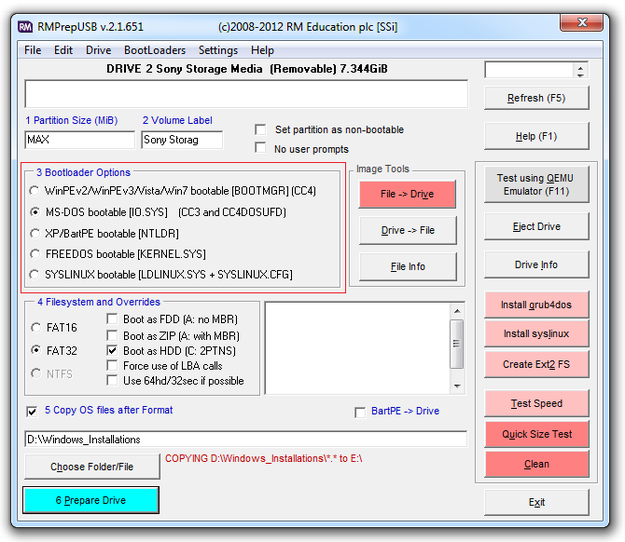
RMPrepUSB Dienstprogramm: bootfähiges Flash-Laufwerk vorbereiten Schritt 2
Dateisystem und Overrides: Stellen Sie auf FAT32 ein und aktivieren Sie die Option Boot as HDD (C: 2PTNS)
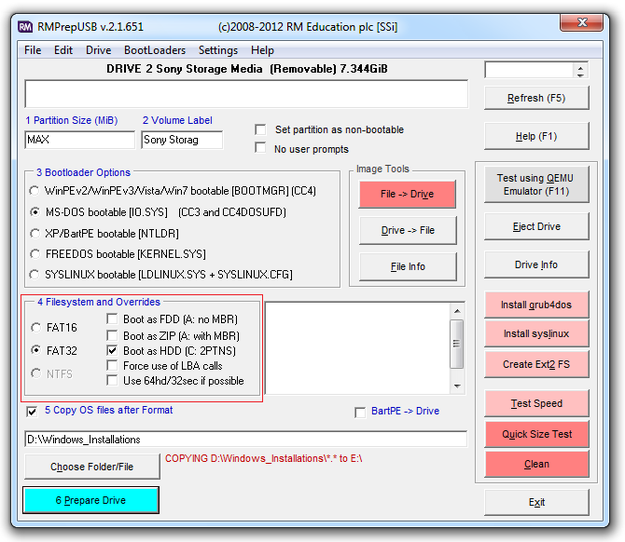
RMPrepUSB Dienstprogramm: bootfähiges Flash-Laufwerk vorbereiten Schritt 3
Markieren Sie das Kästchen Copy OS files after Format. Klicken Sie auf die Schaltfläche Choose Folder/File und wählen Sie den Ordner mit den Installationsdaten (in unserem Fall D:\Windows_Installations).
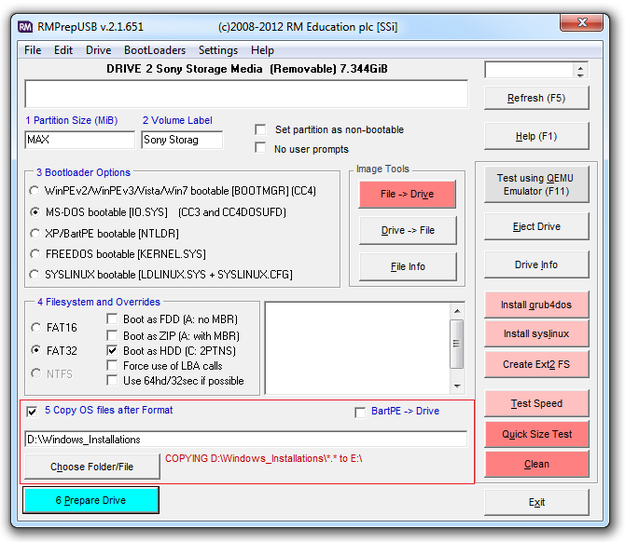
RMPrepUSB Dienstprogramm: bootfähiges Flash-Laufwerk vorbereiten Schritt 4
Klicken Sie auf die Schaltfläche 6 Prepare Drive und warten Sie, bis das Dienstprogramm RMPrepUSB das Flash-Laufwerk vorbereitet und die Daten darauf kopiert hat.
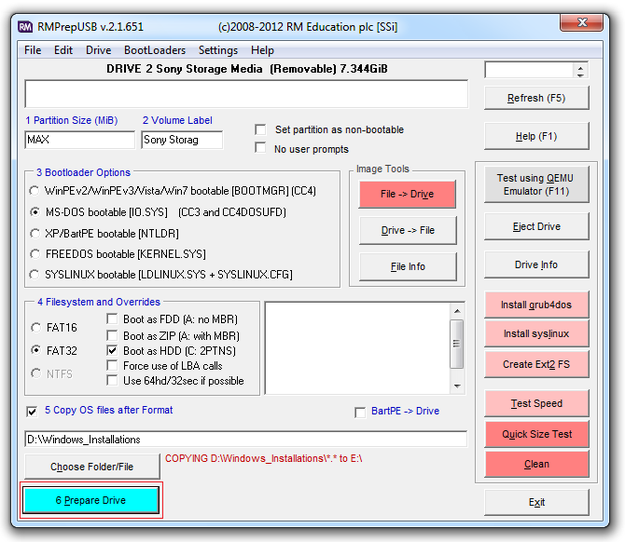
RMPrepUSB Dienstprogramm: bootfähiges Flash-Laufwerk vorbereiten Schritt 5
Nach Abschluss der Vorbereitung klicken Sie auf die Schaltfläche Install grub4dos, um einen Bootmanager auf dem Flash-Laufwerk zu installieren.
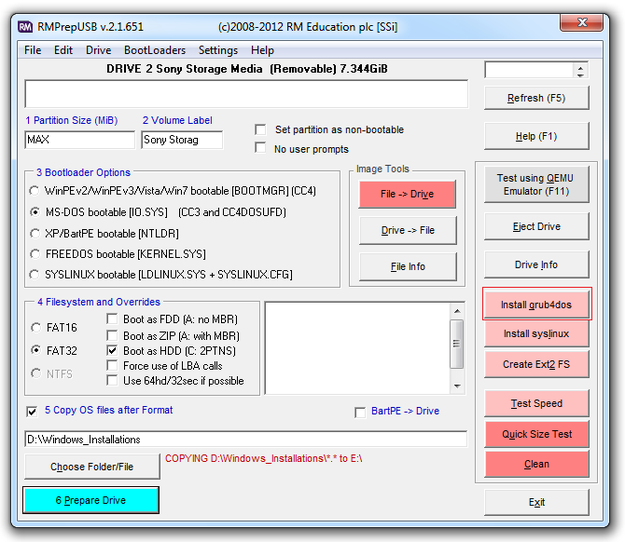
RMPrepUSB Dienstprogramm: bootfähiges Flash-Laufwerk vorbereiten Schritt 6
Sie können das USB-Flash-Laufwerk auch im QEMU-Emulator testen durch Drücken der F11-Taste oder klicken Sie auf Test using QEMU Emulator (F11) Taste.
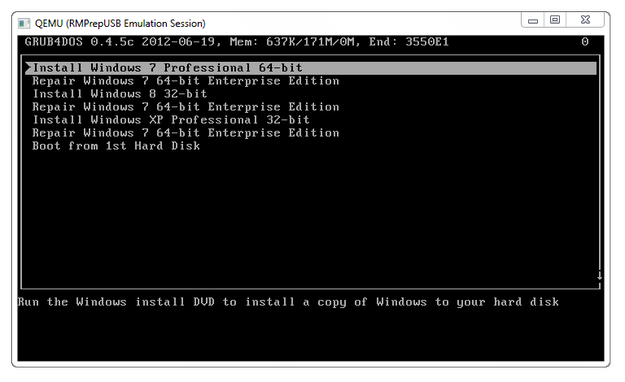
QEMU Emulator
Und das war's! Sie haben nun ein bootfähiges Flash-Laufwerk mit mehreren Windows-Installationen. Stecken Sie das Flash-Laufwerk in einen anderen Computer, stellen Sie im BIOS/UEFI die Bootreihenfolge so ein, dass vom USB-Speicher gestartet wird, und installieren Sie das gewünschte Betriebssystem.