
 Language
Estensioni correlate:
 Da Windows Vista, esiste un supporto per l'installazione da unità flash USB, che risulta essere molto più veloce dell'installazione predefinita da disco DVD. Sfortunatamente, Windows è in grado di creare una sola installazione per unità USB.
Ma c'è un modo per creare multiple installazioni di Windows su una stessa chiavetta USB e ti mostreremo come fare.
Un altro grande vantaggio della nostra soluzione è che non è necessario copiare i file di installazione di Windows dai dischi DVD alla USB, ma si usano immagini ISO dei dischi di installazione di Windows.
Come preparare una chiavetta USB con installazioni di Windows
Passo 1 - Software richiesto
Per prima cosa, dovrai installare un'utilità chiamata RMPrepUSB. È disponibile per il download gratuito sul sito degli sviluppatori e scarica anche un archivio WINISO_ImDisk_32a.zip dallo stesso sito.
Passo 2 - Preparare le immagini di installazione di Windows
Crea una cartella di lavoro, nel nostro caso D:\Windows_Installations e crea una sottocartella D:\Windows_Installations\ISO. Ora copia le immagini ISO dei dischi di installazione di Windows che vuoi memorizzare sulla chiavetta USB nella sottocartella ISO.
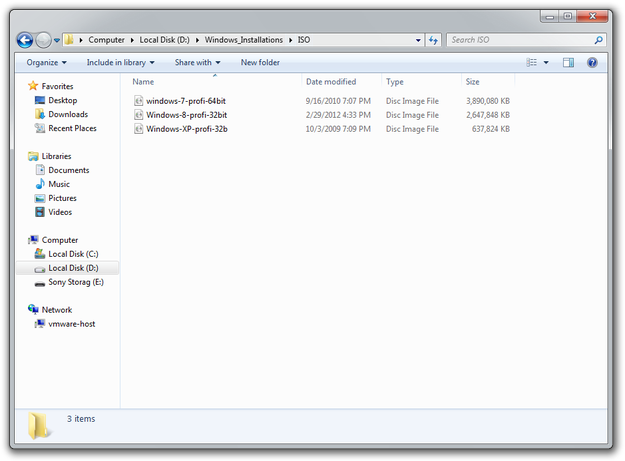
Prepara la cartella di lavoro con le ISO
Se hai solo DVD di installazione di Microsoft Windows, puoi usare qualunque software come MagicISO, PowerISO, AnyToISO, CDBurnerXP per creare un'immagine ISO da essi.
Passo 3 - Preparare le impostazioni del menu di avvio
Estrai il contenuto dell'archivio WINISO_ImDisk_32a.zip scaricato nel Passo 1 nella cartella Windows_Installations. Apri il file Menu.lst con un editor di testo, come Windows Notepad, o Notepad++.
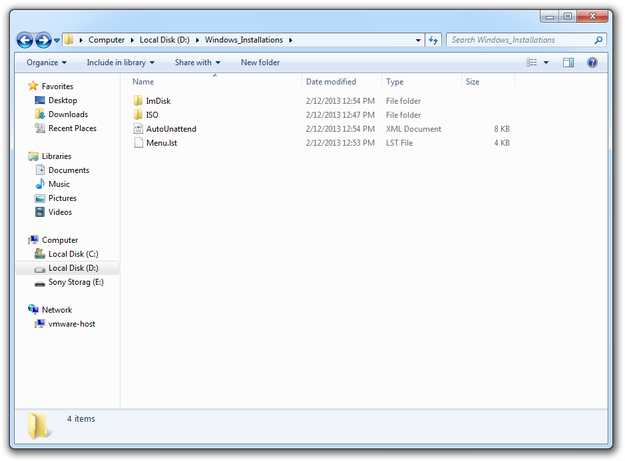
Copia il contenuto dell'archivio WINISO_ImDisk_32a.zip
Elimina tutte le impostazioni sotto la linea #Universal Menu For All ISOs.
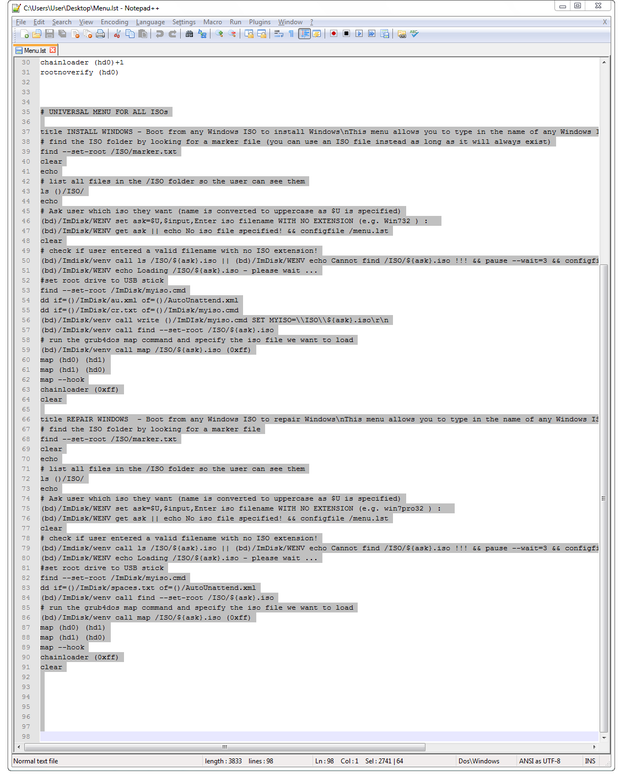
Modifica menu.lst in Notepad++ passo 1
Seleziona le prime due sezioni, copia negli appunti (Ctrl+C) e incolla (Ctrl+V) sotto la linea # --- ADD MORE MENUS FOR SPECIFIC ISO FILES HERE --- esattamente tante volte quante sono le immagini di installazione che hai memorizzato nella cartella D:\Windows_Installations\ISO, nel nostro caso 3 ISO di installazione.
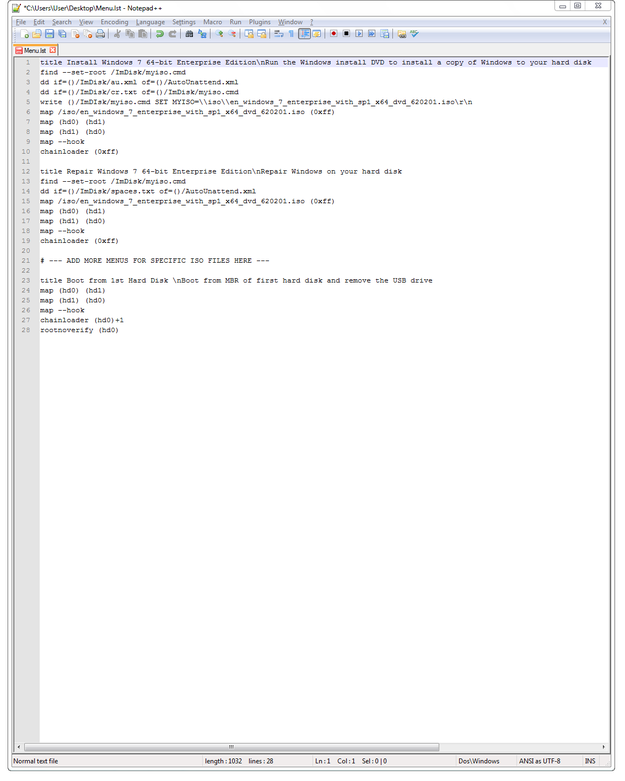
Modifica menu.lst in Notepad++ passo 2
Nelle righe title puoi cambiare il nome delle installazioni, per esempio Install Windows 7, Repair Windows 8 ecc.
Nelle righe:
write ()/ImDIsk/myiso.cmd SET MYISO=\\iso\\
map /iso/
cambia i nomi dei file .iso che hai memorizzato nella cartella D:\Windows_Installations\ISO.
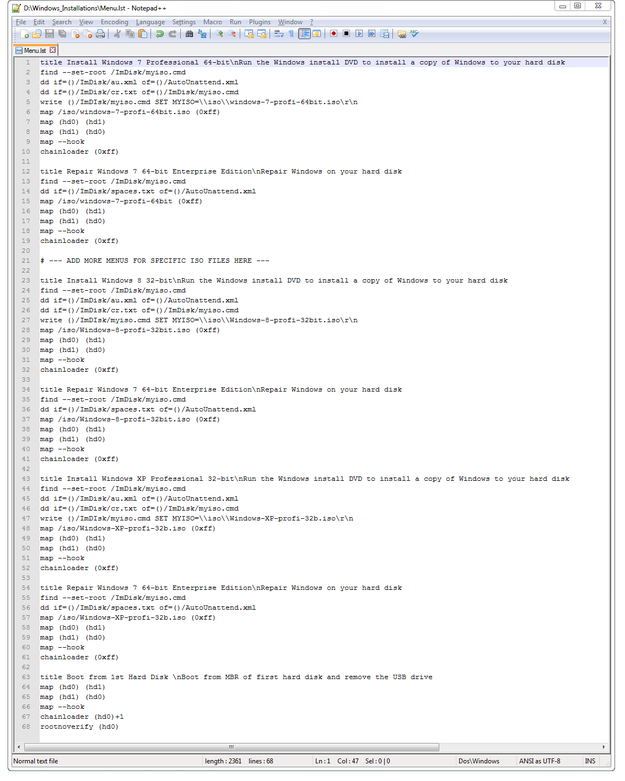
Modifica menu.lst in Notepad++ passo 3
Passo 4 - Preparare la chiavetta USB avviabile
Inserisci la chiavetta flash nella porta USB e apri l'utilità RMPrepUSB che hai scaricato nel Passo 1 con diritti di amministratore (clic destro su RMPrepUSB e seleziona Esegui come amministratore).
Imposta la dimensione della partizione e l'etichetta del volume.
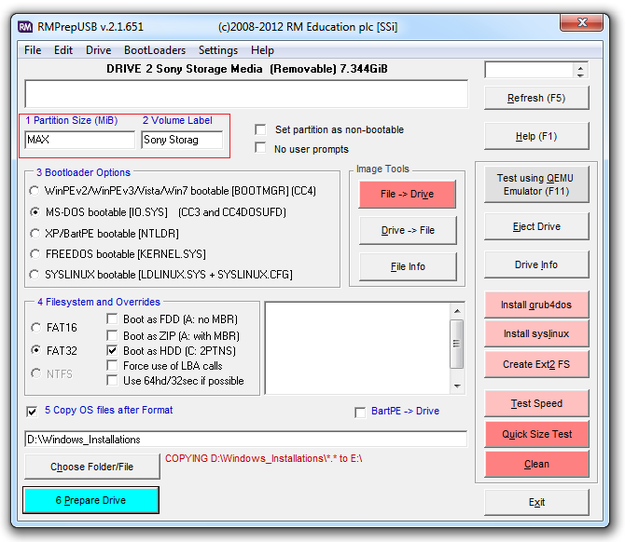
Utilità RMPrepUSB per preparare la chiavetta avviabile passo 1
Opzioni Bootloader imposta su MS-DOS Bootable [IO.SYS].
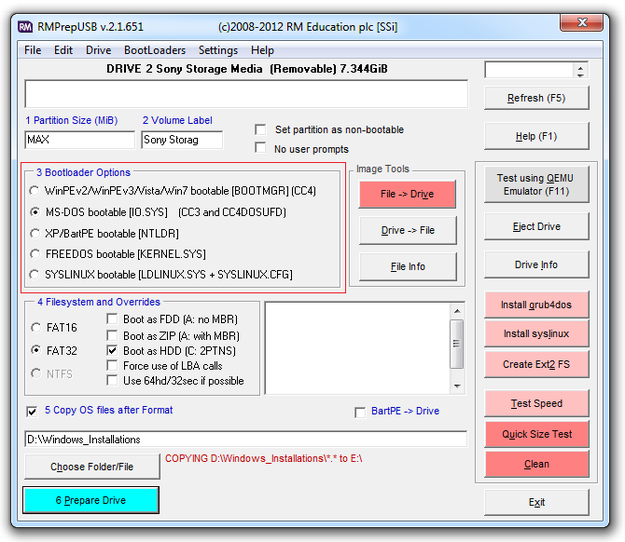
Utilità RMPrepUSB per preparare la chiavetta avviabile passo 2
Filesystem e Override imposta su FAT32 e seleziona la casella Boot as HDD (C: 2PTNS)
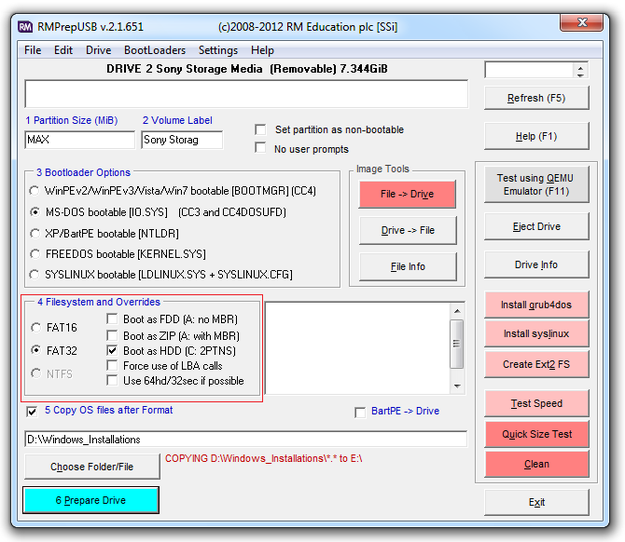
Utilità RMPrepUSB per preparare la chiavetta avviabile passo 3
Seleziona la casella Copy OS files after Format. Clicca sul pulsante Choose Folder/File e seleziona la cartella con i dati di installazione (nel nostro caso D:\Windows_Installations).
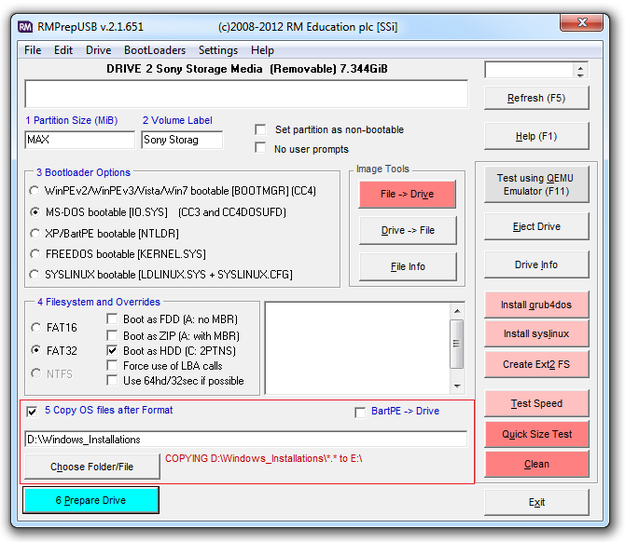
Utilità RMPrepUSB per preparare la chiavetta avviabile passo 4
Clicca sul pulsante 6 Prepare Drive e attendi che l'utilità RMPrepUSB prepari la chiavetta e copi i dati su di essa.
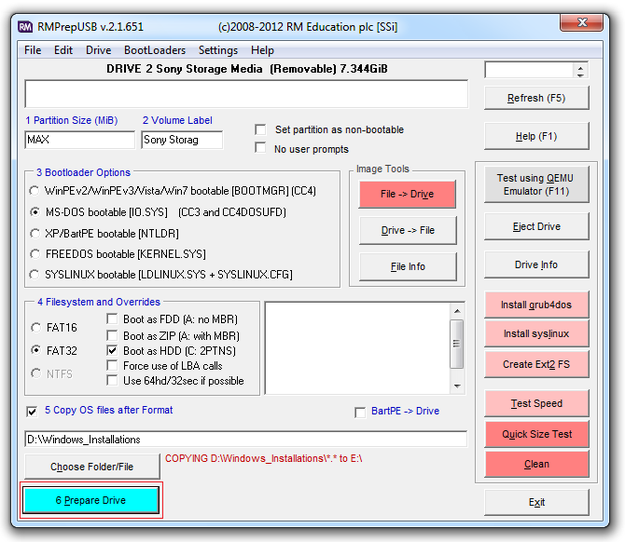
Utilità RMPrepUSB per preparare la chiavetta avviabile passo 5
Dopo che la preparazione è terminata, clicca su il pulsante Install grub4dos che installerà un boot manager sulla chiavetta.
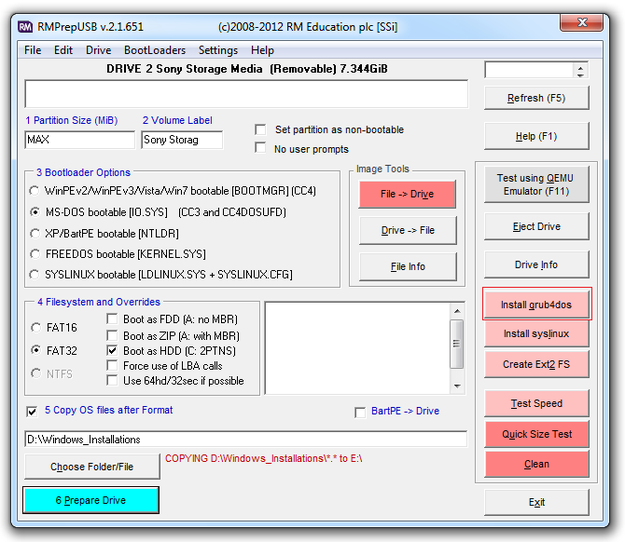
Utilità RMPrepUSB per preparare la chiavetta avviabile passo 6
Puoi anche provare la chiavetta USB nell'emulatore QEMU premendo il tasto F11, o cliccando sul pulsante Test using QEMU Emulator (F11).
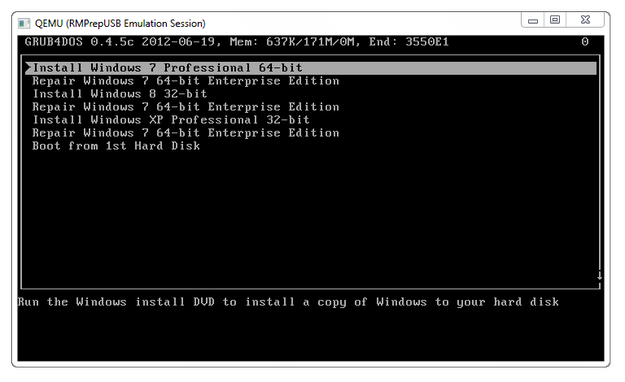
Emulatore QEMU
E questo è tutto! Hai una chiavetta avviabile con multiple installazioni di Windows. Ora puoi inserire la chiavetta in un altro computer, impostare l'avvio da USB nel BIOS/UEFI e installare il sistema operativo selezionato.