
 Language
Extensiones relacionadas:
 Desde Windows Vista, existe soporte para la instalación desde unidades flash USB, lo cual resulta mucho más rápido que la instalación predeterminada desde disco DVD. Desafortunadamente, Windows solo puede crear una instalación por unidad USB.
Pero hay una manera de crear múltiples instalaciones de Windows en una sola unidad flash y te mostraremos cómo.
Otra gran ventaja de nuestra solución es que no necesitas copiar los archivos de instalación de Windows desde discos DVD a USB, sino que usas imágenes ISO de las instalaciones de Windows.
Cómo preparar una unidad flash USB con instalaciones de Windows
Paso 1 - Software requerido
Primero, necesitarás instalar una utilidad llamada RMPrepUSB. Está disponible para descarga gratuita en el sitio web del desarrollador y también descarga un archivo WINISO_ImDisk_32a.zip desde el mismo sitio.
Paso 2 - Preparar imágenes de instalación de Windows
Crea un directorio de trabajo, en nuestro caso D:\Windows_Installations y crea una subcarpeta D:\Windows_Installations\ISO. Ahora copia las imágenes ISO de instalación de Windows que deseas almacenar en la unidad flash a la subcarpeta ISO.
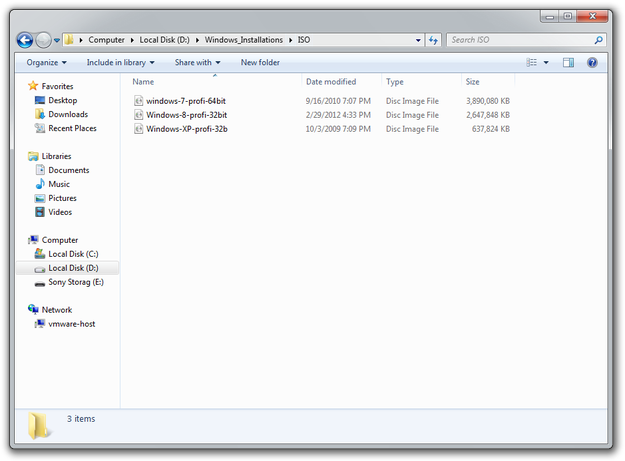
Prepara la carpeta de trabajo con ISOs
Si solo tienes DVDs de instalación de Microsoft Windows, puedes usar cualquier software como MagicISO, PowerISO, AnyToISO, CDBurnerXP para crear una imagen ISO desde ellos.
Paso 3 - Preparar configuración del menú de arranque
Descomprime el contenido del archivo WINISO_ImDisk_32a.zip descargado en el Paso 1 en la carpeta Windows_Installations. Abre el archivo Menu.lst en una aplicación de edición de texto, como el Bloc de notas de Windows o Notepad++.
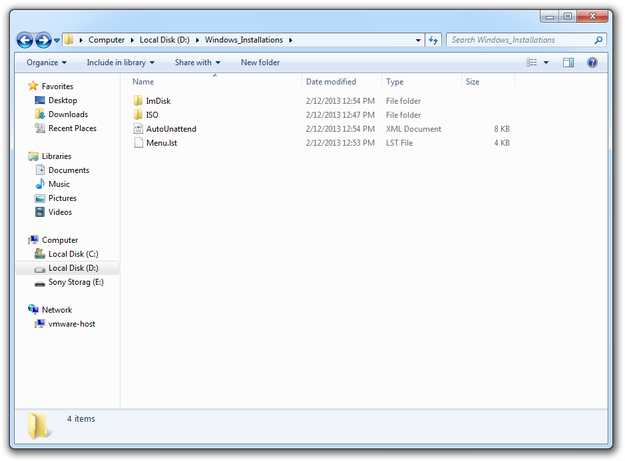
Copia el contenido del archivo WINISO_ImDisk_32a.zip
Elimina todas las configuraciones bajo la línea #Universal Menu For All ISOs.
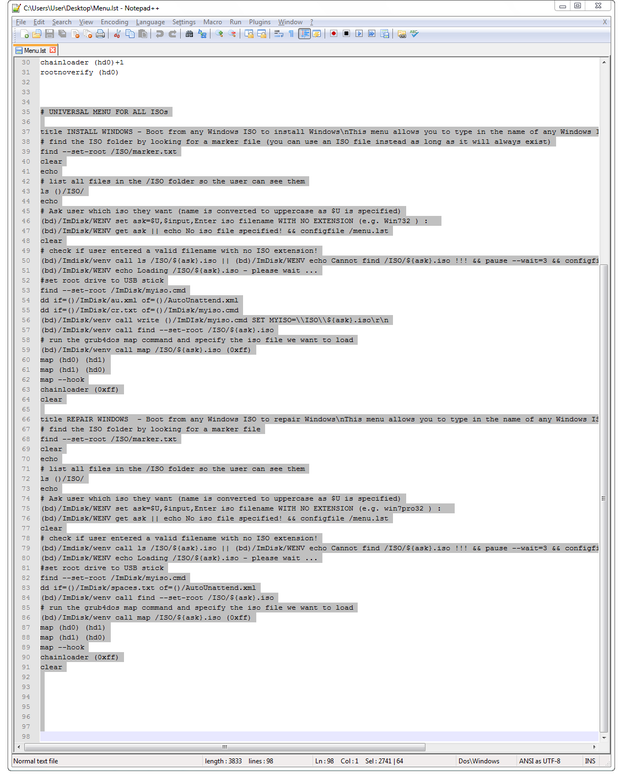
Editar menu.lst en Notepad++ paso 1
Marca las dos primeras secciones, cópialas al portapapeles (Ctrl+C) y pégalas (Ctrl+V) bajo la línea # --- ADD MORE MENUS FOR SPECIFIC ISO FILES HERE --- exactamente tantas imágenes de instalación como almacenaste en la carpeta D:\Windows_Installations\ISO, en nuestro caso 3 ISOs de instalación.
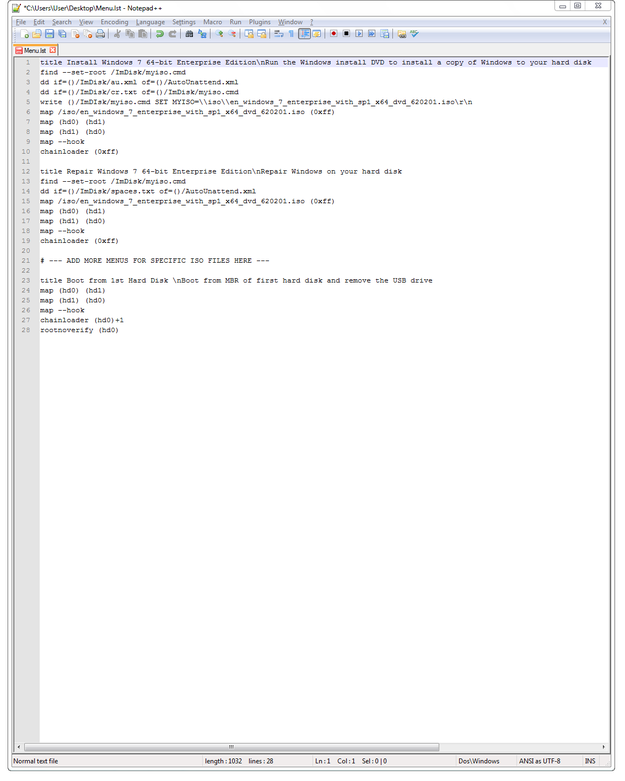
Editar menu.lst en Notepad++ paso 2
En las líneas title puedes cambiar el nombre de las instalaciones, por ejemplo Instalar Windows 7, Reparar Windows 8, etc.
En las líneas:
write ()/ImDIsk/myiso.cmd SET MYISO=\\iso\\
map /iso/
Cambia los nombres de los archivos .iso que almacenaste en la carpeta D:\Windows_Installations\ISO.
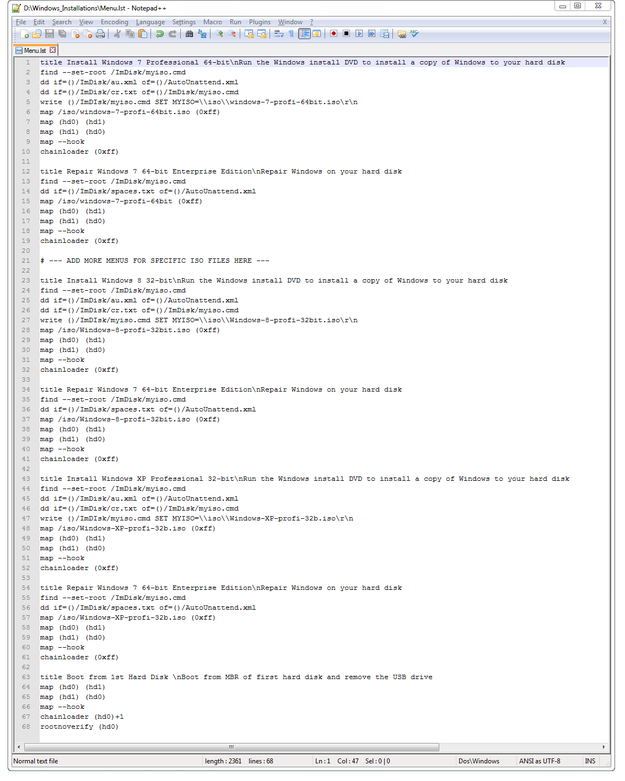
Editar menu.lst en Notepad++ paso 3
Paso 4 - Preparar unidad flash booteable
Inserta la unidad flash en el puerto USB y abre la utilidad RMPrepUSB que descargaste en el Paso 1 con derechos de administrador (clic derecho en RMPrepUSB y selecciona Ejecutar como administrador).
Configura el tamaño de la partición y la etiqueta del volumen.
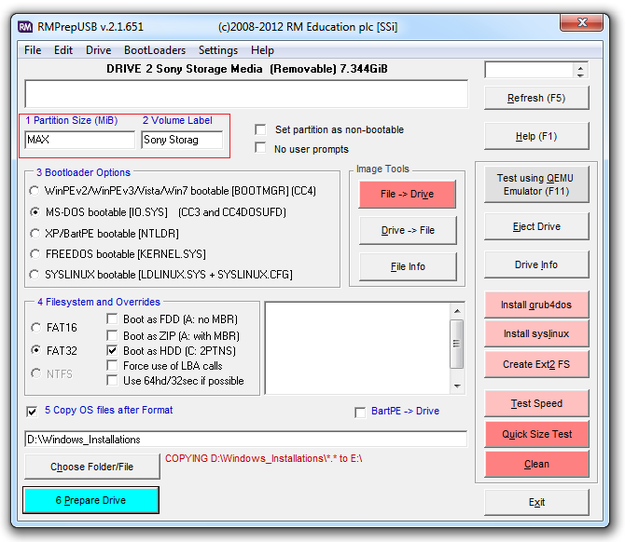
Utilidad RMPrepUSB preparando unidad flash booteable paso 1
Opciones de Bootloader configura a MS-DOS Bootable [IO.SYS].
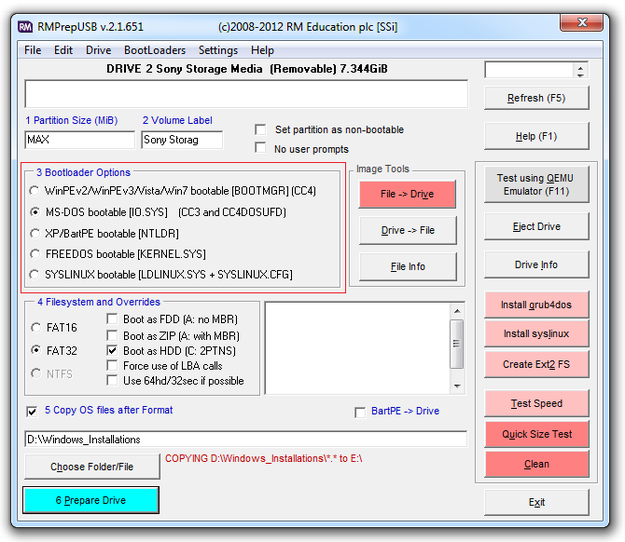
Utilidad RMPrepUSB preparando unidad flash booteable paso 2
Sistema de archivos y Overrides configura a FAT32 y marca la casilla Boot as HDD (C: 2PTNS)
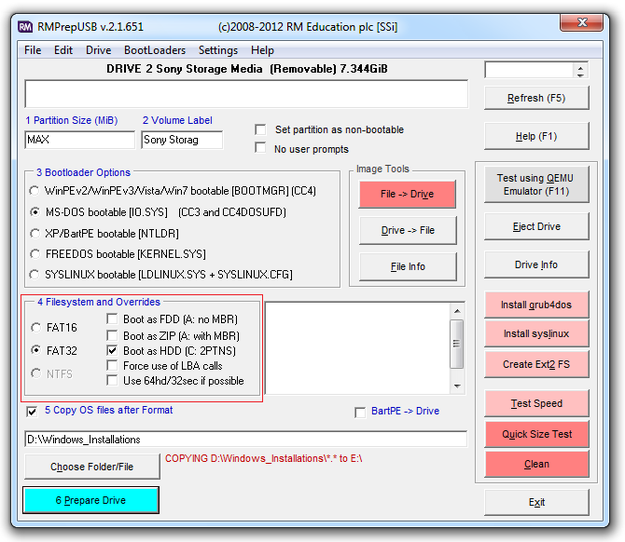
Utilidad RMPrepUSB preparando unidad flash booteable paso 3
Marca la casilla Copy OS files after Format. Haz clic en el botón Choose Folder/File y selecciona la carpeta con los datos de instalación (en nuestro caso D:\Windows_Installations).
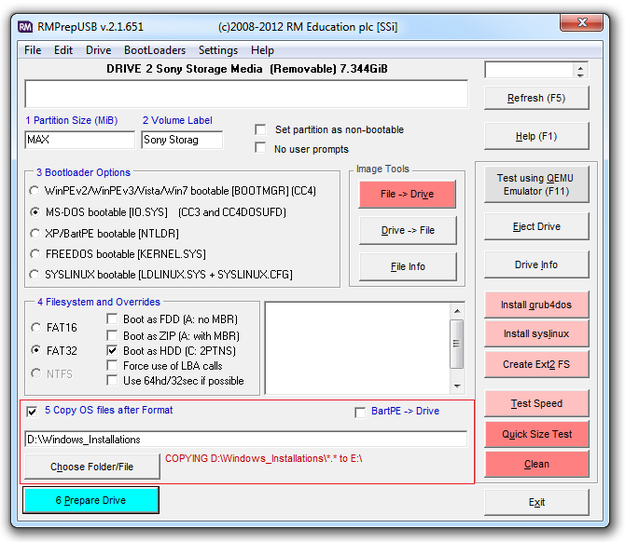
Utilidad RMPrepUSB preparando unidad flash booteable paso 4
Haz clic en el botón 6 Prepare Drive y espera hasta que la utilidad RMPrepUSB prepare la unidad flash y copie los datos en ella.
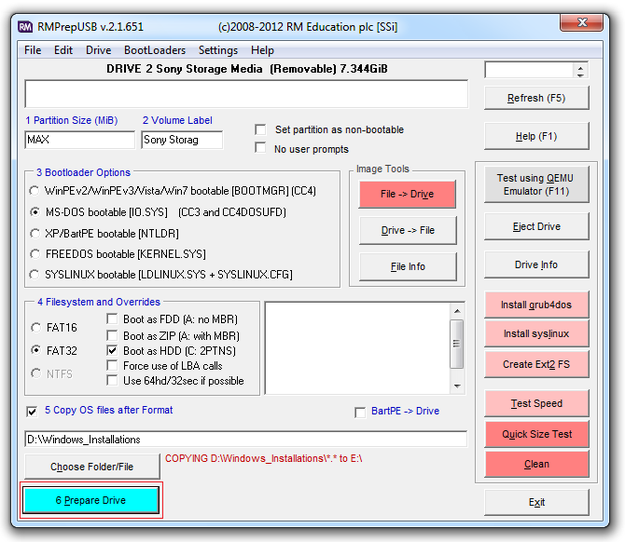
Utilidad RMPrepUSB preparando unidad flash booteable paso 5
Después de que la preparación termine, haz clic en el botón Install grub4dos que instalará un gestor de arranque en la unidad flash.
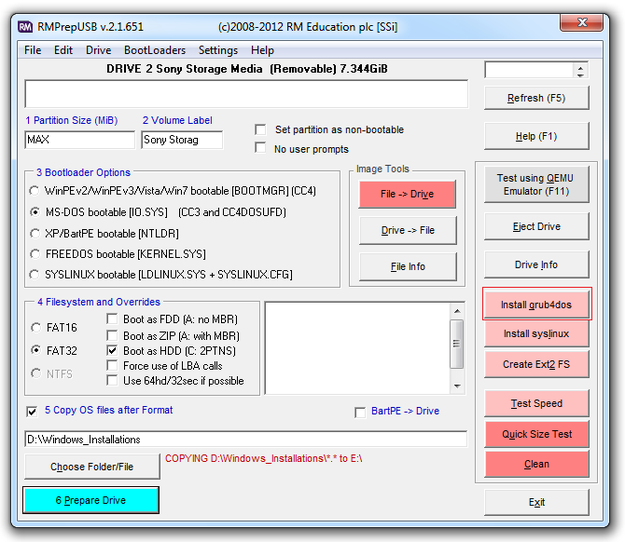
Utilidad RMPrepUSB preparando unidad flash booteable paso 6
También puedes probar la unidad flash USB en el emulador QEMU presionando la tecla F11, o haciendo clic en el botón Test using QEMU Emulator (F11).
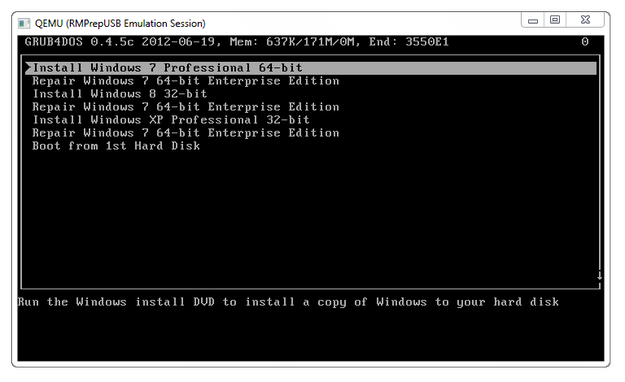
Emulador QEMU
¡Y eso es todo! Tienes una unidad flash booteable con múltiples instalaciones de Windows. Ahora puedes insertar la unidad flash en otra computadora, configurar el arranque desde almacenamiento USB en la BIOS/UEFI y instalar el sistema operativo seleccionado.