
 Language
Ekstensi terkait:
 Sejak Windows Vista, terdapat dukungan untuk instalasi dari USB flash drive, yang secara signifikan lebih cepat dibandingkan instalasi default dari DVD disk. Sayangnya, Windows hanya dapat membuat satu instalasi per USB drive.
Tapi ada cara untuk membuat beberapa instalasi Windows pada satu flash drive dan kami akan menunjukkan caranya.
Kelebihan besar lainnya dari solusi kami adalah Anda tidak perlu menyalin file instalasi Windows dari DVD ke USB, melainkan menggunakan file image ISO dari instalasi Windows.
Cara menyiapkan USB flash drive dengan instalasi Windows
Langkah 1 - Software yang dibutuhkan
Pertama, Anda perlu menginstal utilitas bernama RMPrepUSB. Program ini tersedia gratis di website pengembang dan juga unduh arsip WINISO_ImDisk_32a.zip dari situs yang sama.
Langkah 2 - Siapkan image instalasi Windows
Buat direktori kerja, dalam contoh kami D:\Windows_Installations dan buat subfolder D:\Windows_Installations\ISO. Sekarang salin image disk instalasi Windows berformat ISO yang ingin Anda simpan di flash drive ke subfolder ISO.
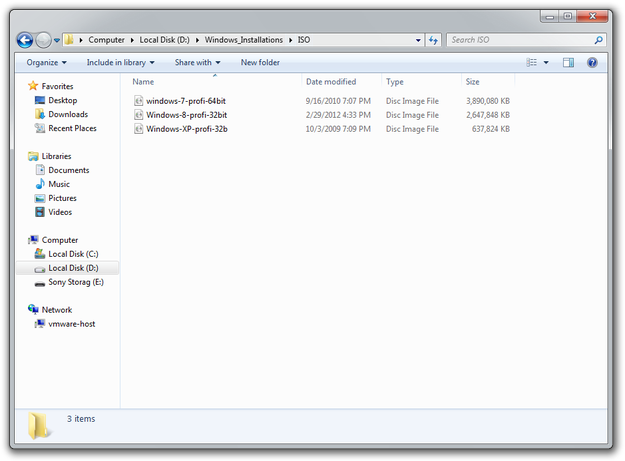
Siapkan folder kerja dengan file ISO
Jika Anda hanya memiliki DVD instalasi Microsoft Windows, Anda dapat menggunakan software seperti MagicISO, PowerISO, AnyToISO, CDBurnerXP untuk membuat image ISO dari DVD tersebut.
Langkah 3 - Siapkan pengaturan menu boot
Ekstrak konten arsip WINISO_ImDisk_32a.zip yang diunduh pada Langkah 1 ke folder Windows_Installations. Buka file Menu.lst menggunakan aplikasi pengedit teks, seperti Windows Notepad, atau Notepad++.
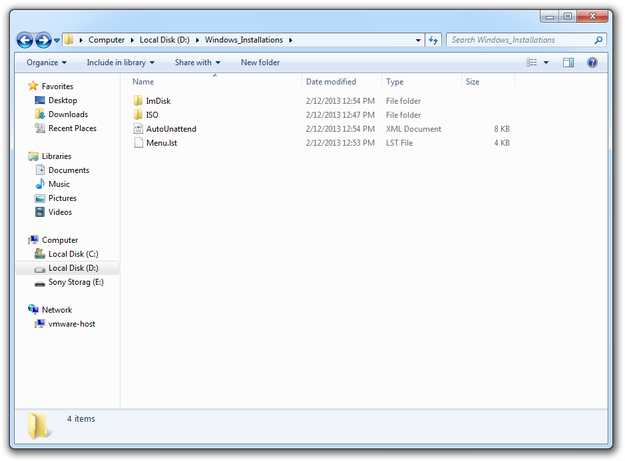
Salin konten arsip WINISO_ImDisk_32a.zip
Hapus semua pengaturan di bawah baris #Universal Menu For All ISOs.
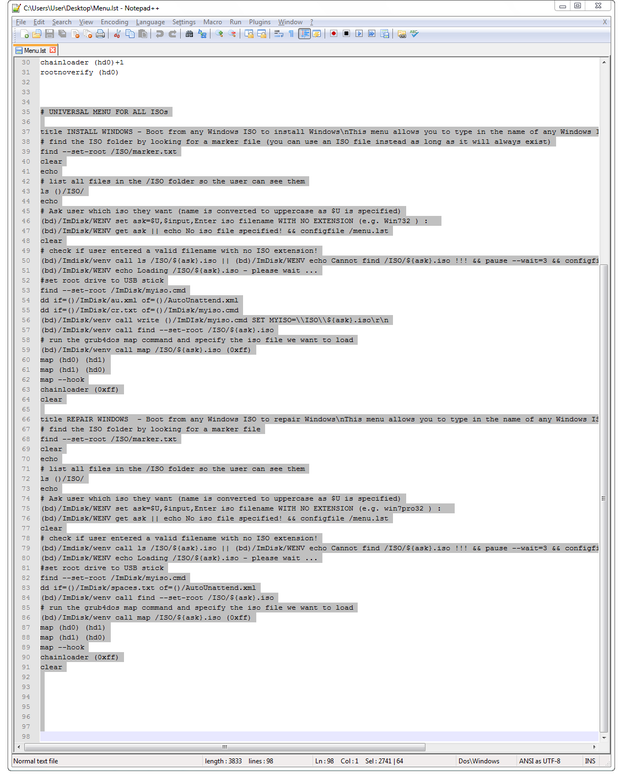
Mengedit menu.lst di Notepad++ langkah 1
Tandai dua bagian pertama, salin ke clipboard (Ctrl+C) dan tempel (Ctrl+V) di bawah baris # --- ADD MORE MENUS FOR SPECIFIC ISO FILES HERE --- sebanyak jumlah image instalasi yang Anda simpan di folder D:\Windows_Installations\ISO, dalam contoh kami ada 3 image instalasi.
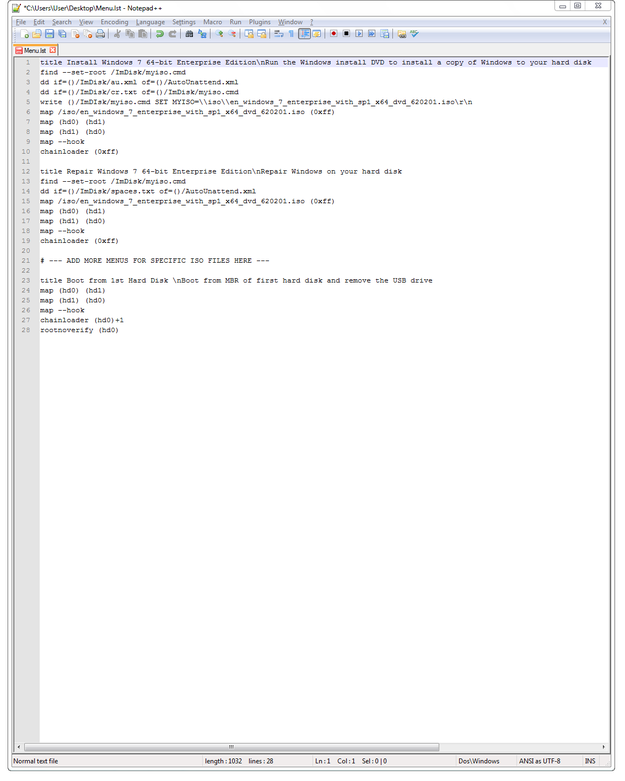
Mengedit menu.lst di Notepad++ langkah 2
Pada baris title Anda bisa mengganti nama instalasi, misalnya Install Windows 7, Repair Windows 8, dan lain-lain.
Pada baris:
write ()/ImDIsk/myiso.cmd SET MYISO=\\iso\\
map /iso/
ubah nama file .iso sesuai dengan arsip yang Anda simpan di folder D:\Windows_Installations\ISO.
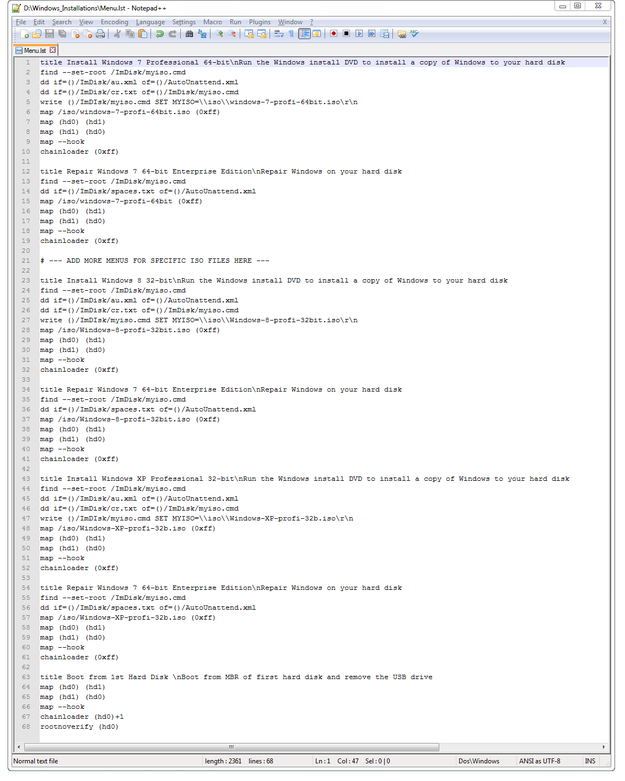
Mengedit menu.lst di Notepad++ langkah 3
Langkah 4 - Siapkan flash drive bootable
Colokkan flash drive ke port USB dan buka utilitas RMPrepUSB yang Anda unduh pada Langkah 1 dengan hak administrator (klik kanan pada RMPrepUSB dan pilih opsi Run as Administrator).
Atur ukuran partisi dan label volume.
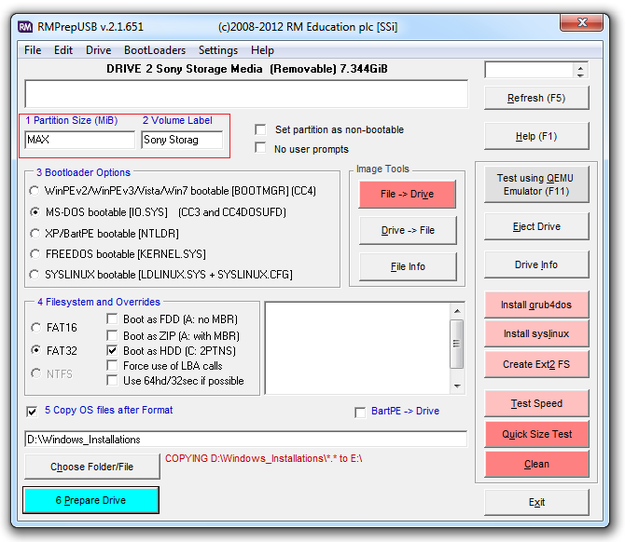
Utilitas RMPrepUSB menyiapkan flash drive bootable langkah 1
Bootloader Options atur ke MS-DOS Bootable [IO.SYS].
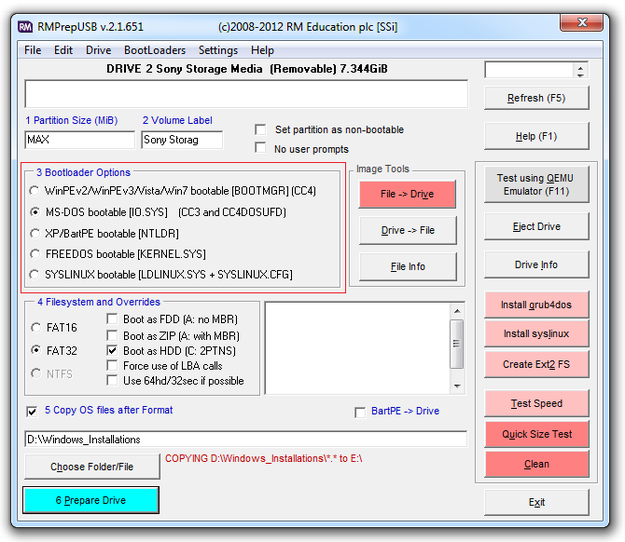
Utilitas RMPrepUSB menyiapkan flash drive bootable langkah 2
Filesystem and Overrides atur ke FAT32 dan centang kotak Boot as HDD (C: 2PTNS)
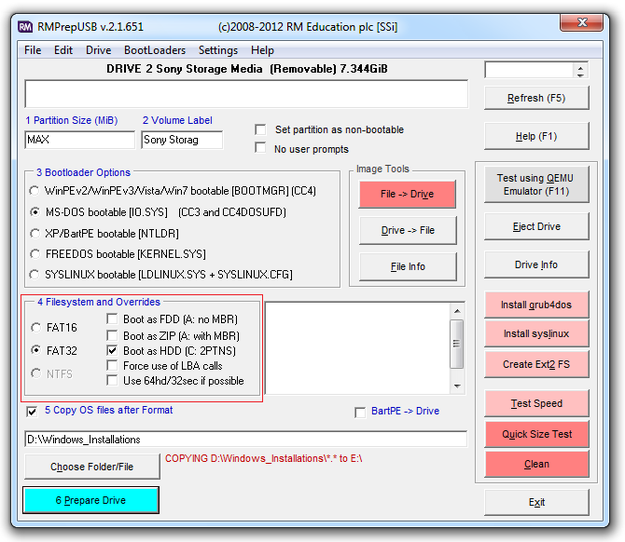
Utilitas RMPrepUSB menyiapkan flash drive bootable langkah 3
Centang kotak Copy OS files after Format. Klik tombol Choose Folder/File dan pilih folder dengan data instalasi (dalam kasus kami D:\Windows_Installations).
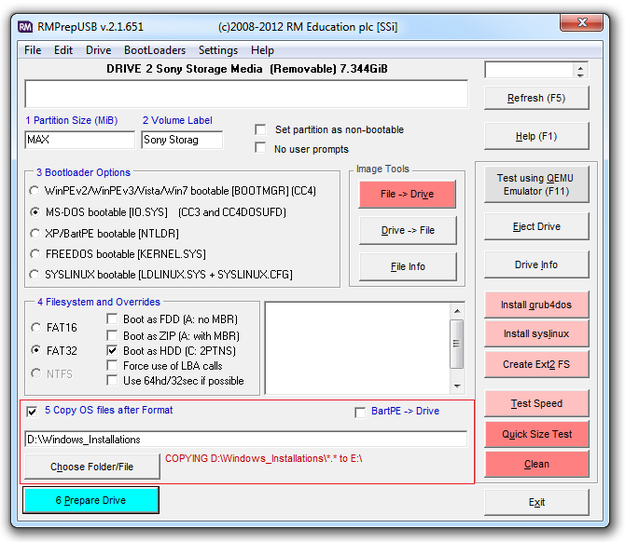
Utilitas RMPrepUSB menyiapkan flash drive bootable langkah 4
Klik tombol 6 Prepare Drive dan tunggu hingga utilitas RMPrepUSB selesai menyiapkan flash drive dan menyalin data ke dalamnya.
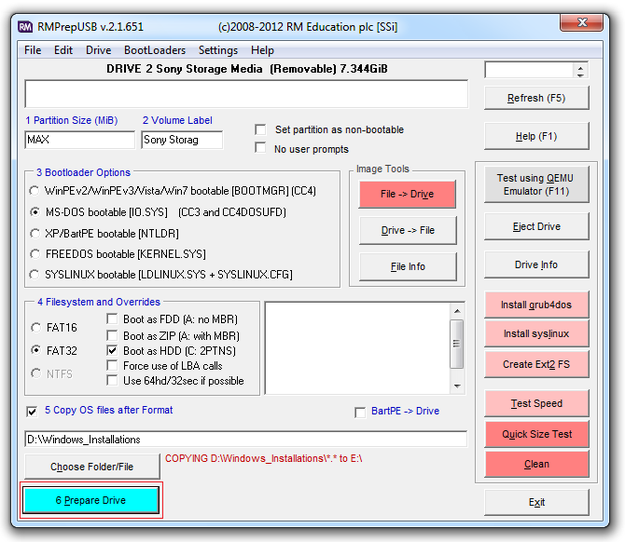
Utilitas RMPrepUSB menyiapkan flash drive bootable langkah 5
Setelah persiapan selesai, klik tombol Install grub4dos yang akan menginstal boot manager di flash drive.
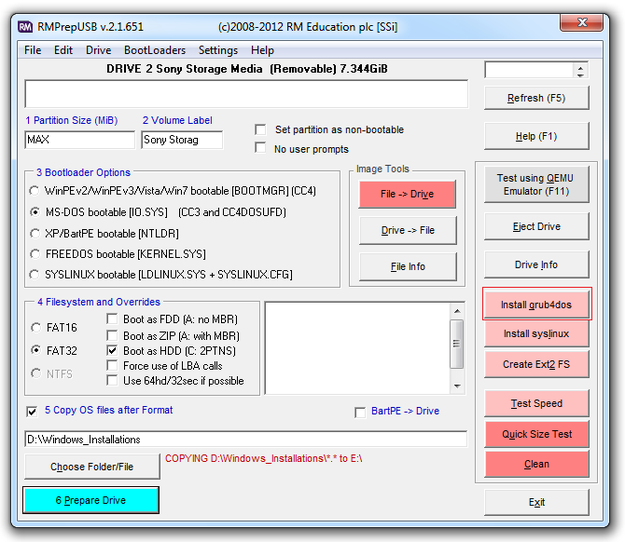
Utilitas RMPrepUSB menyiapkan flash drive bootable langkah 6
Anda juga bisa mencoba flash drive USB di emulator QEMU dengan menekan tombol F11, atau klik tombol Test using QEMU Emulator (F11).
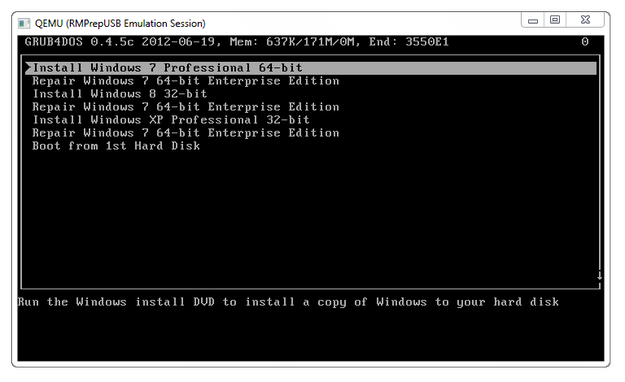
Emulator QEMU
Dan itu saja! Anda sekarang memiliki flash drive bootable dengan beberapa instalasi Windows. Sekarang Anda bisa mencolokkan flash drive ke komputer lain, setel Boot from USB storage di pengaturan BIOS/UEFI dan instal sistem operasi yang dipilih.