
 Language
Extensões relacionadas:
Tudo o que você precisa saber sobre Android APK
 O formato de arquivo APK é o formato padrão de pacotes de aplicação usado pelo sistema operacional para smartphones e tablets chamado Google Android. O arquivo de Android APK contém todos os dados importantes para executar a aplicação Android armazenada nele.
A principal fonte de aplicações para Android é o Google Play (anteriormente Android Market), que é um aplicativo instalado na instalação limpa do Google Android, mas os usuários também podem acessá-lo através de navegador web.
Informações úteis sobre pacotes Android
Localização padrão dos arquivos APK
- APKs pré-instalados no Android são armazenados na pasta /system/app.
- APKs instalados pelo usuário são armazenados na pasta /data/app.
Para gerenciar as aplicações instaladas no Android, vá ao Menu → Configurações → Aplicativos → Gerenciar aplicativos.
Para visualizar a estrutura de diretórios do Android, você precisa instalar um gerenciador de arquivos para o sistema, como o Astro Explorer ou o Root Explorer.
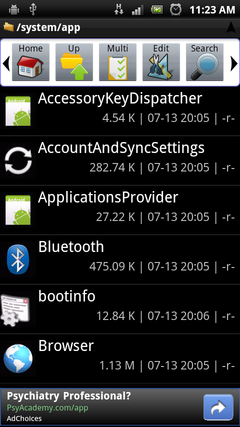
Astro Explorer
Estrutura do pacote de aplicação Android
O pacote de aplicação APK usa o formato de compressão ZIP, que é amplamente suportado e os arquivos ZIP podem ser abertos em diversos sistemas operacionais ou utilitários de compressão. Para visualizar o conteúdo do arquivo APK, basta renomear a extensão do arquivo de APK para ZIP e abri-lo.
A estrutura do arquivo APK após a compilação:
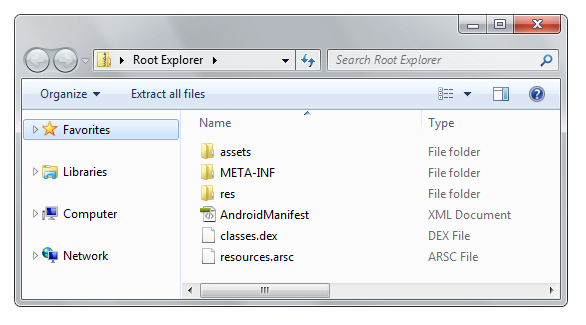
- A pasta assets contém documentos em formato HTML que informam sobre a aplicação, informações de licença, FAQ etc.
- A pasta META-INF contém dados usados para garantir a integridade do pacote APK e a segurança do sistema. Há vários arquivos na pasta META-INF, a saber: CERT.RSA, CERT.DSA, CERT.SF e MANIFEST.MF.
- A pasta res contém arquivos de recursos, como gráficos, sons, configurações etc..
- O arquivo AndroidManifest.xml contém informações sobre nome, versão, direitos de acesso, além de referências a arquivos de biblioteca e outros.
- classes.dex é o arquivo executável da máquina virtual Dalvik. Este arquivo contém os códigos fonte Java compilados. O arquivo DEX pode ser executado somente na máquina virtual Dalvik e o Java Runtime Environment não consegue executar arquivos DEX.
- resource.arsc é um arquivo binário de recursos após a compilação.
Os ambientes de desenvolvimento integrados recomendados pelo Google para desenvolvimento de aplicações para o sistema Android são o Eclipse com ADT Plugin e o IntelliJ IDEA.
Outras ferramentas de desenvolvimento Android, como o Android SDK e as Android SDK Tools, podem ser baixadas do site do desenvolvedor Google Android.
Instalação de aplicações Android no cartão de memória
Esse recurso é suportado desde a versão 2.2 Froyo do Android. Aplicações instaladas no cartão de memória são criptografadas e armazenadas na pasta .android_secure. Aplicações Android criptografadas possuem a extensão de arquivo ASEC. Entretanto, a instalação no cartão de memória também precisa ser suportada no aplicativo Android.
Nota: Para versões mais antigas do Android (anteriores a 2.1), isso só era possível fazendo root no dispositivo.
Para mover para o cartão de memória, vá ao Menu ► Configurações Aplicativos ► Gerenciar aplicativos e toque na aplicação e selecione a opção Mover para o cartão SD.
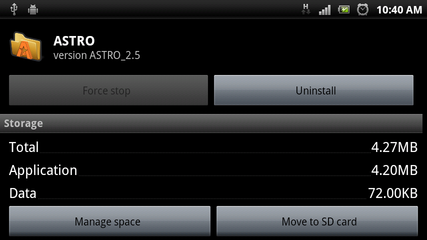
Opção Mover para o cartão SD no Android
Instalação de aplicações Android via cabo USB
Para instalar aplicações baixadas como arquivo APK da Internet, você precisa ter um cartão de memória inserido no dispositivo e, claro, algum explorador de arquivos instalado. Para instalar arquivo APK via USB, siga estes passos:
- Conecte o telefone na porta USB como um Dispositivo de Armazenamento em Massa
- Abra o cartão de memória no explorador do Windows ou no Finder do Mac e copie o arquivo APK para o cartão
- Desconecte o telefone e abra o explorador de arquivos instalado no telefone
- Vá para a pasta /sdcard, ou /mnt/sdcard, toque no arquivo APK e selecione a opção Abrir Gerenciador de Aplicações

Opções para abrir o arquivo APK no Astro Explorer
Alguns fabricantes desabilitam o serviço de instalação de aplicações via USB em seus telefones. Para habilitar essa opção, vá em Configurações → Aplicativos e ative a opção Fontes desconhecidas.
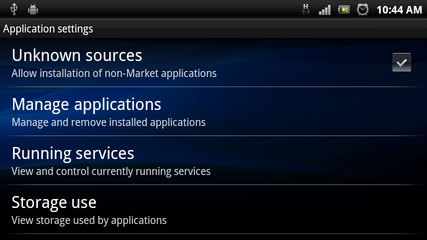
Opção Fontes desconhecidas nas configurações de Aplicativos
Se você estiver interessado no desenvolvimento de aplicações Google Android, visite o site do desenvolvedor Android, que contém instruções detalhadas, códigos de exemplo, artigos e outros tutoriais.