
 Language
Estensioni correlate:
Tutto quello che devi sapere su Android APK
 Il formato file APK è il formato predefinito del pacchetto applicazioni usato dal sistema operativo per smartphone e tablet chiamato Google Android. L'archivio Android APK contiene tutti i dati importanti per eseguire l'applicazione Android memorizzati al suo interno.
La principale fonte di applicazioni per Android è Google Play (precedentemente Android Market), che è un’applicazione installata nell'installazione pulita di Google Android, ma gli utenti possono anche accedervi tramite browser web.
Informazioni utili sui pacchetti Android
Posizione predefinita degli archivi APK
- Gli APK Android preinstallati sono memorizzati nella cartella /system/app.
- Gli APK installati dall’utente sono memorizzati nella cartella /data/app.
Per gestire le applicazioni installate su Android vai nel Menu → Impostazioni → Applicazioni → Gestisci applicazioni.
Per visualizzare la struttura delle directory di Android, è necessario installare un file manager Android nel sistema, come Astro Explorer o Root Explorer.
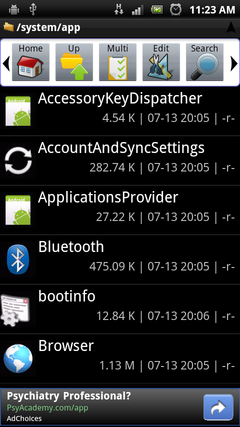
Astro Explorer
Struttura del pacchetto applicativo Android
Il pacchetto applicativo APK usa il formato di compressione ZIP, che è ampiamente supportato e gli archivi ZIP possono essere aperti in diversi sistemi operativi o con utilità di compressione. Per visualizzare il contenuto dell'archivio APK basta rinominare l'estensione del file APK in ZIP e aprirlo.
La struttura del file APK dopo la compilazione:
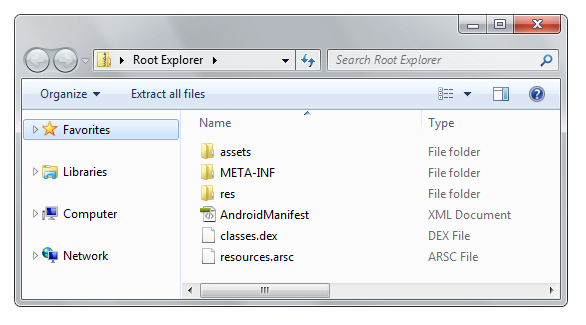
- La cartella assets contiene documenti in formato HTML che informano sull'applicazione, informazioni di licenza, FAQ ecc.
- La cartella META-INF contiene dati utilizzati per garantire l'integrità del pacchetto APK e la sicurezza del sistema. All’interno della cartella META-INF ci sono diversi file: CERT.RSA, CERT.DSA, CERT.SF e MANIFEST.MF.
- La cartella res contiene file di risorse, come grafica, suoni, impostazioni ecc.
- Il file AndroidManifest.xml contiene informazioni sul nome, versione, diritti di accesso, oltre a riferimenti a file di librerie ed altri.
- classes.dex è il file eseguibile per la macchina virtuale Dalvik. Questo file contiene il codice sorgente Java compilato. Il file DEX può essere eseguito solo sulla macchina virtuale Dalvik e l’ambiente di esecuzione Java (Java Runtime Environment) non può eseguire file DEX.
- resource.arsc è il file binario delle risorse dopo la compilazione.
Gli ambienti di sviluppo integrati raccomandati da Google per lo sviluppo di applicazioni per il sistema operativo Android sono Eclipse con ADT Plugin e IntelliJ IDEA.
Altri strumenti di sviluppo Android, come Android SDK e Android SDK Tools, sono scaricabili dal sito per sviluppatori di Google Android.
Installazione delle applicazioni Android sulla memory card
Questa funzionalità è supportata a partire da Android versione 2.2 Froyo. Le applicazioni installate sulla memory card sono criptate e memorizzate nella cartella .android_secure. Le applicazioni Android criptate hanno l'estensione file ASEC. Tuttavia, anche l’app deve supportare l’installazione su memory card.
Nota: Per le versioni più vecchie di Android (prima della 2.1), era possibile solo effettuando il rooting del dispositivo.
Per spostare un'applicazione sulla memory card, vai in Menu ► Impostazioni Applicazioni ► Gestisci applicazioni , tocca l'applicazione e seleziona l’opzione Sposta nella scheda SD.
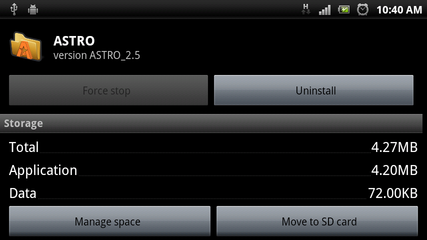
Opzione Sposta nella scheda SD in Android
Installazione di applicazioni Android tramite cavo USB
Per installare applicazioni scaricate come file APK da Internet, è necessaria una memory card inserita nel dispositivo e, naturalmente, un file explorer installato. Per installare un file APK tramite USB segui questi pochi passaggi:
- Collega il telefono alla porta USB come dispositivo di storage di massa.
- Apri la memory card in Windows Explorer o Mac Finder e copia il file APK sulla scheda.
- Disconnetti il telefono e apri il file explorer installato nel telefono.
- Vai nella cartella /sdcard o /mnt/sdcard, tocca il file APK e seleziona l’opzione Apri Gestore App.

Opzioni file APK aperte in Astro Explorer
Alcuni produttori disabilitano il servizio di installazione di applicazioni tramite USB nei loro telefoni. Per abilitare questa opzione, vai in Impostazioni → Applicazioni e attiva l’opzione Origini sconosciute.
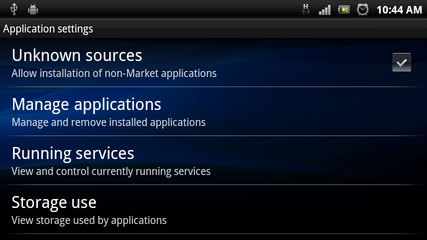
Opzione Origini sconosciute nelle impostazioni Applicazioni
Se sei interessato allo sviluppo di applicazioni Google Android, visita il sito per sviluppatori Android, che contiene istruzioni dettagliate, codici di esempio, articoli e altri tutorial.