
 Language
Extensiones relacionadas:
Todo lo que necesitas saber sobre Android APK
 El formato de archivo APK es el formato predeterminado de paquete de aplicaciones utilizado por el sistema operativo para teléfonos inteligentes y tabletas llamado Google Android. El archivo APK de Android contiene todos los datos importantes para ejecutar la aplicación Android almacenados en él.
La principal fuente de aplicaciones para Android es Google Play (anteriormente Android Market), que es una aplicación instalada en la instalación limpia de Google Android, pero los usuarios también pueden acceder a ella a través del navegador web.
Información útil sobre los paquetes de Android
Ubicación predeterminada de los archivos APK
- Los APKs preinstalados de Android se almacenan en la carpeta /system/app.
- Los APKs instalados por el usuario se almacenan en la carpeta /data/app.
Para gestionar las aplicaciones instaladas en Android, ve al Menú → Configuración → Aplicaciones → Administrar aplicaciones.
Para ver la estructura de directorios de Android, necesitas instalar un administrador de archivos para el sistema, como Astro Explorer o Root Explorer.
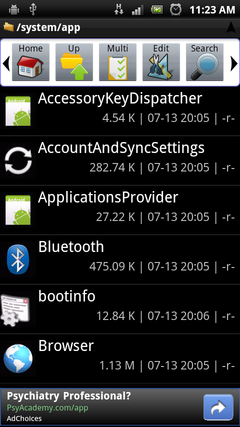
Astro Explorer
Estructura del paquete de aplicación Android
El paquete de aplicación APK utiliza el formato de compresión ZIP, que es ampliamente soportado y los archivos ZIP pueden abrirse en una variedad de sistemas operativos o utilidades de compresión. Para ver el contenido del archivo APK simplemente cambia su extensión de archivo de APK a ZIP y ábrelo.
La estructura del archivo APK después de la compilación:
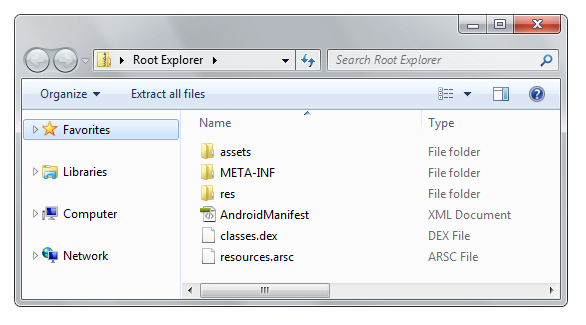
- La carpeta assets contiene documentos en formato HTML que informan sobre la aplicación, información de licencia, FAQ, etc.
- La carpeta META-INF contiene datos que se usan para asegurar la integridad del paquete APK y la seguridad del sistema. Hay varios archivos en la carpeta META-INF, a saber: CERT.RSA, CERT.DSA, CERT.SF y MANIFEST.MF.
- La carpeta res contiene archivos de recursos, como gráficos, sonidos, configuraciones, etc.
- El archivo AndroidManifest.xml contiene información sobre el nombre, versión, derechos de acceso, también referencias a archivos de librerías y otros.
- classes.dex es el archivo ejecutable de la máquina virtual Dalvik. Este archivo contiene códigos fuente Java compilados. El archivo DEX solo puede ejecutarse en la máquina virtual Dalvik y el Entorno de Ejecución Java no puede ejecutar archivos DEX.
- resource.arsc es un archivo binario de recursos después de la compilación.
Los entornos de desarrollo integrados recomendados por Google para el desarrollo de aplicaciones para el sistema operativo Android son Eclipse con ADT Plugin y IntelliJ IDEA.
Otras herramientas de desarrollo Android, como Android SDK y Android SDK Tools, se pueden descargar desde el sitio web para desarrolladores de Google Android.
Instalación de aplicaciones Android en tarjeta de memoria
Esta función está soportada desde la versión 2.2 Froyo de Android. Las aplicaciones instaladas en la tarjeta de memoria están encriptadas y almacenadas en la carpeta .android_secure. Las aplicaciones Android encriptadas tienen la extensión de archivo ASEC. Sin embargo, la instalación en la tarjeta de memoria también debe estar soportada en la aplicación Android.
Nota: Para versiones antiguas de Android (anteriores a 2.1), esto solo era posible haciendo root al dispositivo.
Para moverla a la tarjeta de memoria, ve al Menú ► Configuración Aplicaciones ► Administrar aplicaciones y toca la aplicación y selecciona la opción Mover a la tarjeta SD.
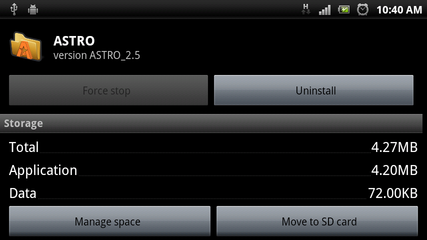
Opción Mover a la tarjeta SD en Android
Instalación de aplicaciones Android vía cable USB
Para instalar aplicaciones descargadas como archivo APK desde Internet, necesitas una tarjeta de memoria insertada en el dispositivo y, por supuesto, algún explorador de archivos instalado. Para instalar un archivo APK vía USB sigue estos pasos:
- Conecta el teléfono al puerto USB como dispositivo de almacenamiento masivo
- Abre la tarjeta de memoria en el explorador de Windows o Finder de Mac y copia el archivo APK a la tarjeta
- Desconecta el teléfono y abre el explorador de archivos instalado en el teléfono
- Ve a la carpeta /sdcard, o /mnt/sdcard, toca el archivo APK y selecciona la opción Abrir Administrador de Aplicaciones

Opciones de archivo APK en Astro Explorer
Algunos fabricantes deshabilitan el servicio de instalación de aplicaciones vía USB en sus teléfonos. Para habilitar esta opción, ve a Configuración → Aplicaciones y activa la opción Fuentes desconocidas.
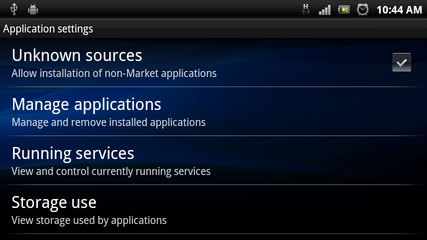
Opción Fuentes desconocidas en la configuración de Aplicaciones
Si estás interesado en el desarrollo de aplicaciones para Google Android, visita el sitio web para desarrolladores de Android, que contiene instrucciones detalladas, códigos de ejemplo, artículos y otros tutoriales.