
 Language
Verwandte Erweiterungen:
 Virtual PC, auch bekannt als Windows Virtual PC, ist eine beliebte Virtualisierungsanwendung für das Microsoft Windows-Betriebssystem. Es ist kostenlos verfügbar und kann auch auf einigen neuen Windows-basierten Systemen und Computern vorinstalliert sein.
Virtual PC verwendet, wie andere Microsoft-Virtualisierungsprogramme, das VHD (Virtual Hard Disk)-Dateiformat, um Festplatten für virtuelle Maschinen zu speichern. Leider können diese Programme keine anderen virtuellen Festplattenformate verwenden, wie zum Beispiel das sehr populäre VMDK -Format, das bei VMware Workstation genutzt wird.
Es gibt jedoch einen sehr einfach zu verwendenden virtuellen Festplatten-Image-Konverter namens StarWind V2V, der den Übergang zwischen VMware Workstation- und Virtual PC-Maschinen erleichtert. StarWind ist ein kostenloser (nur Registrierung erforderlich) Image-Konverter, mit dem man VMDK-Festplatten in VHD-virtuelle Festplatten und umgekehrt in wenigen einfachen Schritten konvertieren kann.
Schritt 1 – StarWind V2V herunterladen und installieren
Registrieren Sie Ihr Konto auf der StarWind-Website, laden Sie das StarWind V2V-Installationspaket herunter und installieren Sie es. Es ist ein einfacher Installationsprozess ohne spezielle Einstellungen. Alle benötigten Links und zugehörige Software zu diesem Artikel finden Sie am Ende der Seite. Mit dieser Software können Sie VMDK zu VHD und VHD zu VMDK kostenlos konvertieren.
Schritt 2 – VMDK in VHD konvertieren
Bevor Sie versuchen, Ihre virtuelle Festplatte zu konvertieren, deinstallieren Sie VMware Tools vom Hostsystem und löschen Sie alle System-Snapshots. Dies sollte mögliche unerwartete Fehler oder Probleme während des Konvertierungsvorgangs verhindern.
Wenn Sie StarWind starten, sehen Sie, dass der gesamte Konvertierungsprozess über einen einfachen Assistenten erfolgt.
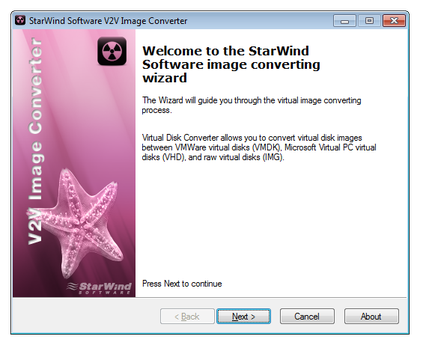
Hauptfenster des StarWind V2V Image-Konverters
Wählen Sie die Quell-*.vmdk Datei durch Klick auf das (...) Symbol aus und klicken Sie auf die Schaltfläche Weiter.
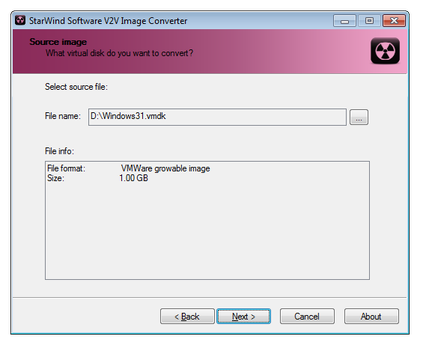
StarWind V2V Image-Konverter Quelle auswählen
Wählen Sie das Ausgabe-Image-Format, in unserem Fall „MS Virtual PC growable image format“, und klicken Sie auf Weiter.
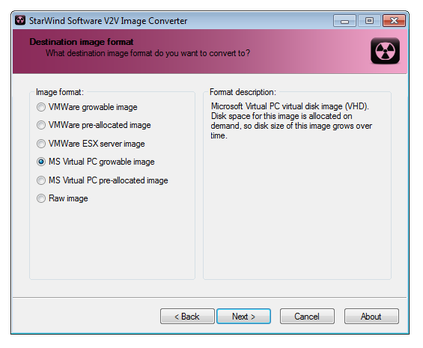
StarWind V2V Image-Konverter Ziel-Format auswählen
Danach sehen Sie im nächsten Fenster die Zusammenfassung der Konvertierung. Klicken Sie auf Weiter und warten Sie, bis die Konvertierung abgeschlossen ist.
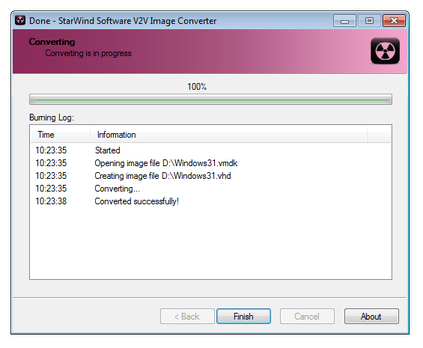
StarWind V2V Image-Konverter Konvertierung erfolgreich
Schritt 3 – Neue Virtual PC virtuelle Maschine erstellen
Starten Sie Virtual PC. Klicken Sie auf die Schaltfläche Neu.... Virtual PC startet den Assistenten für virtuelle Maschinen.
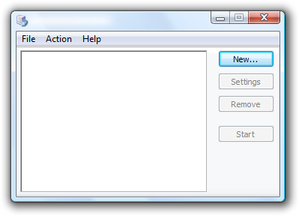
Microsoft Virtual PC Konsole
Wählen Sie die Option Virtuelle Maschine erstellen und klicken Sie auf Weiter.
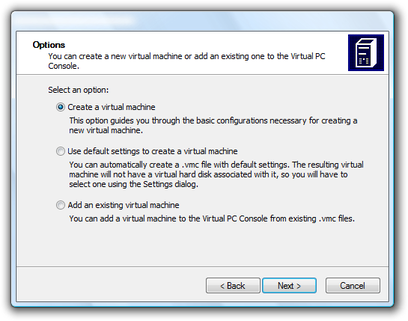
Virtual PC Assistent neue virtuelle Maschine erstellen
Geben Sie den Namen und Speicherort der neuen virtuellen Maschine an und klicken Sie auf Weiter.
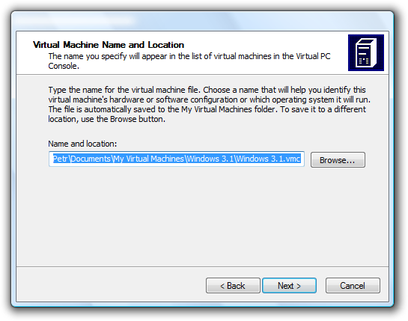
Virtual PC Assistent Speicherort festlegen
Wählen Sie das Betriebssystem. Falls es nicht in der Liste ist, setzen Sie den OS-Typ auf Andere und klicken Sie erneut auf Weiter.
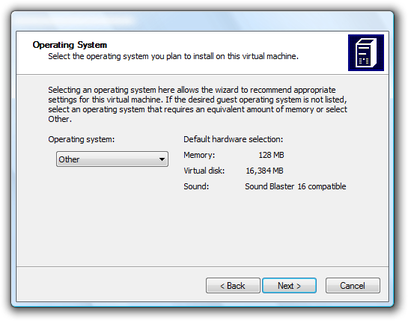
Virtual PC Assistent Betriebssystem festlegen
In den Speichereinstellungen können Sie die RAM-Größe ändern, also setzen Sie die optimale RAM-Größe und klicken Sie auf Weiter.
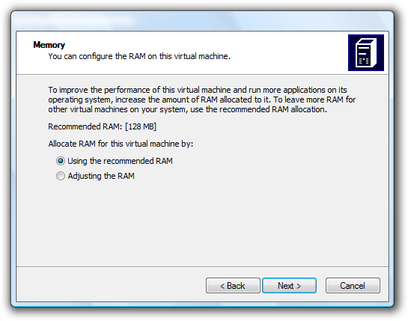
Virtual PC Assistent RAM-Speichereinstellungen
Im Bereich Virtuelle Festplattenoptionen wählen Sie die Option bestehende virtuelle Festplatte und fahren Sie mit Weiter fort.
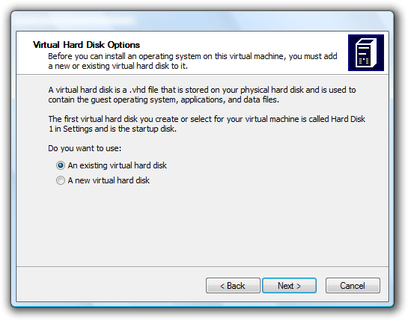
Virtual PC Assistent virtuelle Festplatte auswählen
Klicken Sie auf Durchsuchen..., wählen Sie den Speicherort der virtuellen Festplatte und klicken Sie auf Weiter.
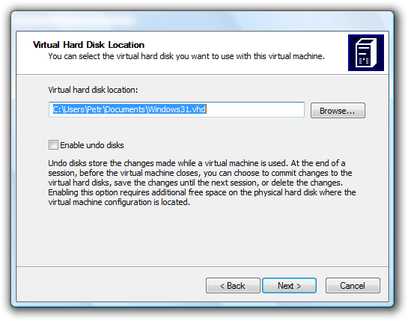
Virtual PC Assistent Speicherort der virtuellen Festplatte
Jetzt ist Ihre neue Virtual PC virtuelle Maschine bereit. Sie können sie durch Doppelklick auf die Maschine in der Virtual PC-Konsole starten.
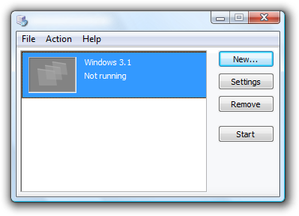
Virtual PC Konsole mit neuer virtueller Maschine