
 Language
Verwandte Erweiterungen:
 Microsoft Virtual PC ist Virtualisierungssoftware für Microsoft Windows. Sie ist kostenlos auf Microsoft-Websites zum Download verfügbar und außerdem Teil von Microsoft Windows 7, das den Windows XP-Modus für die Kompatibilität mit alten Anwendungen verwendet.
Virtual PC ist für normale Windows-Benutzer konzipiert. Es enthält nur grundlegende Optionen für die Emulation von physischer Maschine und Betriebssystem.
VMware Workstation ist Virtualisierungssoftware für fortgeschrittene Benutzer mit detaillierten Emulationseinstellungen und unterstützt zudem das Ausführen von Unix und Unix-basierten Betriebssystemen (Mac OS X, Linux).
Virtual PC verwendet ein eigenes virtuelles Festplatten-Image-Format namens Virtual Hard Disk (.vhd Dateierweiterung), das das Dateisystem, die Betriebssystemdaten, Benutzerdateien und -ordner wie auf einer physischen Festplatte speichert. Das VHD-Format wird auch von Microsoft-Backup-Anwendungen und Windows Server-Betriebssystemen verwendet.
Wie man eine Virtual PC virtuelle Maschine in VMware Workstation ausführt
Jetzt zeigen wir Ihnen, wie Sie eine Virtual PC virtuelle Maschine einfach in VMware Workstation Version 8 und höher öffnen können.
Starten Sie VMware Workstation. Gehen Sie zum Datei-Menü → Neue virtuelle Maschine... Option. VMware öffnet den Assistenten für neue virtuelle Maschinen.
Wählen Sie Benutzerdefiniert (erweitert) → Klicken Sie auf die Weiter-Schaltfläche, um den nächsten Schritt des Assistenten zu öffnen.

VMware Workstation 8 Assistent für virtuelle Maschinen
In einem anderen Schritt setzen Sie die Kompatibilität der virtuellen Maschine auf Workstation 8 und klicken auf die Weiter-Schaltfläche.
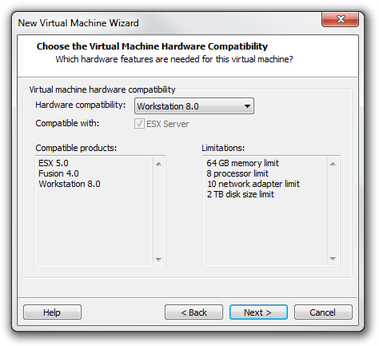
VMware Workstation 8 Kompatibilitätseinstellungen
Gehen Sie die weiteren Schritte des Assistenten durch, um die Installation des Betriebssystems einzurichten (Option Betriebssystem später installieren wählen), installiertes Betriebssystem auf VHD, Name der virtuellen Maschine, Prozessortyp, Arbeitsspeichergröße, Netzwerktyp usw., bis Sie zum Schritt Festplatte auswählen gelangen.
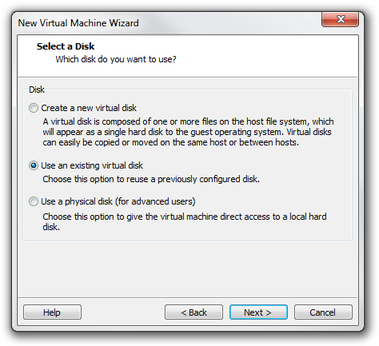
VMware Workstation 8 Festplatteneinstellungen
Jetzt wählen Sie die Option Vorhandene virtuelle Festplatte verwenden > klicken Sie auf die Weiter-Schaltfläche. Klicken Sie auf Durchsuchen...-Schaltfläche. Im Dateityp-Auswahlfeld über den Öffnen/Abbrechen-Schaltflächen wählen Sie die Option Alle Dateien (*.*).
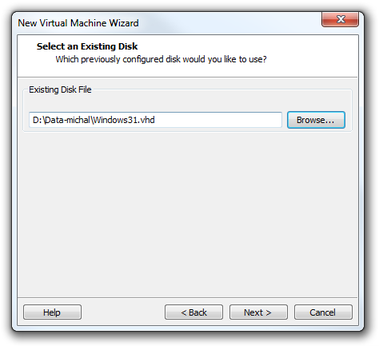
VMware Workstation 8 VHD-Festplatte auswählen
Navigieren Sie zum Verzeichnis, in dem die VHD-Datei gespeichert ist. Klicken Sie darauf und klicken Sie auf die Öffnen-Schaltfläche.
Klicken Sie auf die Weiter-Schaltfläche zum Zusammenfassungsfenster des Assistenten → Klicken Sie auf die Fertig stellen-Schaltfläche.
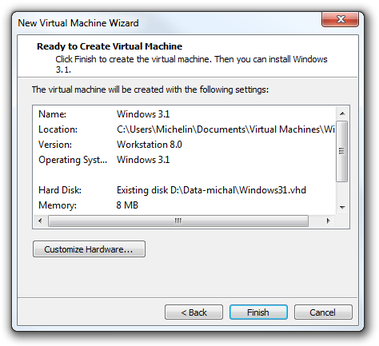
VMware Workstation 8 Zusammenfassungsfenster
Jetzt ist Ihre virtuelle Maschine mit der Virtual PC-Festplatte zur Nutzung bereit. Klicken Sie auf die Option Diese virtuelle Maschine einschalten, um sie zu starten.
Wie man Virtual PC in VMware Workstation konvertiert
Die Konvertierung von Virtual PC virtuellen Maschinen ist nützlich für normale Benutzer mit nur grundlegenden VMware-Kenntnissen und Besitzer älterer VMware Workstation-Versionen.
Virtual PC-Maschinen können einfach mit vCenter Converter Standalone in VMware konvertiert werden. Dieser ist kostenlos auf der VMware-Website verfügbar.
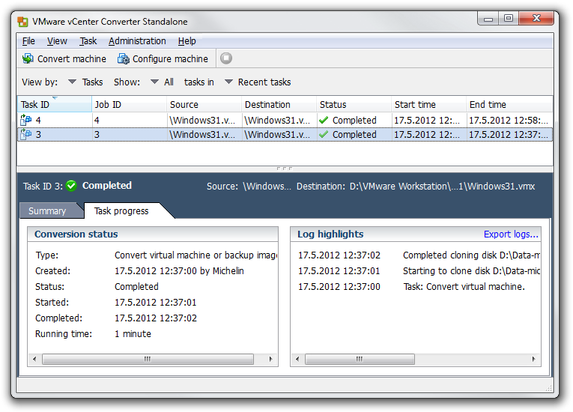
VMware vCenter Converter Standalone
Laden Sie vCenter Converter Standalone herunter und installieren Sie es. Starten Sie die Anwendung. Um eine Virtual PC-Maschine zu konvertieren, benötigen Sie die Virtual Hard Disk-Datei (.vhd Dateierweiterung) und die Virtual PC Einstellungsdatei (.vmc Dateierweiterung).
Klicken Sie auf das Icon Maschine konvertieren. Wählen Sie als Quelltyp Backup-Image oder Drittanbieter-virtuelle Maschine. Klicken Sie auf die Durchsuchen...-Schaltfläche. Im Öffnen-Fenster navigieren Sie zum Virtual-Maschinen-Ordner, wählen die VMC-Datei und klicken auf die Öffnen-Schaltfläche. Klicken Sie auf die Weiter-Schaltfläche.
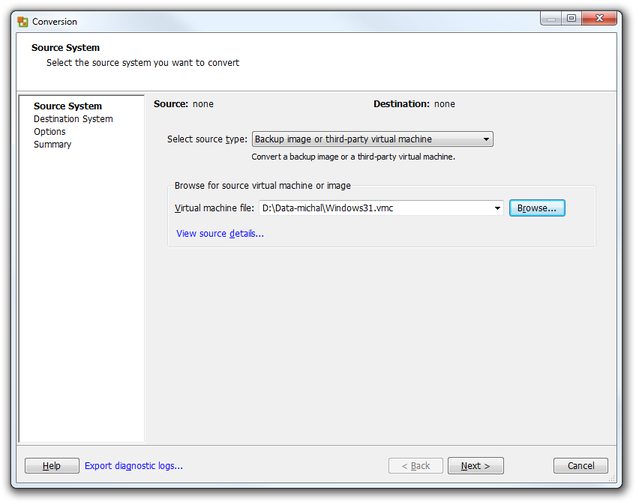
VMware vCenter Converter Standalone Quellsystem auswählen
Legen Sie den Namen der neuen virtuellen Maschine, die Kompatibilität mit VMware-Produkten und den Speicherort auf der Festplatte fest. Klicken Sie auf Weiter.
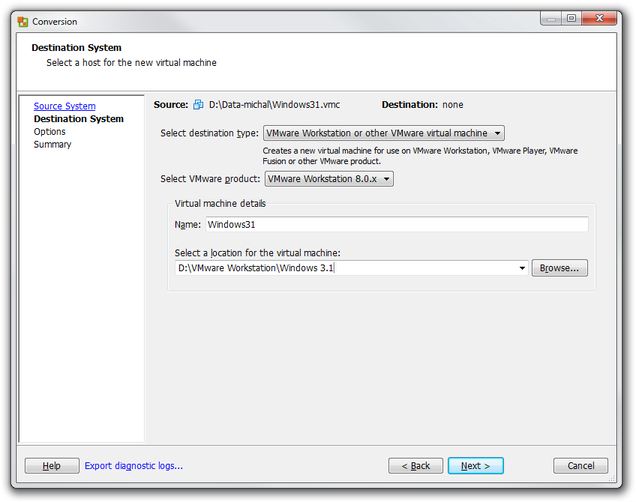
VMware vCenter Converter Standalone Zielsystem
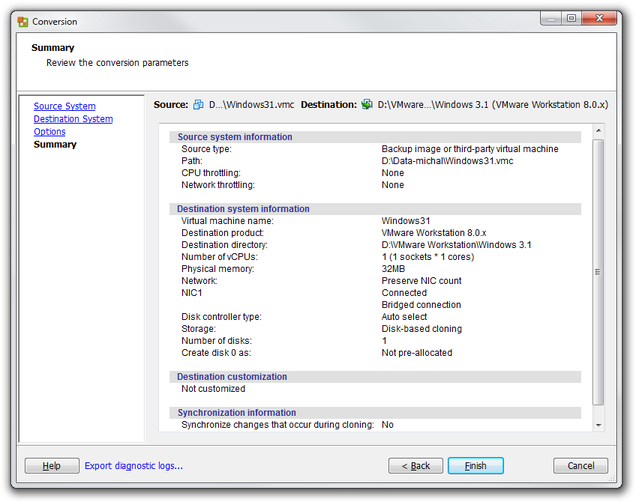
In den Optionen können Sie die virtuelle Computerkonfiguration anpassen. Nach Abschluss der Anpassungen klicken Sie auf die Weiter-Schaltfläche und im letzten Zusammenfassungsschritt des Assistenten klicken Sie auf Fertig stellen.

VMware vCenter Converter Standalone Optionen
Warten Sie nun, bis die Konvertierung abgeschlossen ist. Die Dauer der Konvertierung hängt von der Größe der Virtual PC-Maschine und dem Betriebssystemtyp ab.
Nach Abschluss der Konvertierung starten Sie VMware Workstation oder VMware Player und führen die neue VMware-Virtual Maschine vom festgelegten Speicherort aus.