
 Language
Verwandte Erweiterungen:
 VirtualBox ist eine umfangreiche Open-Source-Virtualisierungssuite für verschiedene Plattformen, die hauptsächlich auf Unix-basierten Systemen verwendet wird. Obwohl sie auch für Windows-Betriebssysteme verfügbar ist, bevorzugen Windows-Nutzer das benutzerfreundlichere Virtual PC, das als herunterladbarer Teil der Windows 7- und 8-Betriebssysteme enthalten ist und auch als eigenständige Software für Windows XP oder 2000 erhältlich ist.
Leider wird das Standard-VirtualBox Virtual Disk Image (VDI)-Festplattenformat von Virtual PC nicht unterstützt. Sie können jedoch die VDI-Disk-Image in das standardmäßige Virtual-PC VHD-Format konvertieren und eine neue Virtual-PC-Maschine mit dem System und den Daten auf der konvertierten VDI-Festplatte vorbereiten. Wir zeigen Ihnen, wie das geht.
Der Inhalt des Artikels ist in zwei Abschnitte unterteilt:
- Virtual Disk Image in virtuelle Festplatte konvertieren
- Neue virtuelle Maschine in Microsoft Virtual PC erstellen
Virtual Disk Image (VDI) in virtuelle Festplatte (VHD) konvertieren
VirtualBox enthält ein Kommandozeilenwerkzeug namens VBoxManage, mit dem Sie VDI-Dateien in das VHD-Dateiformat konvertieren können. Es befindet sich im selben Verzeichnis wie VirtualBox (standardmäßig \Program Files\Oracle\VirtualBox).
Zuerst müssen Sie die VDI-virtuelle Festplatte im VirtualBox Virtual Media Manager entfernen. Öffnen Sie diesen über das Datei-Menü → Virtual Media Manager. Klicken Sie mit der rechten Maustaste auf die virtuelle Festplatte, die Sie konvertieren möchten, und wählen Sie die Option Freigeben.
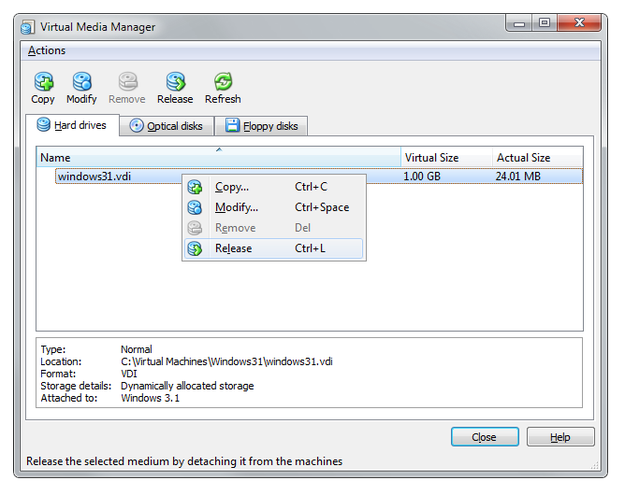
VirtualBox Virtual Media Manager – virtuelle Festplatte freigeben
Ein weiteres Mal klicken Sie mit der rechten Maustaste auf die VDI-Datei und wählen Sie die Option Entfernen.
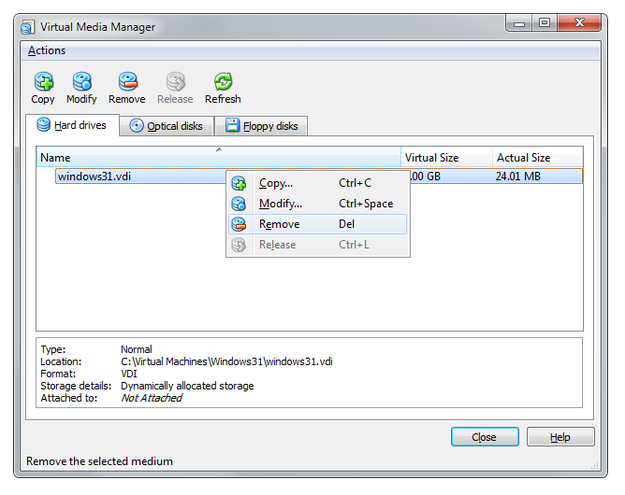
VirtualBox Virtual Media Manager – virtuelle Festplatte entfernen
Jetzt müssen Sie die Eingabeaufforderung (Command line) öffnen, zum Verzeichnis von VirtualBox navigieren und folgenden Befehl eingeben:
vboxmanage clonehd pfad:\quelle_disk.vdi pfad:\ziel_disk.vhd --format VHD
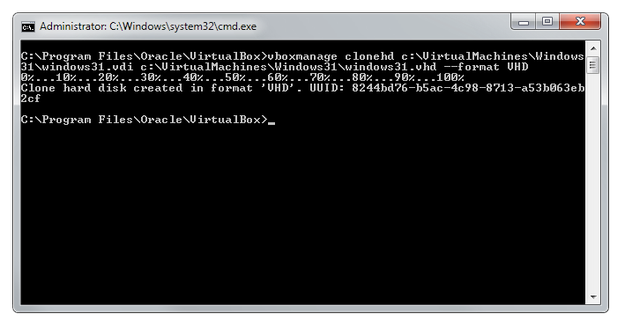
Windows-Eingabeaufforderung mit vboxmanage-Befehl
VBoxManage erstellt dann einen Klon Ihrer virtuellen VDI-Festplatte im Virtual PC VHD-Format in dem von Ihnen angegebenen Verzeichnis.
Neue virtuelle Maschine in Microsoft Virtual PC erstellen
Nun haben Sie Ihre VDI-Festplatte in Microsofts VHD-virtuelle Festplatte konvertiert. Um das System, das auf der VHD-Festplatte gespeichert ist, auszuführen, müssen Sie eine neue virtuelle Maschine in Virtual PC erstellen.
Starten Sie Virtual PC auf Ihrem Computer und klicken Sie auf die Schaltfläche Neu....
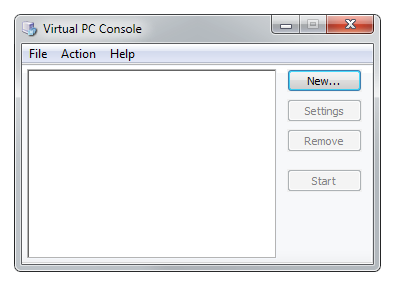
Microsoft Virtual PC Konsole
Virtual PC startet den Assistenten für virtuelle Maschinen. Wählen Sie die Option Virtuelle Maschine erstellen und klicken Sie auf Weiter.
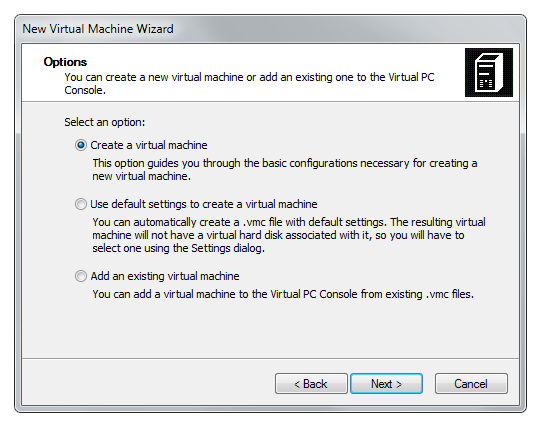
Virtual PC Assistent für neue virtuelle Maschine
Legen Sie Speicherort und Namen für die virtuelle Maschine fest. Klicken Sie auf die Schaltfläche Weiter.
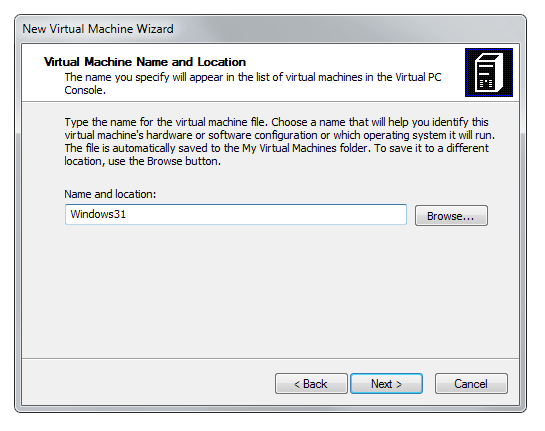
Virtual PC Assistent: Speicherort und Name einstellen
Wählen Sie den Betriebssystemtyp (falls das System auf der VHD-Festplatte nicht in der Liste enthalten ist, wählen Sie die Option Andere). Klicken Sie auf Weiter.
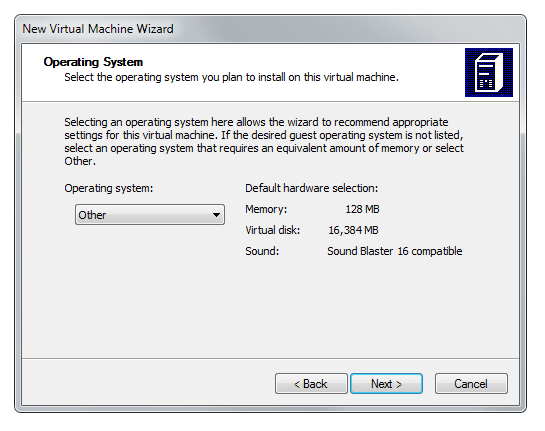
Virtual PC Assistent: Betriebssystem-Einstellungen
Legen Sie die RAM-Größe fest (idealerweise etwa die Hälfte des physischen Speichers für die meisten virtuellen Maschinen).
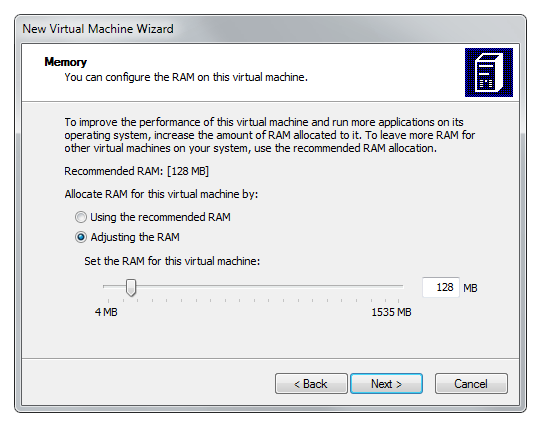
Virtual PC Assistent: RAM-Einstellungen
Wählen Sie bei den Optionen für die virtuelle Festplatte "Vorhandene Festplatte verwenden" und klicken Sie auf Weiter.
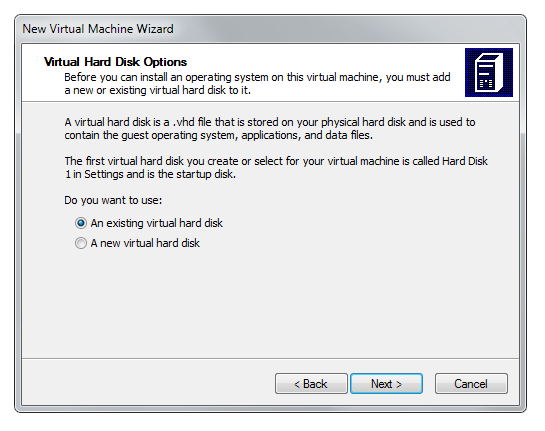
Virtual PC Assistent: Optionen für virtuelle Festplatte
Navigieren Sie zu dem Ordner, in dem die Virtuelle Festplatte (.vhd Dateierweiterung) gespeichert ist. Klicken Sie auf Weiter. Die Einrichtung der neuen virtuellen Maschine ist abgeschlossen und der Virtual PC Assistent wird geschlossen.
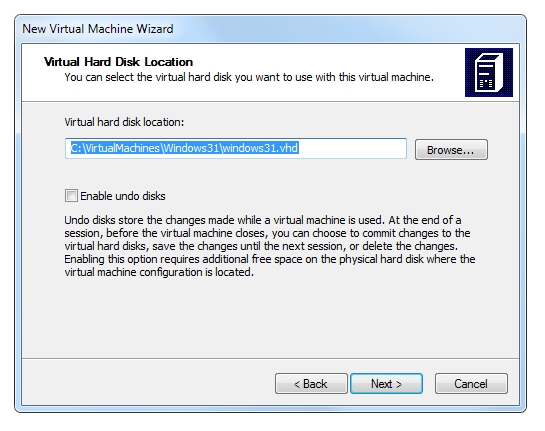
Virtual PC Assistent: Speicherort der virtuellen Festplatte einstellen
Jetzt klicken Sie im Virtual PC Konsolenfenster auf die Schaltfläche Start und warten Sie, bis das virtuelle System hochgefahren ist.
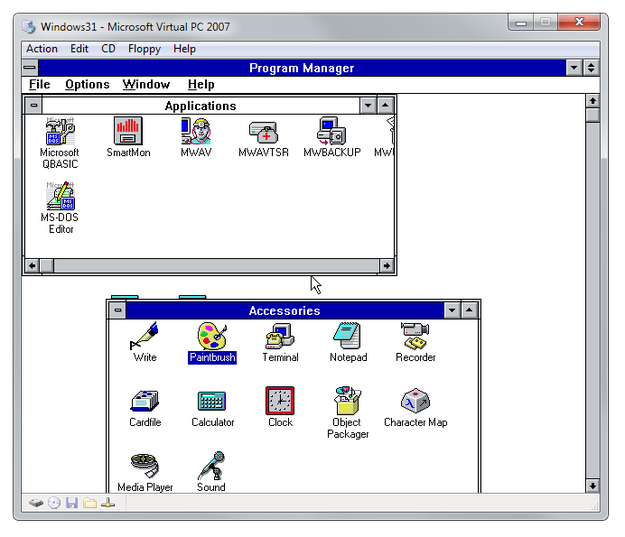
Windows 3.1 läuft in Virtual PC
Windows Vista, Windows 7 und Windows 8 können zudem VHD-Dateien als physische Festplatten mounten. Hier finden Sie Anleitungen zu Wie man VHD in Windows 7 und Vista mountet sowie Wie man VHD in Windows 8 mountet.