
 Language
Extensiones relacionadas:
 Microsoft Virtual PC es un software de virtualización para Microsoft Windows. Está disponible para descargar gratuitamente en los sitios web de Microsoft y también forma parte de Microsoft Windows 7 utilizado para ejecutar el modo Windows XP para compatibilidad con aplicaciones antiguas.
Virtual PC está diseñado para usuarios comunes de Windows. Contiene solo opciones básicas para la emulación de la máquina física y el sistema operativo.
VMware Workstation es un software de virtualización para usuarios avanzados con configuraciones detalladas de emulación, así como soporte para ejecutar sistemas operativos Unix y basados en Unix (Mac OS X, Linux).
Virtual PC utiliza su propio formato de imagen de disco virtual llamado Virtual Hard Disk (extensión de archivo .vhd) que almacena el sistema de archivos, datos del sistema operativo, archivos y carpetas de usuarios como en un disco físico. El formato VHD también es utilizado por aplicaciones de respaldo de Microsoft y sistemas operativos Windows Server.
Cómo ejecutar una máquina virtual de Virtual PC en VMware Workstation
Ahora te mostraremos cómo abrir fácilmente una máquina virtual de Virtual PC en VMware Workstation versión 8 y posteriores.
Inicia VMware Workstation. Ve al menú File → opción New Virtual Machine.... VMware abrirá el asistente para nueva máquina virtual.
Selecciona la opción Custom (advanced) → Haz clic en el botón Next para abrir el siguiente paso del asistente.

Asistente de máquina virtual de VMware Workstation 8
En otro paso configura la compatibilidad de la máquina virtual a Workstation 8 y haz clic en el botón Next.
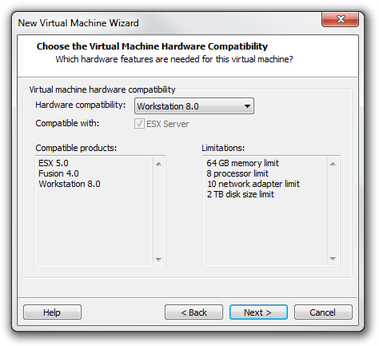
Configuración de compatibilidad de VMware Workstation 8
Pasa por los demás pasos del asistente para configurar la instalación del sistema operativo (selecciona la opción instalar SO más tarde), sistema operativo instalado en VHD, nombre de la máquina virtual, tipo de procesador, tamaño de memoria, tipo de red, etc. hasta llegar al paso Seleccionar un disco.
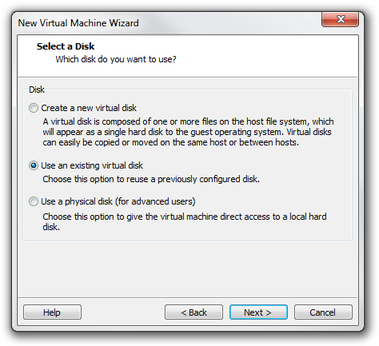
Configuración de disco de VMware Workstation 8
Ahora selecciona la opción Use an existing virtual disk > haz clic en el botón Next. Haz clic en el botón Browse.... En la opción de tipo de archivo sobre los botones Abrir / Cancelar, selecciona la opción All files (*.*).
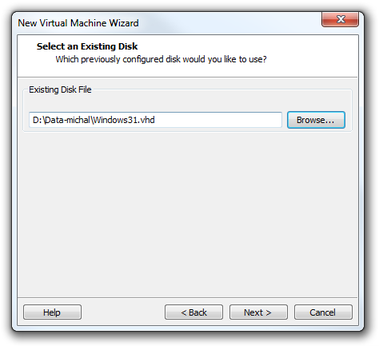
VMware Workstation 8 selecciona disco VHD
Navega hasta el directorio donde está almacenado el archivo VHD. Haz clic en él y haz clic en el botón Open.
Haz clic en el botón Next para ir a la ventana resumen del asistente → Haz clic en el botón Finish.
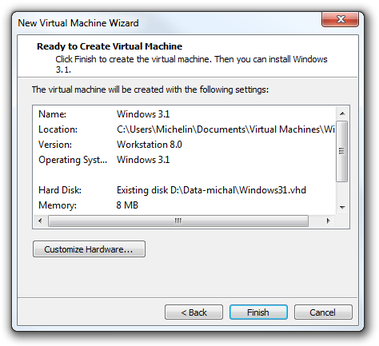
Ventana resumen de VMware Workstation 8
Ahora tu máquina virtual con el disco duro de Virtual PC está lista para usar. Haz clic en la opción Power on this virtual machine para ejecutarla.
Cómo convertir Virtual PC a VMware Workstation
La conversión de una máquina virtual de Virtual PC es útil para usuarios comunes que solo tienen conocimientos básicos sobre VMware y propietarios de versiones antiguas de VMware Workstation.
Las máquinas Virtual PC pueden convertirse fácilmente a VMware con vCenter Converter Standalone. Está disponible gratuitamente en el sitio web de VMware.
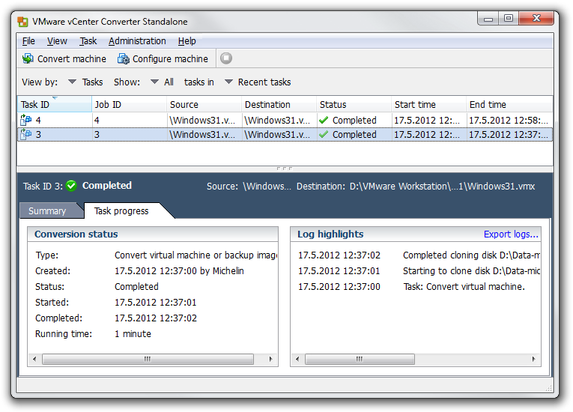
VMware vCenter Converter Standalone
Descarga e instala vCenter Converter Standalone. Inicia la aplicación. Para convertir una máquina Virtual PC necesitarás el archivo Virtual Hard Disk (.vhd) y el archivo de configuración de Virtual PC (.vmc).
Haz clic en el icono Convert Machine. Selecciona el tipo de origen en Backup image or third-party virtual machine. Haz clic en el botón Browse.... En la ventana Abrir navega a la carpeta de la máquina virtual y selecciona el archivo VMC y haz clic en el botón Open. Haz clic en el botón Next.
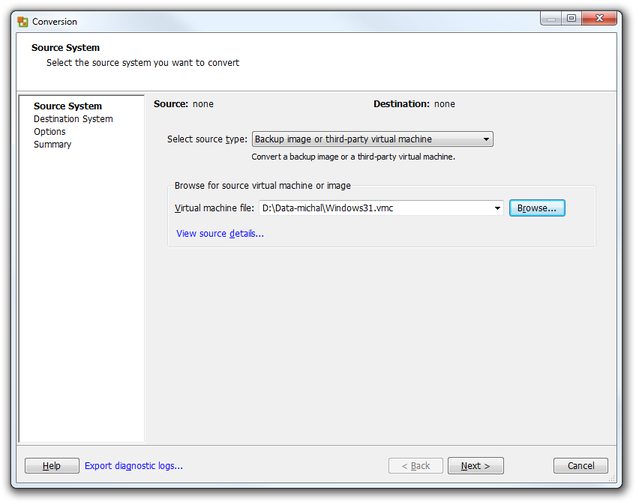
VMware vCenter Converter Standalone selecciona sistema de origen
Configura el nombre de la nueva máquina virtual, la compatibilidad con productos VMware y la ubicación en el disco duro. Haz clic en el botón Next.
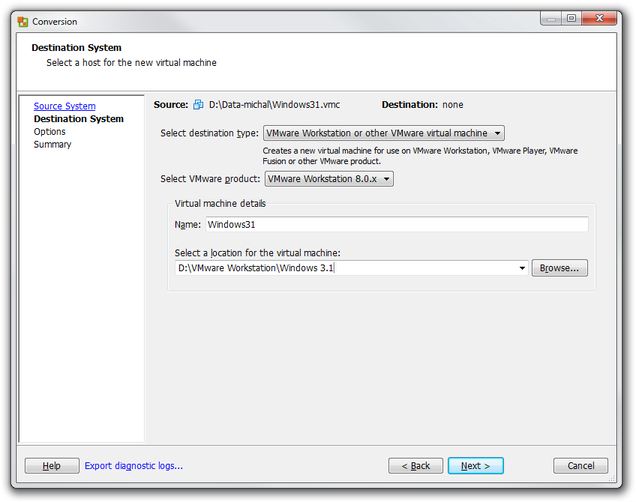
VMware vCenter Converter Standalone sistema de destino
En Opciones puedes personalizar la configuración de la computadora virtual. Después de terminar la personalización, haz clic en el botón Next y en el último paso Resumen del asistente haz clic en el botón Finish.

Opciones de VMware vCenter Converter Standalone
Ahora espera hasta que la conversión termine. El tiempo de conversión depende del tamaño de la máquina Virtual PC y del tipo de sistema operativo.
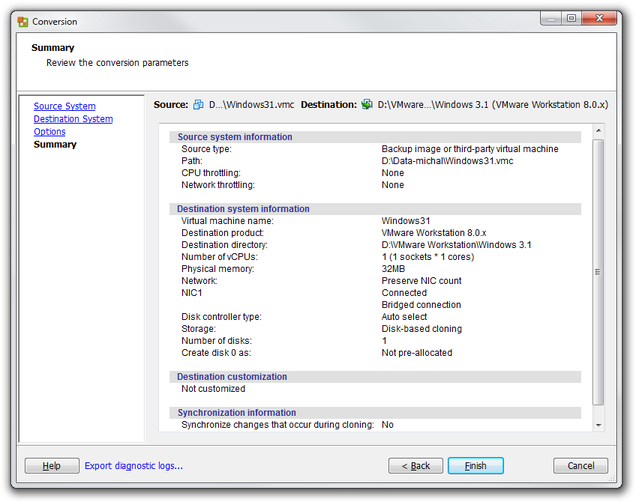
Después de que la tarea de conversión se complete, inicia VMware Workstation o VMware Player y ejecuta la nueva máquina virtual VMware desde la ubicación que configuraste abajo.