
 Language
Extensiones relacionadas:
 Virtual PC también conocido como Windows Virtual PC es una aplicación de virtualización popular para el sistema operativo Microsoft Windows. Está disponible de forma gratuita y también puede venir preinstalado en algunos sistemas y computadoras basados en Windows nuevos.
Virtual PC, al igual que otros programas de virtualización de Microsoft, utiliza el formato de archivo VHD (Virtual Hard Disk) para almacenar discos duros de máquinas virtuales. Desafortunadamente, ninguno de estos programas puede usar otros formatos de disco virtual, como el muy popular formato VMDK usado en VMware Workstation.
Sin embargo, existe un convertidor de imágenes de disco virtual muy fácil de usar llamado StarWind V2V, que facilita la transición entre máquinas VMware Workstation y Virtual PC. StarWind es un convertidor de imágenes de disco gratuito (solo requiere registro) que puede convertir discos VMDK a discos virtuales VHD y viceversa en unos pocos pasos sencillos.
Paso 1 - Descargar e instalar StarWind V2V
Registra tu cuenta en el sitio web de StarWind, descarga el paquete de instalación de StarWind V2V e instálalo. Es un proceso de instalación simple sin configuraciones especiales. Todos los enlaces necesarios y el software asociado a este artículo están al final de esta página. Con este software puedes convertir VMDK a VHD y VHD a VMDK gratis.
Paso 2 - Convertir VMDK a VHD
Antes de intentar convertir tu disco duro virtual, desinstala VMware Tools del sistema host y elimina todas las instantáneas del sistema. Esto debería prevenir posibles errores o problemas inesperados durante el proceso de conversión.
Una vez que inicies StarWind verás que todo el proceso de conversión se realiza mediante un asistente simple.
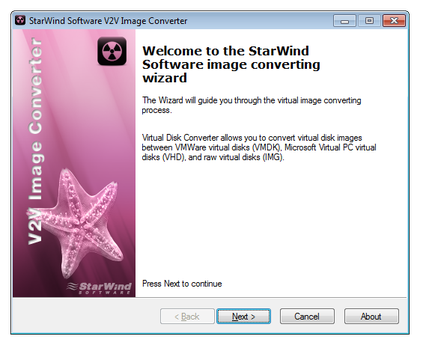
Ventana principal del convertidor de imágenes StarWind V2V
Selecciona el archivo fuente *.vmdk haciendo clic en el icono (...) y haz clic en el botón Siguiente.
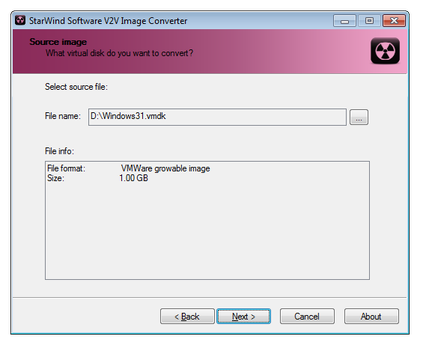
Convertidor de imágenes StarWind V2V selecciona archivo fuente
Selecciona el formato de imagen de salida, en nuestro caso "MS Virtual PC growable image format", y haz clic en el botón Siguiente.
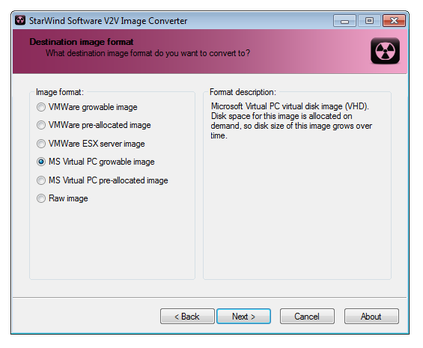
Convertidor de imágenes StarWind V2V selecciona formato de destino
Después verás el resumen de la conversión en la siguiente ventana. Haz clic en el botón Siguiente y espera hasta que la conversión termine.
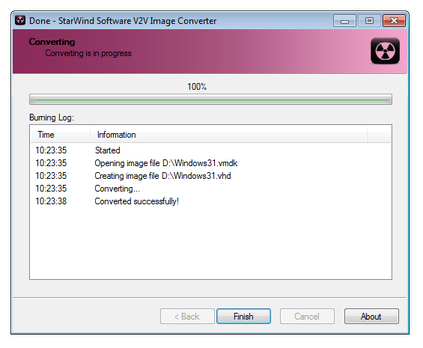
Conversión exitosa del convertidor de imágenes StarWind V2V
Paso 3 - Crear nueva máquina virtual Virtual PC
Inicia Virtual PC. Haz clic en el botón Nuevo.... Virtual PC iniciará el Asistente para Máquina Virtual.
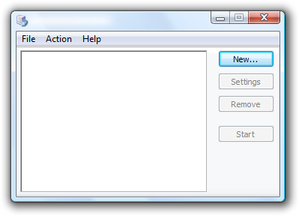
Consola de Microsoft Virtual PC
Selecciona la opción Crear una máquina virtual y haz clic en el botón Siguiente.
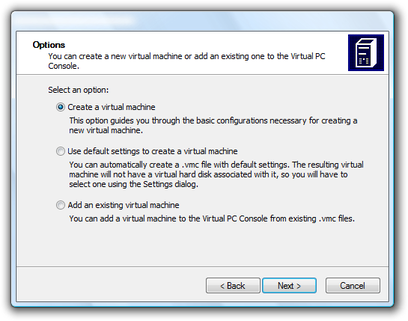
Asistente de Virtual PC crea nueva máquina virtual
Configura el Nombre y la Ubicación de la nueva Máquina Virtual y haz clic en el botón Siguiente.
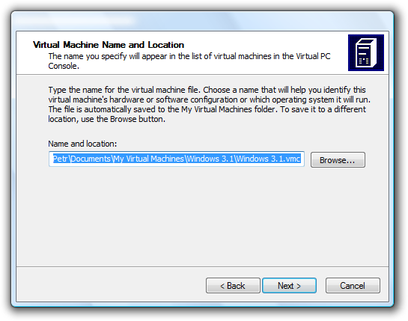
Asistente de Virtual PC configura ubicación
Selecciona el sistema operativo. Si no está en la lista, configura el tipo de SO a Otro y nuevamente haz clic en el botón Siguiente.
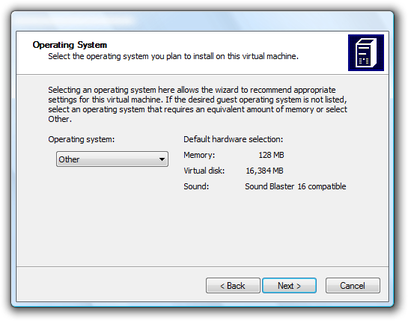
Asistente de Virtual PC configura sistema operativo
En la configuración de memoria puedes cambiar el tamaño de la memoria RAM, así que configura el tamaño óptimo de RAM y haz clic en el botón Siguiente.
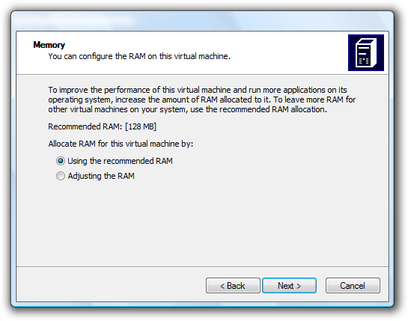
Asistente de Virtual PC configura memoria RAM
En las Opciones de Disco Duro Virtual selecciona la opción de disco duro virtual existente y continúa con el botón Siguiente.
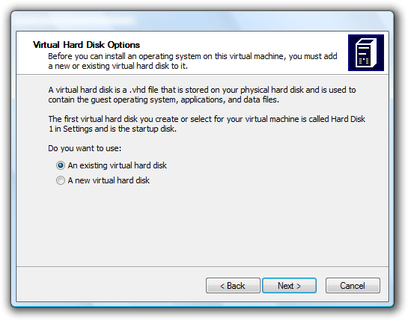
Asistente de Virtual PC configura disco duro virtual
Haz clic en el botón Examinar..., selecciona la ubicación del Disco Duro Virtual y haz clic en el botón Siguiente.
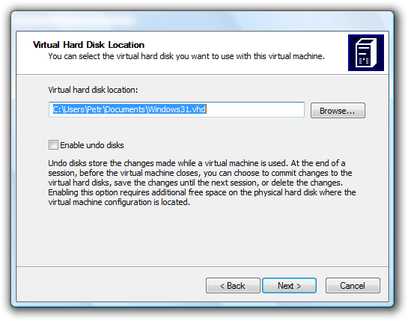
Ubicación del disco duro virtual en el asistente de Virtual PC
Ahora tienes tu nueva máquina virtual Virtual PC lista. Puedes ejecutarla haciendo doble clic sobre ella en la consola de Virtual PC.
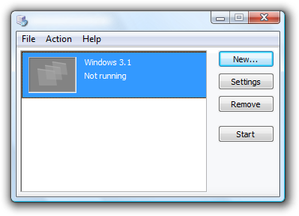
Consola de Virtual PC con nueva máquina virtual