
 Language
Extensiones relacionadas:
 VirtualBox es una suite de virtualización de código abierto compleja para varias plataformas, utilizada principalmente en sistemas basados en Unix. Aunque también está disponible para sistemas operativos Windows, los usuarios de Windows prefieren Virtual PC, que es más fácil de usar, y que se puede descargar como parte del sistema operativo Windows 7 y 8, y también está disponible como software independiente para Windows XP o 2000.
Desafortunadamente, el formato predeterminado de disco duro Virtual Disk Image (VDI) de VirtualBox no es compatible con Virtual PC. Sin embargo, puedes convertir la imagen de disco VDI al formato VHD predeterminado de Virtual PC y preparar una nueva máquina Virtual PC con el sistema y los datos almacenados en el disco duro VDI convertido. Y te mostraremos cómo hacerlo.
El contenido del artículo está dividido en dos secciones:
- Convertir Virtual Disk Image a Virtual Hard Drive
- Crear una nueva máquina virtual en Microsoft Virtual PC
Convertir Virtual Disk Image (VDI) a Virtual Hard Drive (VHD)
VirtualBox contiene una utilidad de línea de comandos llamada VBoxManage, con la cual puedes convertir archivos VDI al formato de archivo VHD. Está almacenada en el mismo directorio que VirtualBox (por defecto \Program Files\Oracle\VirtualBox).
Primero necesitas eliminar el disco duro virtual VDI del Virtual Media Manager de VirtualBox. Ábrelo en el menú Archivo → Virtual Media Manager. Haz clic con el botón derecho del ratón sobre el disco duro virtual que deseas convertir y selecciona la opción Release.
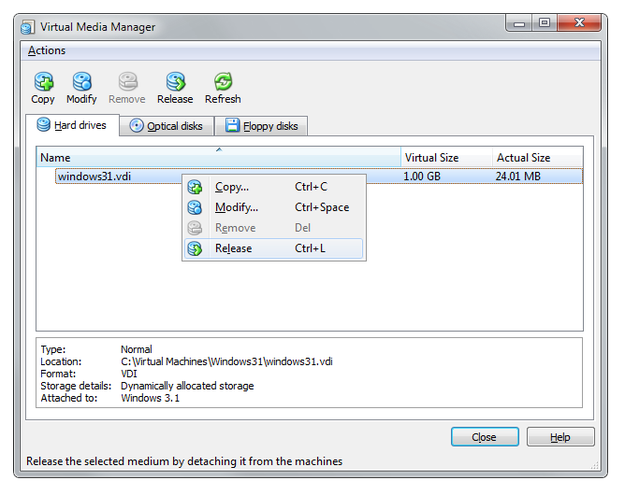
VirtualBox Virtual Media Manager libera disco virtual
Una vez más, haz clic con el botón derecho del ratón sobre el archivo VDI y selecciona la opción Remove.
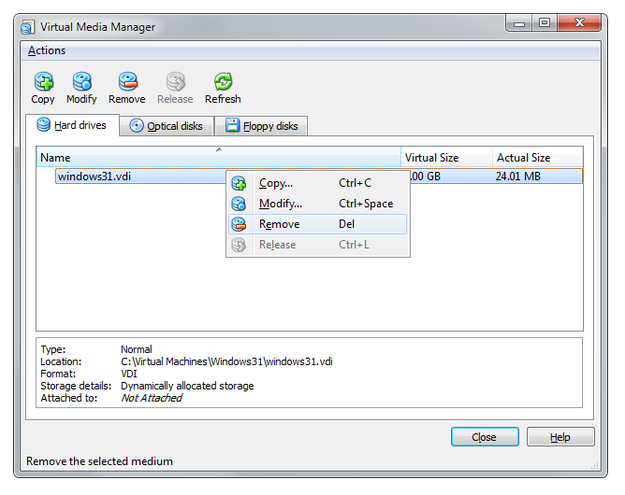
VirtualBox Virtual Media Manager elimina disco virtual
Ahora necesitas ejecutar la línea de comandos (Terminal, Bash en otros sistemas operativos), navegar al directorio donde está VirtualBox y escribir:
vboxmanage clonehd ruta:\disco_origen.vdi ruta:\disco_destino.vhd --format VHD
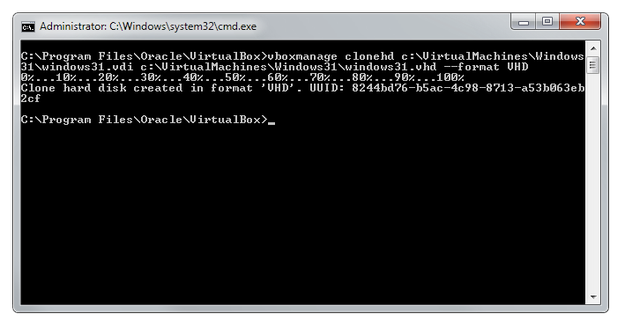
Línea de comandos de Windows usando el comando vboxmanage
VBoxManage creará un clon de tu disco virtual VDI en formato VHD de Virtual PC en el directorio que especificaste en el comando.
Crear una nueva máquina virtual en Microsoft Virtual PC
Ahora tienes tu disco VDI convertido al disco virtual VHD de Microsoft. Pero si quieres ejecutar el sistema almacenado en el disco VHD, necesitas crear una nueva máquina virtual en Virtual PC.
Inicia Virtual PC en el equipo y haz clic en el botón New....
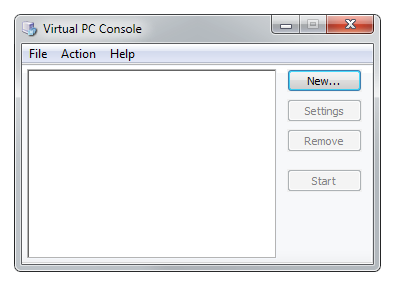
Consola de Microsoft Virtual PC
Virtual PC iniciará un asistente para máquina virtual. Selecciona la opción Create una máquina virtual y haz clic en el botón Next.
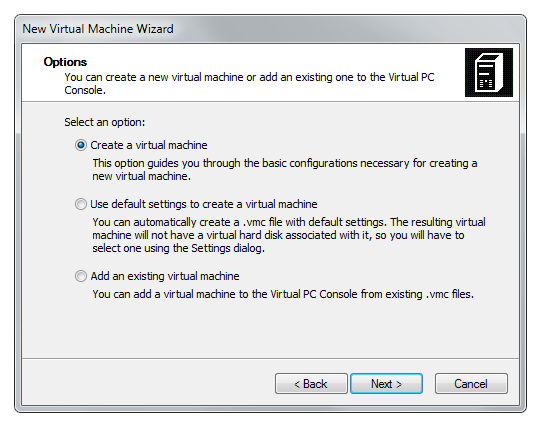
Asistente de Virtual PC para crear nueva máquina virtual
Configura la ubicación y el nombre de la máquina virtual. Haz clic en el botón Next.
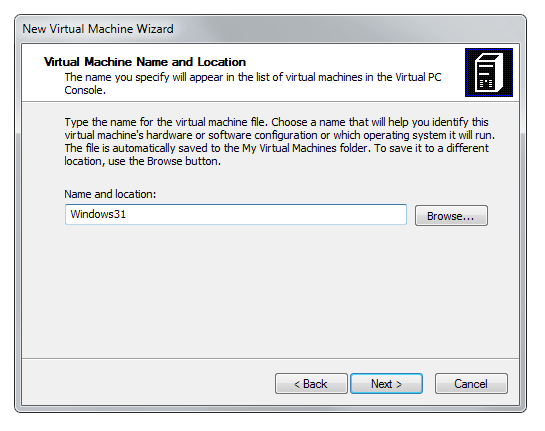
Asistente de Virtual PC configura ubicación y nombre
Selecciona el tipo de sistema operativo (si el sistema en el disco VHD no está en la lista, selecciona la opción Other). Haz clic en el botón Next.
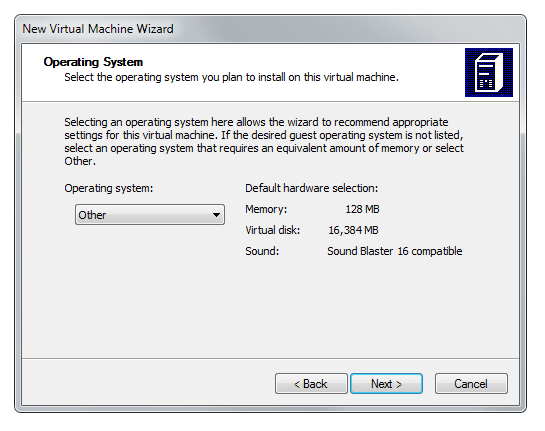
Asistente de Virtual PC configuración del sistema operativo
Configura el tamaño de la RAM (la configuración ideal para la mayoría de las máquinas virtuales es la mitad de la memoria física).
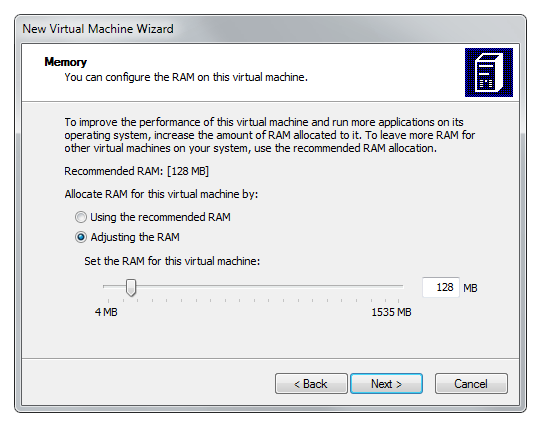
Asistente de Virtual PC configuración de RAM
En las opciones de Virtual Hard Disk selecciona la opción de disco duro existente y haz clic en el botón Next.
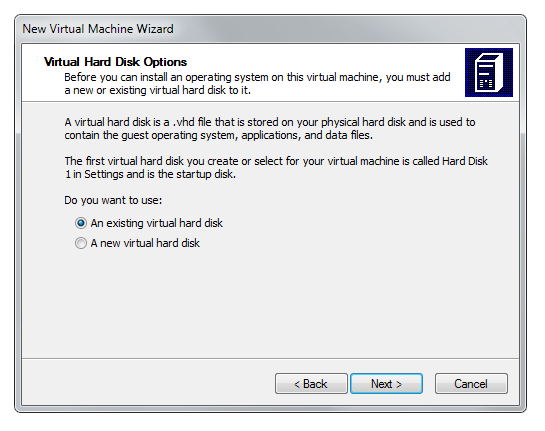
Asistente de Virtual PC opciones de disco duro
Navega a la carpeta donde está almacenado el Virtual Hard Drive (extensión de archivo .vhd). Haz clic en el botón Next. La configuración de la nueva máquina virtual ha finalizado y el asistente de Virtual PC se cerrará.
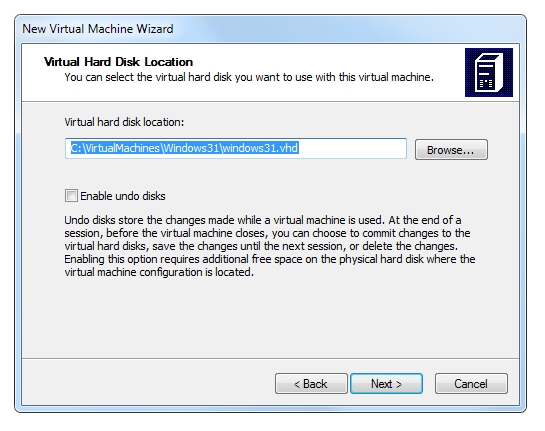
Asistente de Virtual PC configuración de ubicación del Virtual Hard Disk
Ahora haz clic en el botón Start en la Consola de Virtual PC y espera hasta que el sistema virtual arranque.
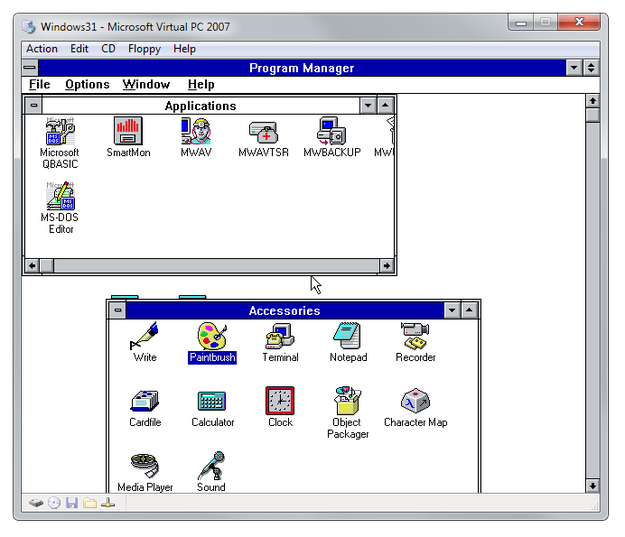
Windows 3.1 ejecutándose en Virtual PC
Windows Vista, Windows 7 y Windows 8 también pueden montar archivos VHD como discos duros físicos. Aquí tienes guías Cómo montar VHD en Windows 7 y Vista y Cómo montar VHD en Windows 8.