
 Language
Extensiones relacionadas:
Introducción
 Un sistema operativo basado en Linux de Google llamado Chrome OS contiene la plataforma App Runtime for Chrome que permite a los usuarios de Chromebooks y Chromeboxes ejecutar aplicaciones Android de forma nativa en sus computadoras.
El navegador web Chrome independiente no soporta esta función, pero un desarrollador llamado Vlad Filippov programó un plugin para Chrome, basado en Chrome OS App Runtime que permite a los usuarios ejecutar aplicaciones Android en Chrome para cualquier sistema operativo.
Contenido:
Cómo instalar ARChon en Google Chrome
Primero necesitas instalar la extensión de Filippov para Chrome llamada ARChon, que está disponible en sus páginas de GitHub.
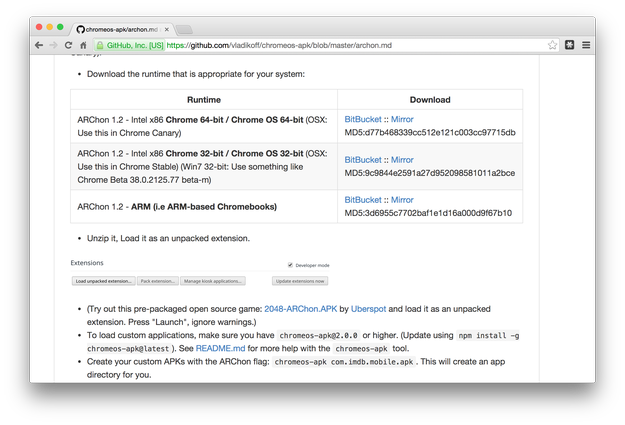
Descarga el archivo ZIP con ARChon para tu versión de Chrome. Descomprímelo en cualquier directorio de tu disco duro.
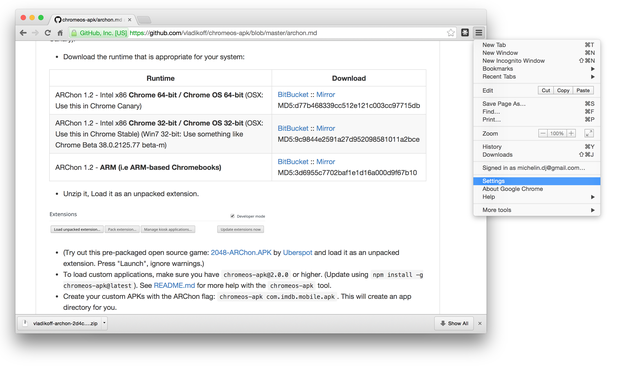
Abre Chrome → Haz clic en el botón Opciones en la esquina superior derecha → Selecciona la opción Configuración
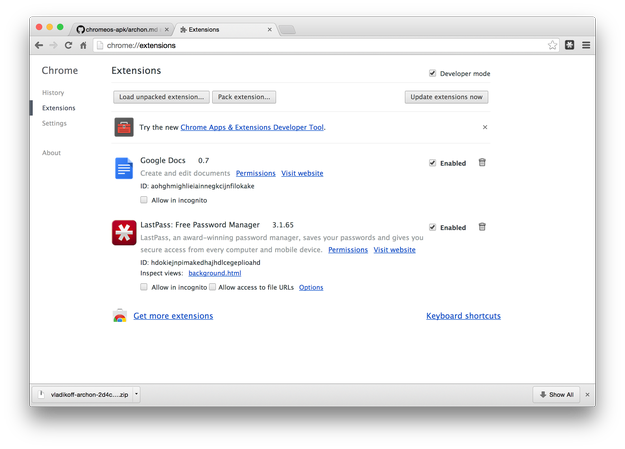
Selecciona la opción Extensiones en el menú izquierdo → Marca la casilla Modo desarrollador y Haz clic en el botón Cargar extensión descomprimida...
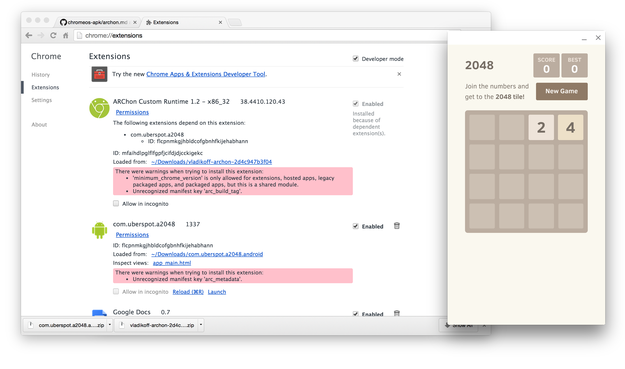
Selecciona el directorio con el complemento ARChon y espera unos segundos hasta que Chrome lo instale.
Ahora tu navegador Chrome está preparado para ejecutar aplicaciones Android. La aplicación de prueba también está disponible en el sitio de GitHub de ARChon.
Las aplicaciones Android para Chrome pueden instalarse siguiendo las mismas instrucciones que para ARChon. En Chrome estas se identifican como extensiones.
Las aplicaciones Android compatibles con la plataforma oficial Chrome OS App Runtime están un poco personalizadas por sus desarrolladores y no pueden descargarse directamente desde Google Play Store u otras tiendas de aplicaciones Android. Solo un par de aplicaciones personalizadas están oficialmente disponibles, como Evernote, Duolingo, etc.
El plugin ARChon también puede usarse en Chrome OS para reemplazar la plataforma original Chrome OS App Runtime, pero ARChon aún está en versiones de prueba y sus desarrolladores no asumen ninguna responsabilidad por problemas causados por ARChon.
Algunos modders crearon una lista extensa de aplicaciones Android personalizadas junto con enlaces para descarga, comentarios y otra información relacionada. Puedes encontrarla aquí. La lista se actualiza diariamente.
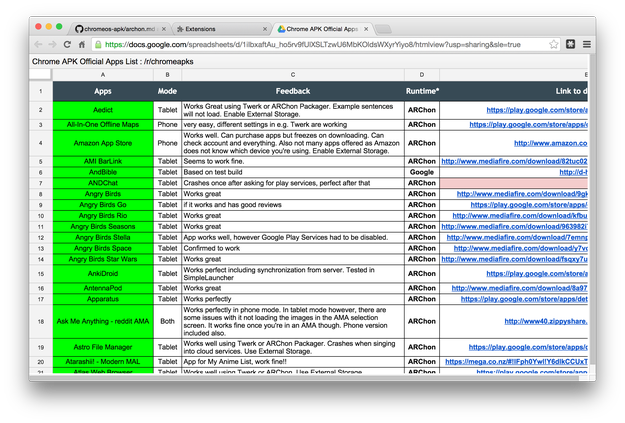
Cómo personalizar una aplicación Android para Google Chrome
Si tu aplicación favorita no está incluida en la lista, puedes intentar modificarla tú mismo.
Primero necesitas descargar la aplicación. Puedes usar por ejemplo el servicio en línea APK Downloader que te permite descargar el archivo *.apk desde Play Store, o encontrar el archivo *.apk de la aplicación en repositorios alternativos, etc.
Descarga la herramienta chromeos-apk desde GitHub y descomprímela en cualquier directorio que desees.
En el directorio chromeos-apk se encuentra la subcarpeta _template → cópiala a otro lugar en tu almacenamiento.
Descarga el archivo *.apk con la aplicación que quieres transformar para Chrome, por ejemplo desde Play Store con la herramienta en línea APK Downloader
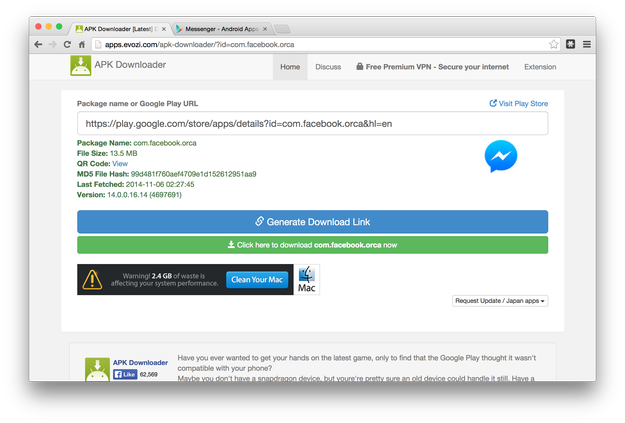
Abre la descripción detallada de la aplicación en Play Store → copia la URL y pégala en APK Downloader, en nuestro caso la aplicación Facebook Messenger (com.facebook.orca.apk)
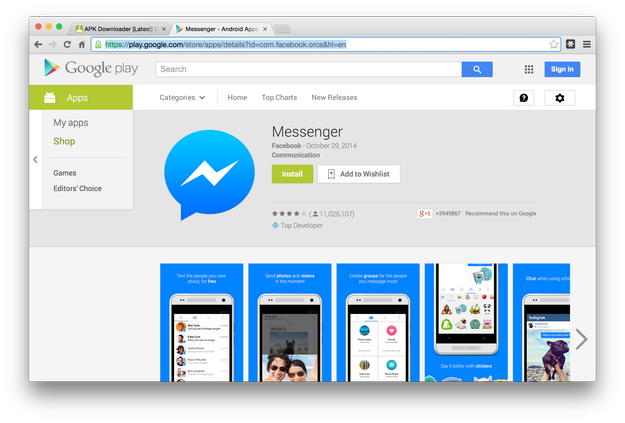
Copia el archivo *.apk descargado a:
_template/vendor/chromium/crx/ subdirectorio
Renombra el directorio _template con el mismo nombre que el archivo *.apk. En nuestro caso a "com.facebook.orca".
Abre el archivo manifest.json con un editor de texto almacenado en el directorio renombrado _template.
Añade el nombre del paquete de la aplicación a la línea "ApkList" (com.facebook.orca.apk)
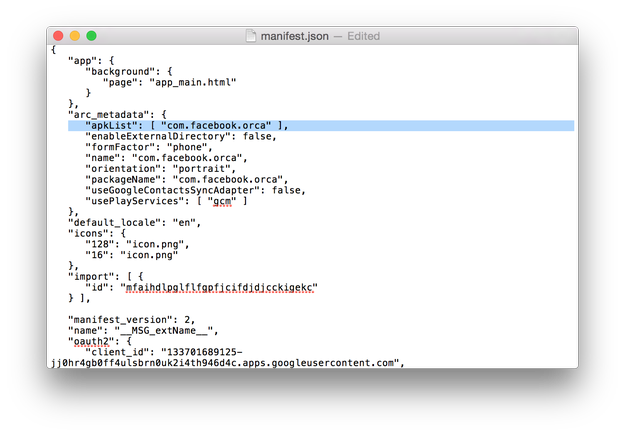
Añade el nombre del paquete de la aplicación a la línea "packageName" (com.facebook.orca)
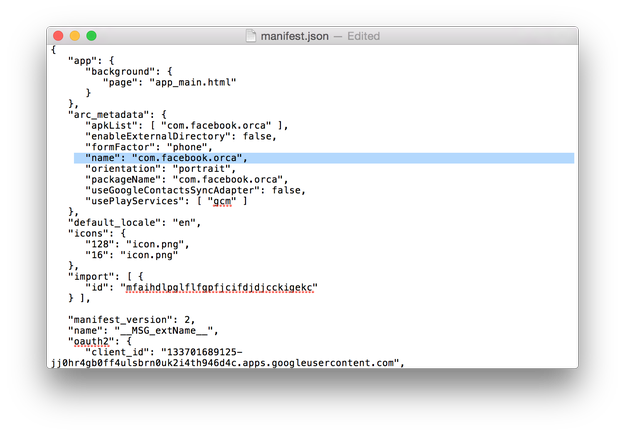
Añade el nombre regular de la aplicación a la línea "name" (com.facebook.orca).
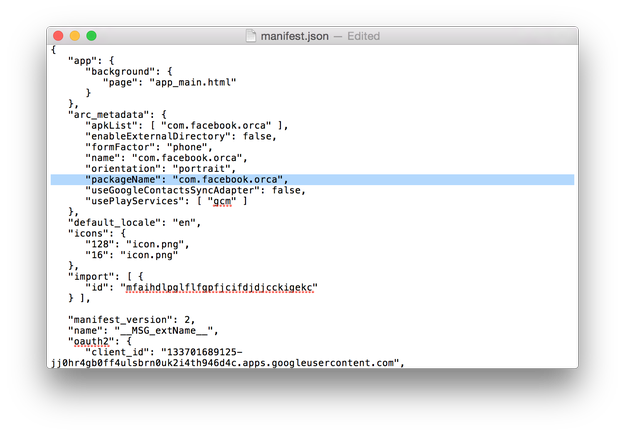
En algunas versiones del archivo de plantilla manifest puede encontrarse una línea key con una cadena larga aleatoria. Si encuentras la línea key con cadena, elimínala.
Guarda el archivo manifest.json.
Lo último, pero no menos importante que puedes hacer es cambiar el icono de la aplicación. Descarga un icono en formato PNG con resolución 128x128 y reemplázalo por el archivo icon.png almacenado en el directorio _template.
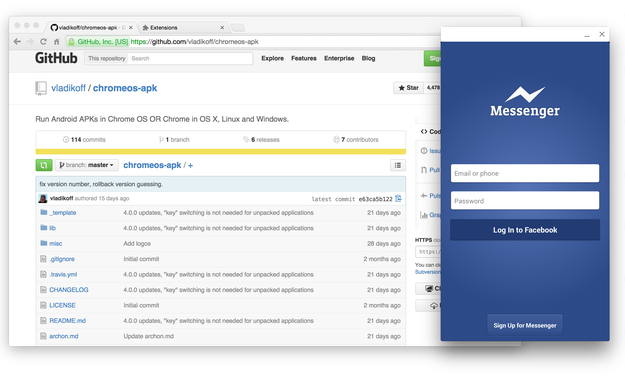
Ahora tu aplicación está preparada para ser importada a Google Chrome. Sin embargo, algunas aplicaciones Android pueden tener problemas al ejecutarse en el navegador Chrome y es mejor usar solo aplicaciones probadas de la lista de aplicaciones compatibles.