
 Language
Extensiones relacionadas:
CONSEJO: Cómo establecer y borrar aplicaciones predeterminadas en Android
La asociación de tipos de archivo y la configuración de aplicaciones predeterminadas en el sistema operativo de Google funcionan de manera muy similar a Windows, macOS y quizás otros sistemas operativos.
Si hay más de una aplicación para un cierto tipo de archivo instalada en el dispositivo o máquina, usualmente puedes elegir qué aplicación se usará por defecto al abrir dicho archivo.
El principal problema que la mayoría de los usuarios suele encontrar es cuando instalan una nueva aplicación, pero la configuración predeterminada de la aplicación antigua persiste. La solución a esto es en realidad bastante simple, aunque muchas personas tienen dificultades con ello.
Este artículo cubre lo básico para restablecer o cambiar la asociación de aplicaciones predeterminadas en Android. Existen muchas versiones de Android, por lo que las pantallas en versiones individuales pueden verse diferentes, pero la esencia de cómo lograr el cambio en la asociación de aplicaciones predeterminadas es la misma.
Configurando la asociación de aplicaciones predeterminadas en Android
Como puedes ver en la captura de pantalla a continuación, cuando hay más de una aplicación para cierto tipo de archivo instalada en Android, el usuario puede simplemente definir qué aplicación debe usarse por defecto. Las otras aplicaciones serán suprimidas.
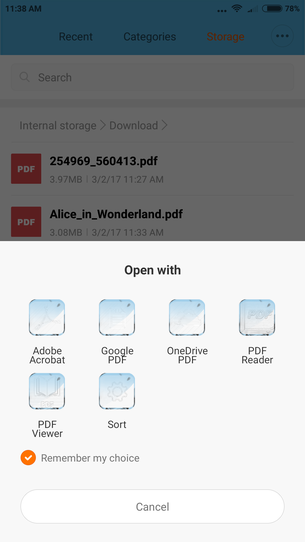
Establecer aplicación predeterminada en Android
Cambiar la aplicación predeterminada para abrir archivos en Google Android
En caso de que quieras cambiar la asociación predeterminada (por ejemplo, cambiar el visor PDF predeterminado), tendrás que navegar por la configuración para cambiarla. Puedes hacerlo siguiendo estos pasos:
Configuración → Aplicaciones instaladas y haz clic en la pestaña Descargadas
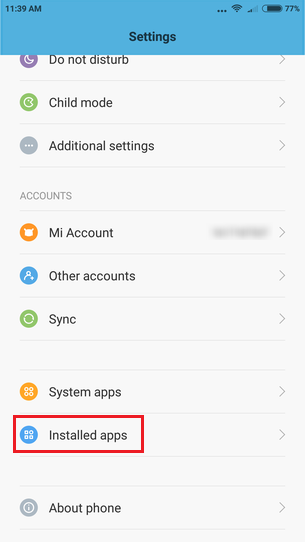
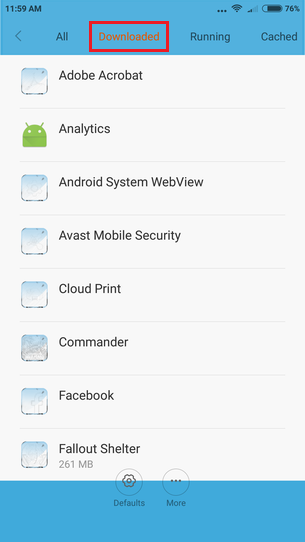
Configuración de Google Android y aplicaciones instaladas
Haz clic en Adobe Acrobat → Desplázate hacia abajo en la página hasta la opción Abrir de forma predeterminada y haz clic en el botón Borrar valores predeterminados.
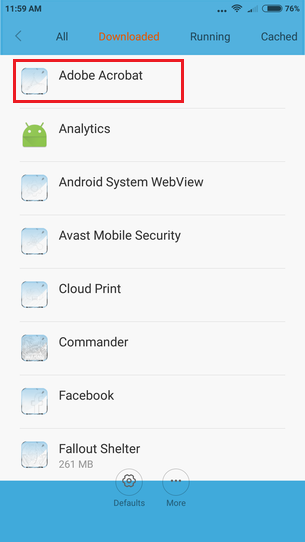
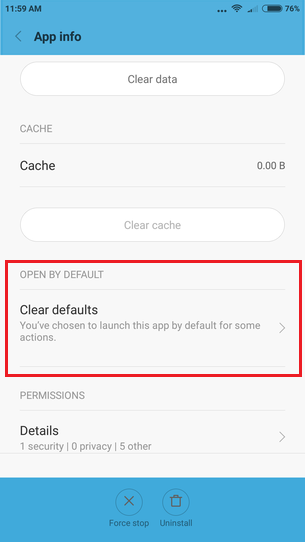
Configuración de la aplicación Adobe Acrobat
¡Y eso es todo! Ahora puedes abrir el administrador de archivos → Haz clic en el archivo y establecer una nueva aplicación predeterminada para él.