
 Language
Extensiones relacionadas:
¡Android en Windows!
¿Alguna vez te has preguntado si puedes ejecutar aplicaciones de Android en Windows? La respuesta es ¡Sí, puedes! Con BlueStacks App Player puedes ejecutar tus aplicaciones favoritas de Android directamente en Windows.
BlueStacks App Player para Windows
 BlueStacks App Player utiliza una tecnología especial de virtualización que teóricamente puede ejecutar cualquier aplicación compatible con dispositivos Android. BlueStacks funciona como una mini aplicación en la Barra lateral de Windows que se puede iniciar fácilmente cuando se necesite.
Bluestacks está actualmente en fase beta y su desarrollo continúa. ¡Puedes descargarlo gratis y probarlo por ti mismo!
Interfaz
Cuando el programa está instalado, aparecerá en la Barra lateral de Windows (imagen izquierda) así como en el área de notificaciones (junto al reloj). Cuando haces clic en él en la Barra lateral, se abrirá su ventana principal y también una pequeña barra de iconos de navegación en la parte superior de la pantalla (imagen derecha).
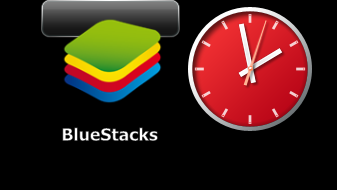
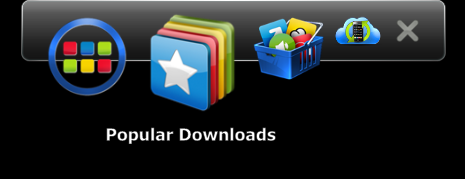
Elementos de la interfaz de BlueStacks App Player.
Puedes trabajar con el programa desde ambos lugares, por lo que el menú superior es un poco redundante. Sin embargo, puedes cerrar la ventana principal y trabajar solo con la barra superior. La parte inferior de la ventana principal de BlueStacks contiene un conjunto de botones similares a los que se encuentran en dispositivos Android.
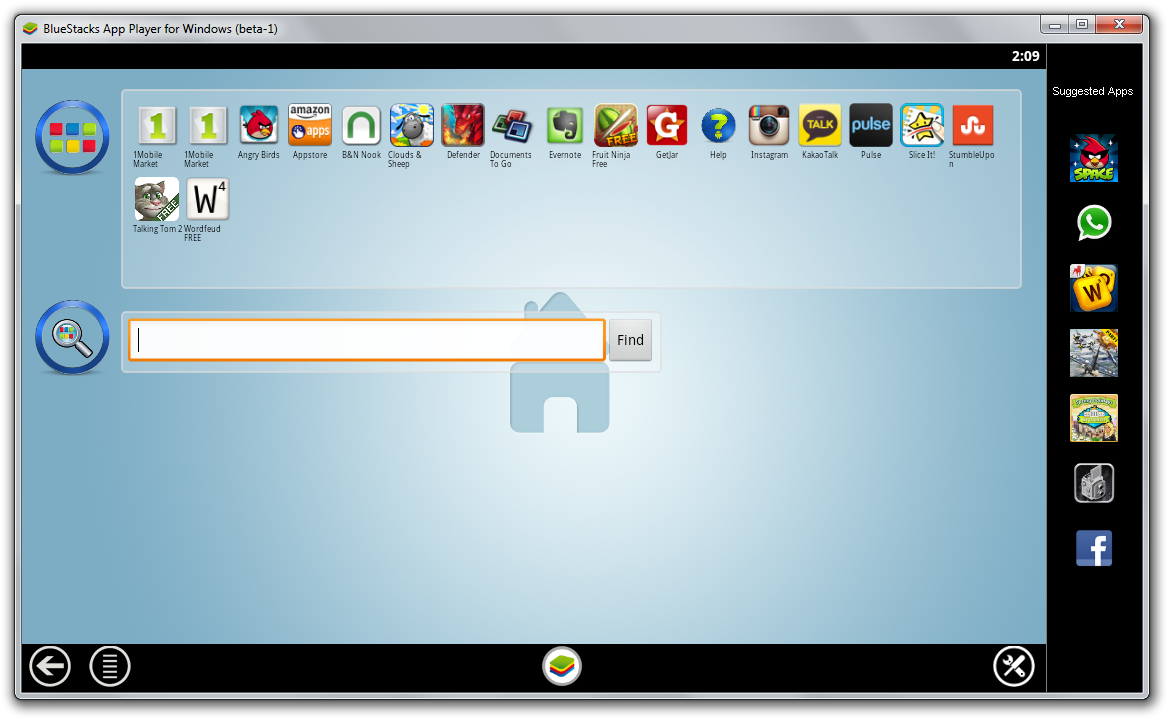
Captura de pantalla de la ventana principal de BlueStacks App Player. Haz clic en la imagen para ampliarla.
Sincronización
BlueStacks puede sincronizar automáticamente aplicaciones, actualizaciones de aplicaciones, fotos y SMS desde tu teléfono a tu escritorio.
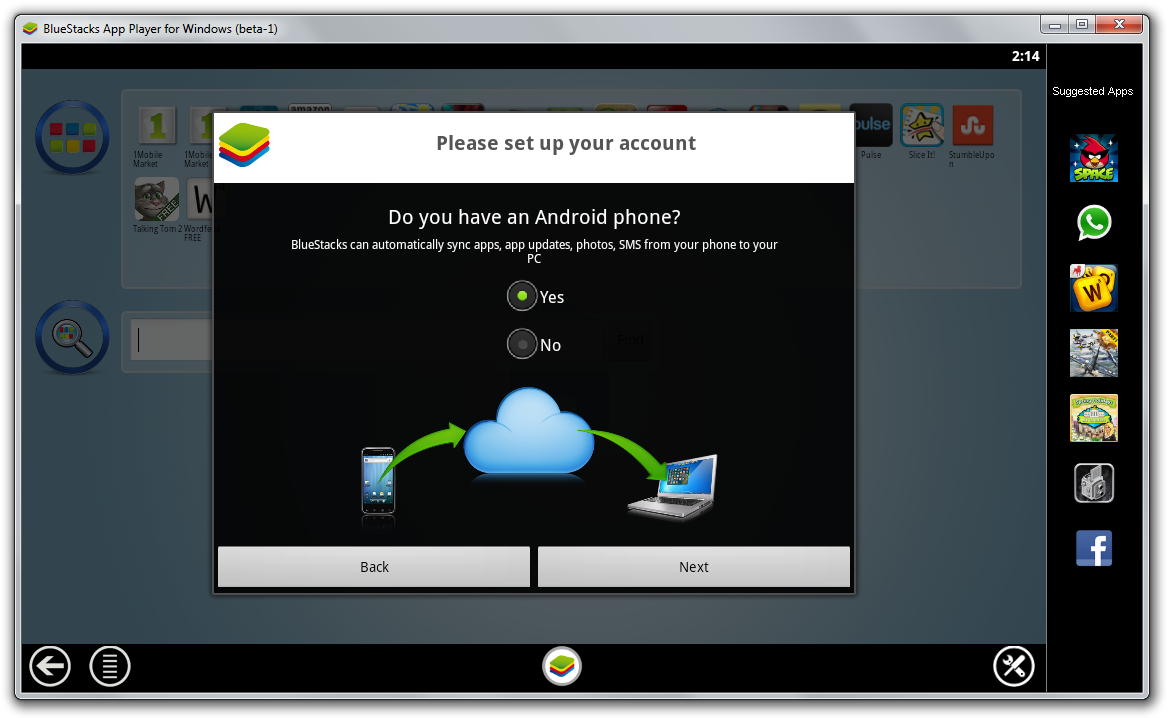
Captura de pantalla de la ventana de sincronización de BlueStacks App Player. Haz clic en la imagen para ampliarla.
Configuración
Puedes cambiar varias configuraciones, como el diseño del teclado, el idioma e incluso en qué tamaño de ventana debe abrirse cada aplicación individual. El tamaño de las aplicaciones puede configurarse para tablet, teléfono grande o teléfono pequeño. Es una excelente forma de personalizar BlueStacks.
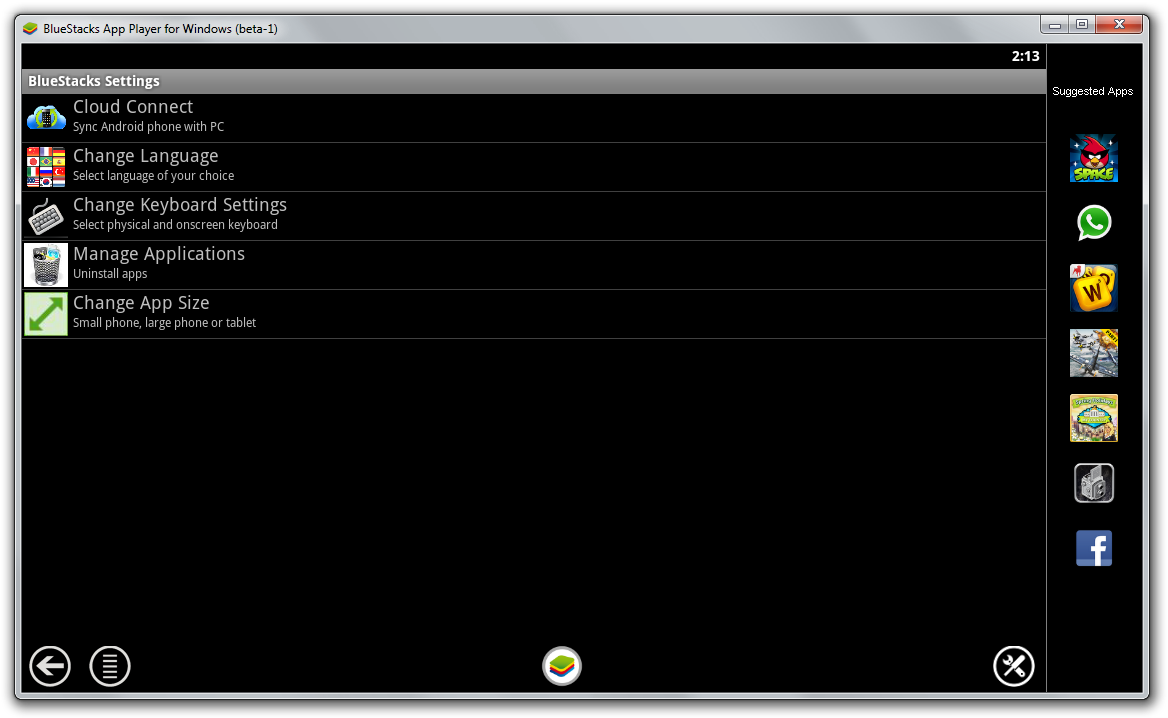
Captura de pantalla de la ventana de configuración de BlueStacks App Player. Haz clic en la imagen para ampliarla.
¿Cómo ejecutar aplicaciones de Android en Windows?
BlueStacks viene con varias aplicaciones preinstaladas y puedes iniciarlas fácilmente con un simple clic en sus iconos en la ventana Mis Apps. Esto se puede hacer tanto en la ventana principal de BlueStacks como a través de la barra superior de iconos. Pero las pocas aplicaciones son solo básicas, ¡por supuesto que puedes instalar más aplicaciones de Android!
¿Cómo instalar más aplicaciones de Android en BlueStacks App Player?
Básicamente hay dos formas de instalar más aplicaciones de Android en BlueStacks App Player para Windows.
Instalación a través de la tienda de aplicaciones de BlueStacks
Las aplicaciones de Android se instalan fácilmente en BlueStacks App Player. Solo busca la aplicación en el cuadro de búsqueda y puedes instalarla en BlueStacks con un simple clic. Tras la instalación exitosa aparecerá en la lista de aplicaciones instaladas.
Puedes ver lo fácil que es en una serie de capturas de pantalla a continuación, donde instalamos la muy comentada aplicación Instagram para Android.
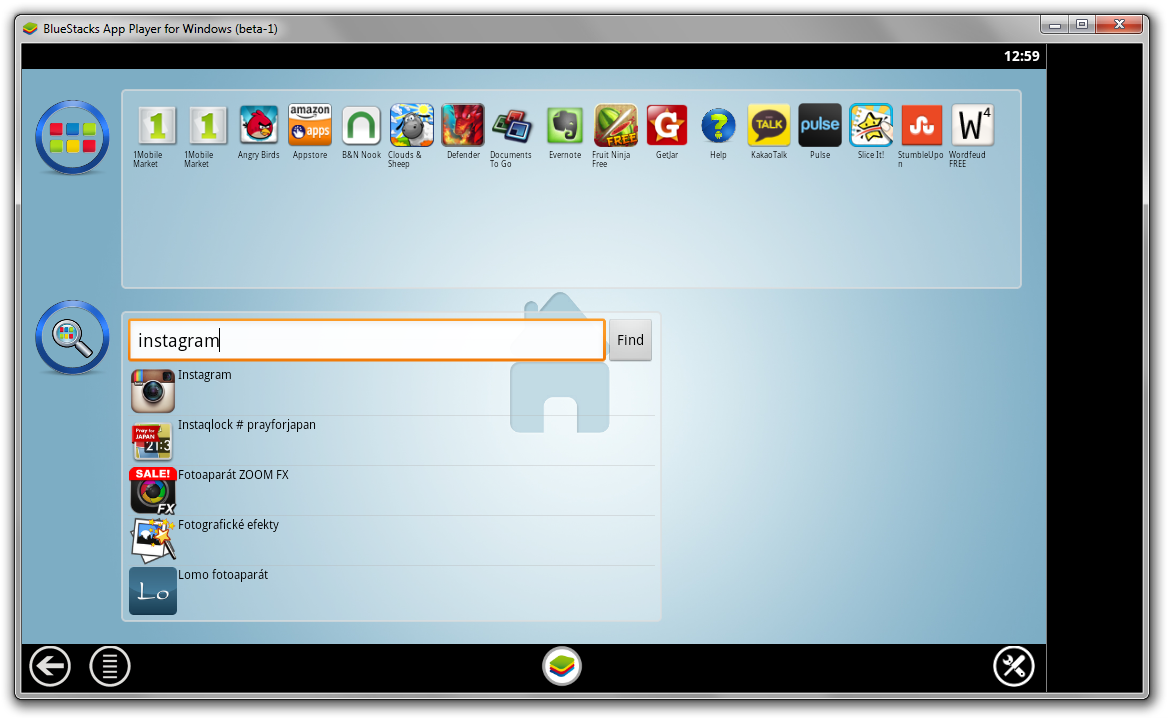
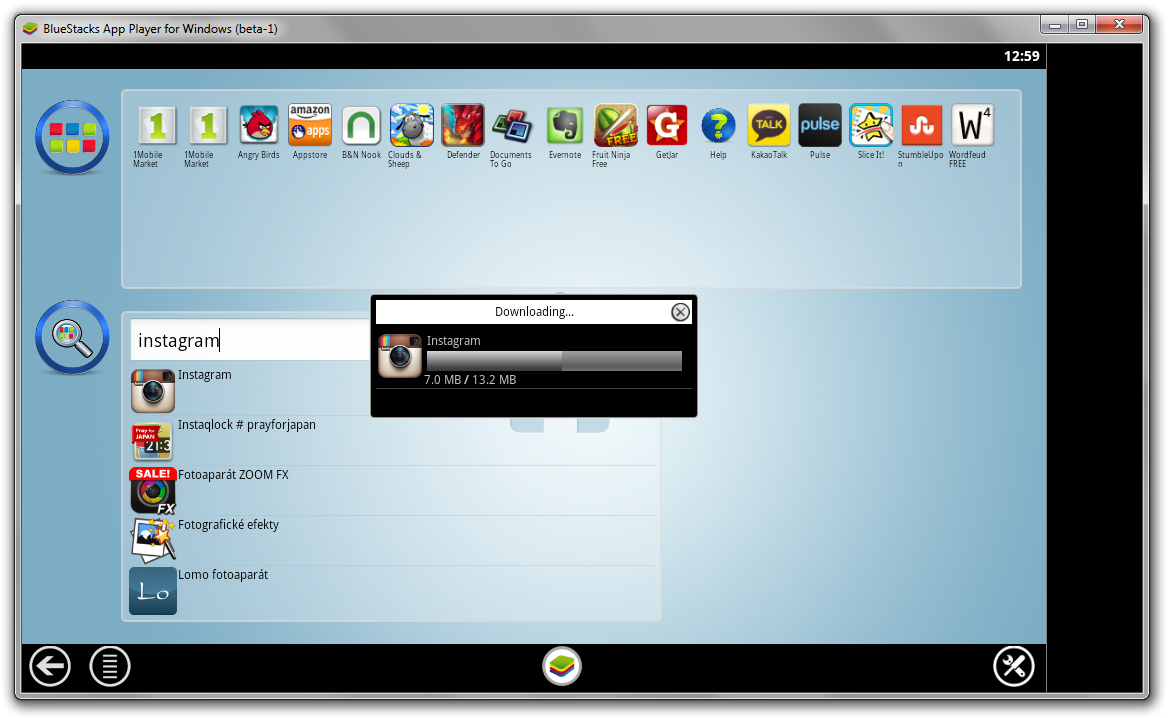
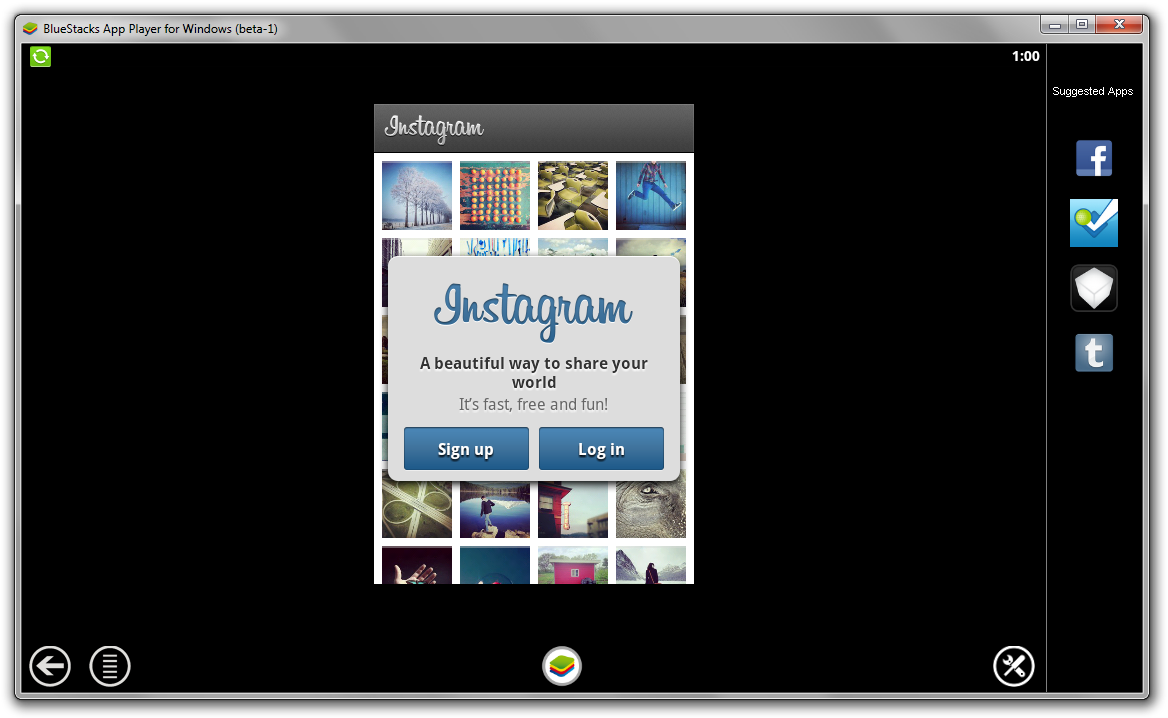
Instalación de aplicación Android en BlueStacks App Player. Haz clic en las capturas para ampliarlas.
Instalación manual de aplicación Android desde archivo APK
El formato de archivo APK (Android App Package) no está asignado a ningún programa por defecto en Windows. Si haces doble clic en un archivo .apk y usas la función Abrir con... para seleccionar un programa de los ya instalados, puedes asociar fácilmente BlueStacks App Player con el formato APK. Las últimas versiones beta de BlueStacks App deberían asociar automáticamente el formato APK.
La ubicación predeterminada de BlueStacks es C:\Program Files (x86)\BlueStack, y el programa adecuado con el que debes asociar la extensión de archivo APK se llama HD-ApkHandler.exe. Así que solo busca este programa en la ventana Abrir con... y selecciónalo. Eso instalará la aplicación en tu BlueStacks Player.
Ten en cuenta que no todas las aplicaciones Android están optimizadas para BlueStacks App Player y aún está en fase beta, por lo que puede que no sea posible instalar ciertas aplicaciones y se producirá un error cuando intentes iniciar una aplicación no compatible.
Si marcas la opción "Usar siempre el programa seleccionado para abrir este tipo de archivo", cada vez que hagas doble clic en un archivo *.apk en Windows, se instalará automáticamente la aplicación en tu BlueStacks App Player.
Actualización: Ejecutando BlueStacks App en Windows 11
Bluestacks ofrece una versión optimizada para Windows 11 (Nougat) por lo que realmente no cambia nada y sigue funcionando como antes.