
 Language
Extensiones relacionadas:
Guía para ejecutar Android en PC usando VirtualBox
 Google Android es uno de los sistemas operativos basados en Linux más utilizados hoy en día y se puede encontrar en teléfonos inteligentes y tabletas, así como en televisores inteligentes, decodificadores, grabadoras DVR, relojes inteligentes, sistemas de entretenimiento para automóviles y probablemente en muchos otros dispositivos.
Debido a que Android es un proyecto gratuito y de código abierto que soporta varias arquitecturas de microprocesador (ARM, x86, x86-64), también puedes instalarlo potencialmente en computadoras de escritorio o máquinas virtuales. Sin embargo, el escritorio predeterminado (llamado Launcher) está principalmente personalizado para pantallas táctiles y el control con ratón y teclado puede ser (y realmente es) un poco torpe.
Hace unos meses, la gente de Jide Technology presentó Remix OS, un port del sistema operativo Google Android personalizado para ser usado como un sistema de escritorio clásico, similar a Microsoft Windows. La principal ventaja es que puedes usar potencialmente aplicaciones Android en ventanas y tener multitarea completa entre ellas.
Así que ahora veamos cómo puedes instalar Remix OS de forma segura en una máquina virtual creada en VirtualBox de Oracle, para que puedas probar Android y muchas de sus aplicaciones directamente en tu computadora.
Contenido:
- Configurar la máquina virtual para Remix OS en VirtualBox
- Instalar el sistema operativo Remix OS en la máquina VirtualBox
- Instalar Google Play en Remix OS
Cómo instalar Google Android en VirtualBox
Descarga e instala VirtualBox en tu computadora y también descarga el archivo comprimido con la imagen ISO booteable de Remix OS.
Hay dos versiones de Remix disponibles, una de 32 bits para PC lentas (o PC sin sistema operativo de 64 bits) y una versión de 64 bits para PC rápidas con sistema operativo de 64 bits. Extrae la imagen ISO del archivo a tu disco duro para poder acceder a ella más tarde.
Crear máquina virtual para Remix OS en VirtualBox
Inicia VirtualBox → haz clic en el botón Nuevo → pon el nombre de la máquina virtual (Remix OS) → establece el Tipo en Linux → establece la Versión en "Other Linux 32-bit" o "Other 64-bit" dependiendo de la que hayas descargado → y finalmente haz clic en el botón Siguiente.
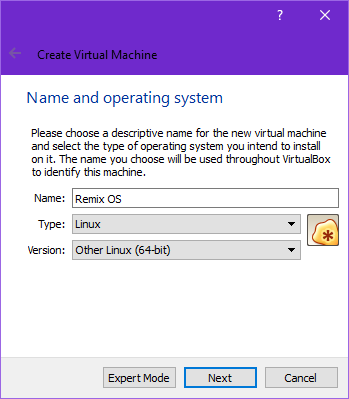
Crear nueva máquina virtual
Asigna la RAM virtual a la mitad de la RAM asignada a la máquina física → haz clic en el botón Siguiente.
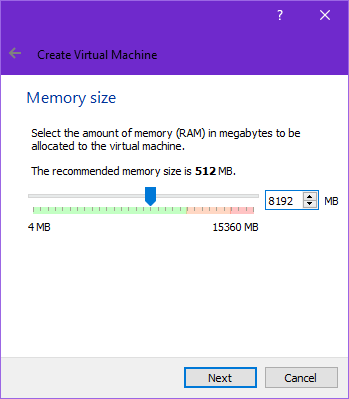
Establecer tamaño de memoria
Ahora selecciona "crear un disco duro virtual ahora" → y haz clic en el botón Crear.
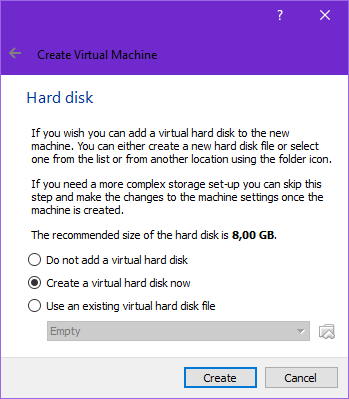
Crear nuevo disco virtual
Ahora selecciona el tipo de archivo de disco duro → selecciona VDI (VirtualBox Disk Image) → y continúa con el botón Siguiente.
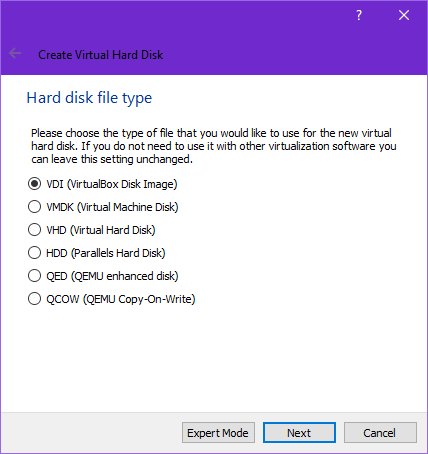
Establecer tipo de disco virtual
Almacenamiento en disco duro físico → selecciona Asignado dinámicamente → botón Siguiente.
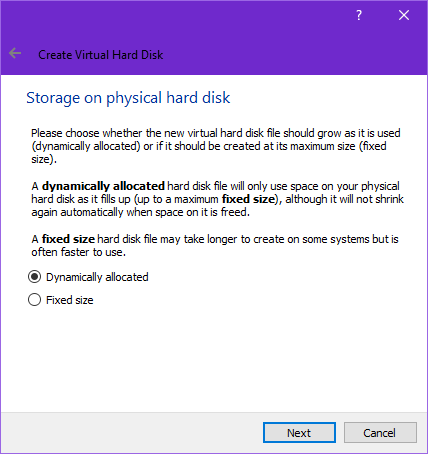
Establecer tipo de asignación
Ahora tendrás que definir la ubicación del archivo (navega hasta la ubicación) y el tamaño del disco virtual → así que establece al menos 16 GB → continúa con el botón Crear
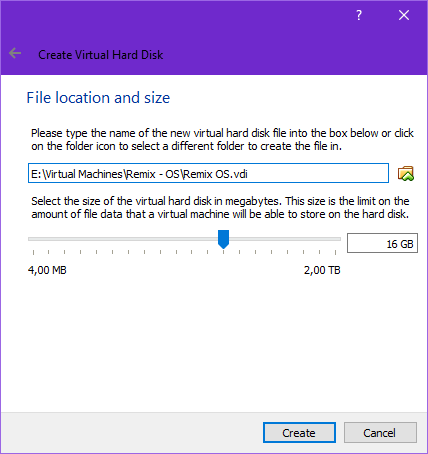
Establecer tamaño del disco
Haz clic en el botón Configuración → Almacenamiento → Haz clic en el mecánico óptico → Haz clic en el icono de CD junto a la opción Unidad óptica: → Selecciona la opción Elegir archivo de disco óptico virtual... → Navega hasta la ISO de Remix OS → botón OK.
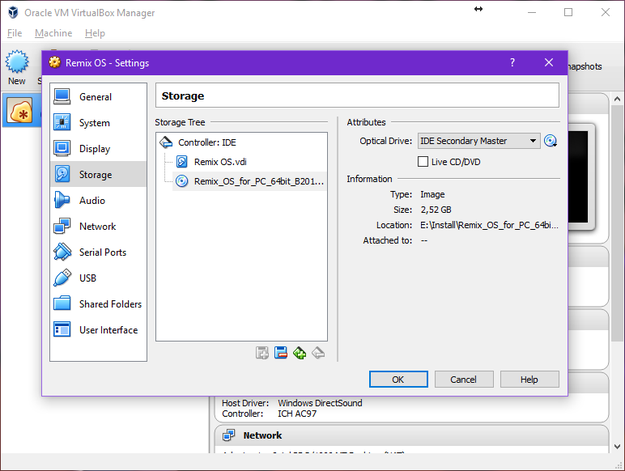
Montar imagen ISO con Remix OS
Instalar Remix OS en la máquina virtual de VirtualBox
Haz clic en el botón Iniciar y espera hasta que aparezca el menú de arranque de Remix OS → después de eso presiona la tecla TAB en tu teclado.
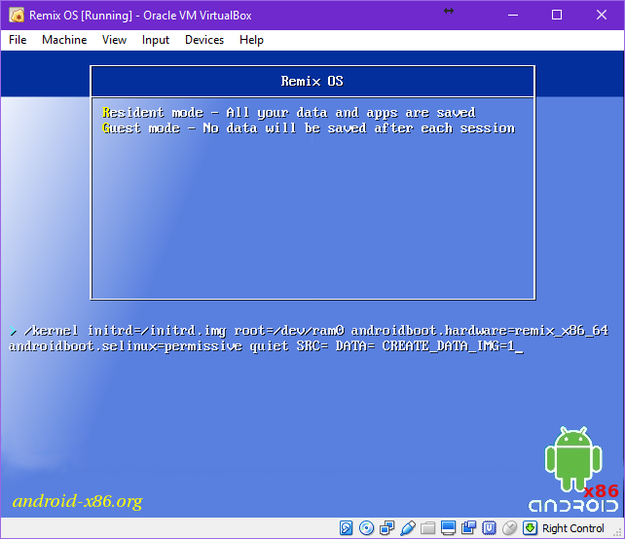
Opciones de arranque de Remix OS
Ahora necesitas borrar la siguiente línea "SRC= DATA= CREATE_DATA_IMG=1" y reemplazarla por "INSTALL=1 DEBUG=" → y continúa con Enter.

Comandos de instalación de Remix OS
Selecciona Create/Modify partitions → Presiona Enter.
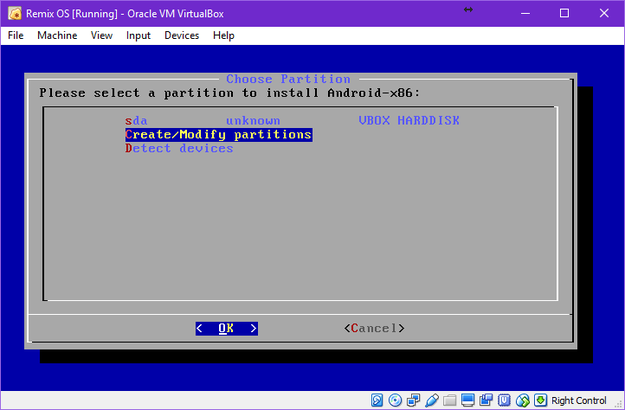
Crear particiones para Remix OS
¿Quieres usar GTP? → No.
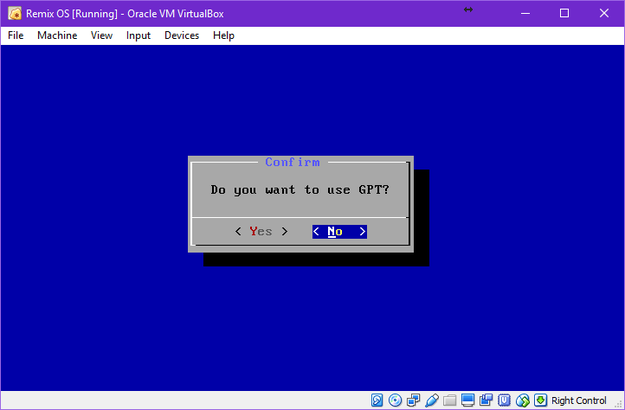
Opciones GPT
En la herramienta cfdisk selecciona la opción New → Primary → Establece el tamaño (tamaño del disco duro virtual menos el tamaño de la RAM virtual) → Beginning → Bootable → Write.
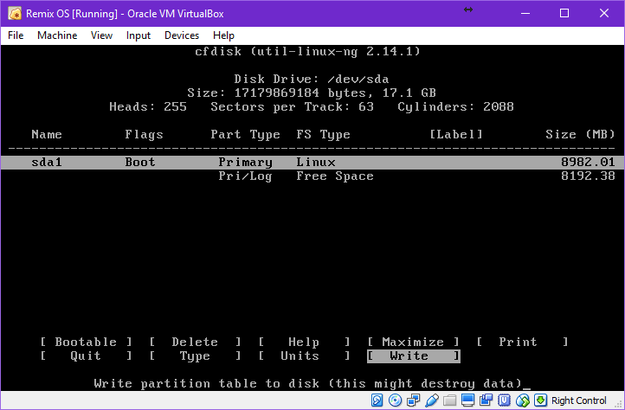
Herramienta cfdisk para Linux
Selecciona otro disco → New → Logical → deja el tamaño → Write.
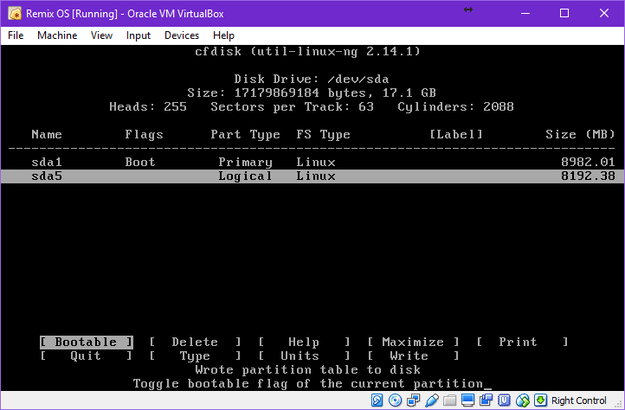
Herramienta cfdisk para Linux
Selecciona la opción Type → Ingresa el tipo de sistema de archivos: 82 y presiona Enter. Selecciona la opción Write en cfdisk → después la opción Quit.
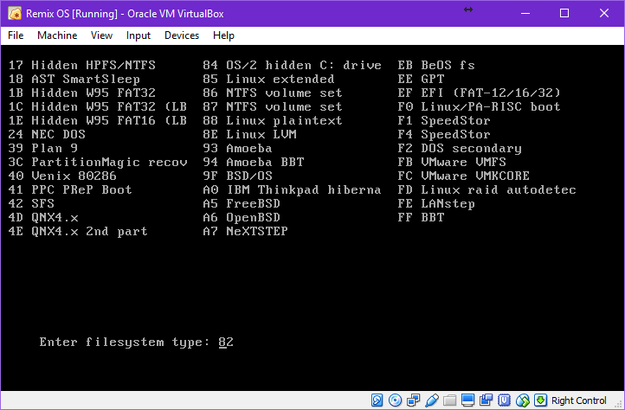
Establecer tipo de partición en cfdisk
Selecciona la partición sda1 → Presiona OK.
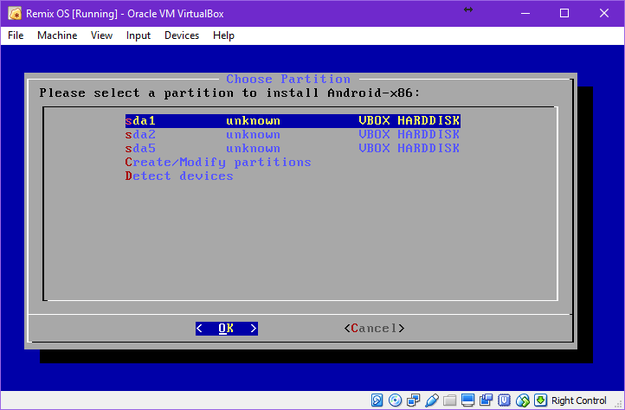
Seleccionar partición de instalación para Remix OS
Selecciona un sistema de archivos ext4 → Presiona OK → Confirma el formateo.
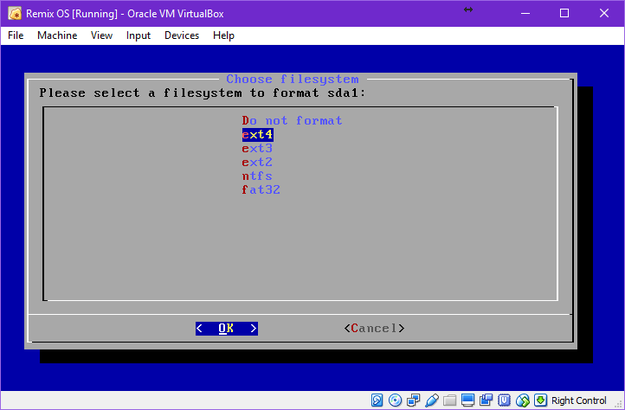
Seleccionar sistema de archivos de la partición
Confirma la instalación del gestor de arranque GRUB y omite la instalación de EFI GRUB2.
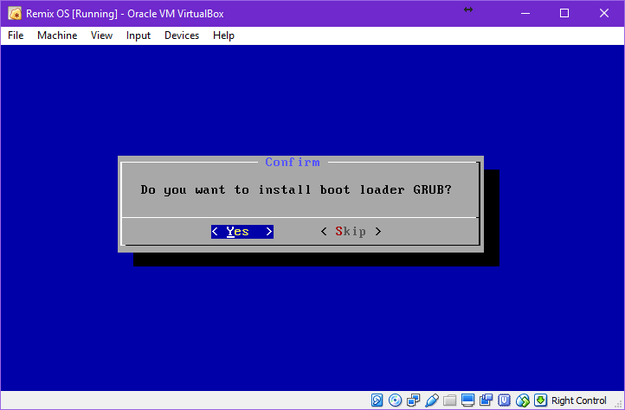
Instalar gestor de arranque GRUB
¿Quieres instalar el directorio /system como lectura-escritura? → Sí.
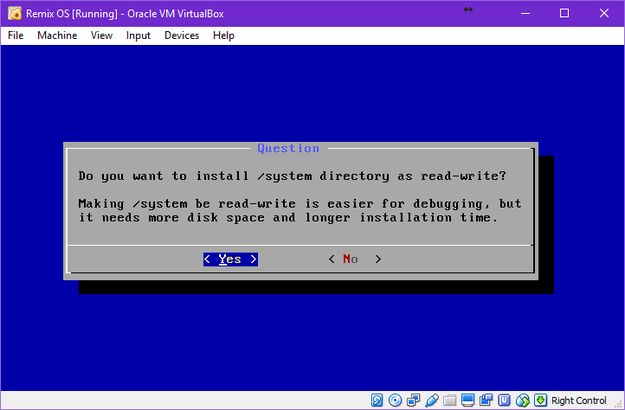
Opciones de directorio system
Espera hasta que la instalación termine.
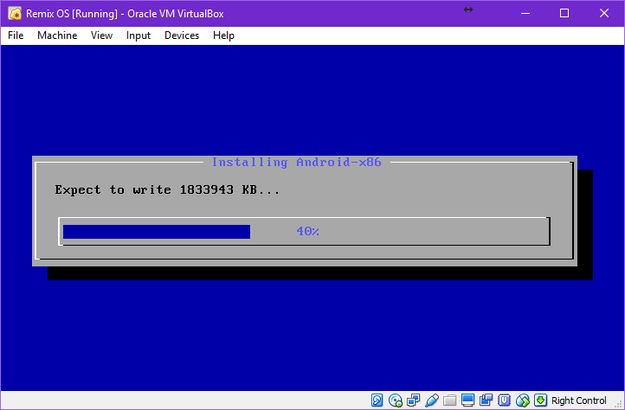
Progreso de la instalación
Selecciona la opción Run Android-x86 → botón OK.
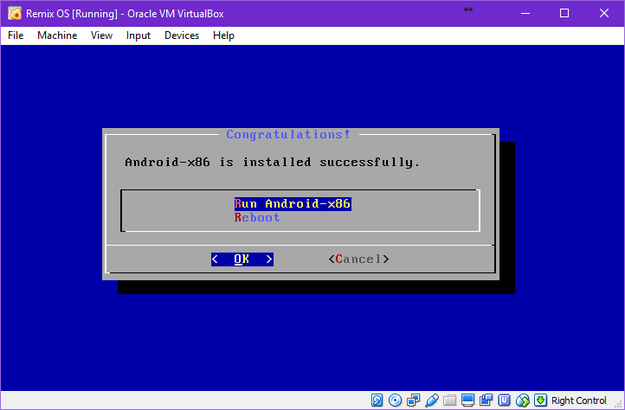
¡Felicidades! La instalación de Remix OS está lista
Espera hasta que Remix OS arranque (unos minutos).
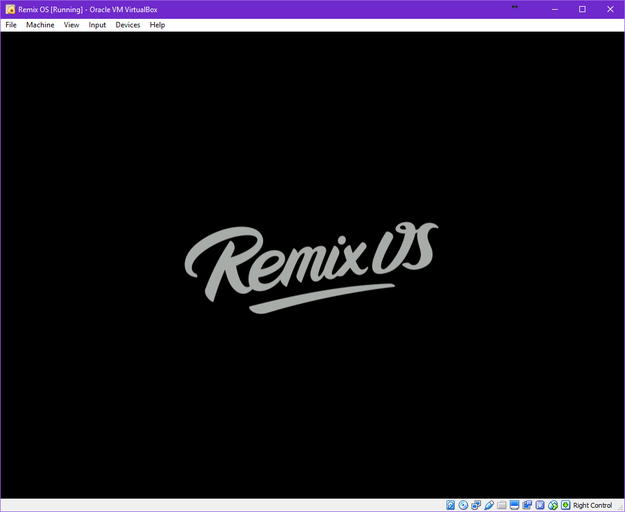
Logo de arranque de Remix OS
Selecciona tu idioma → Haz clic en Siguiente.
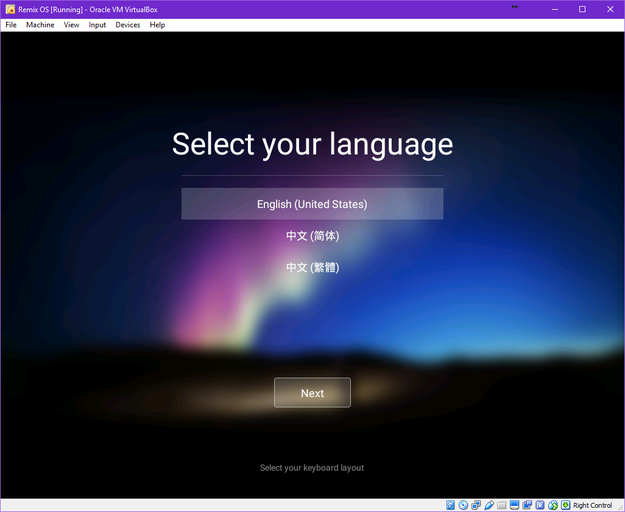
Selecciona tu idioma
Ahora puedes trabajar con Google Android como con cualquier otro sistema operativo de escritorio.
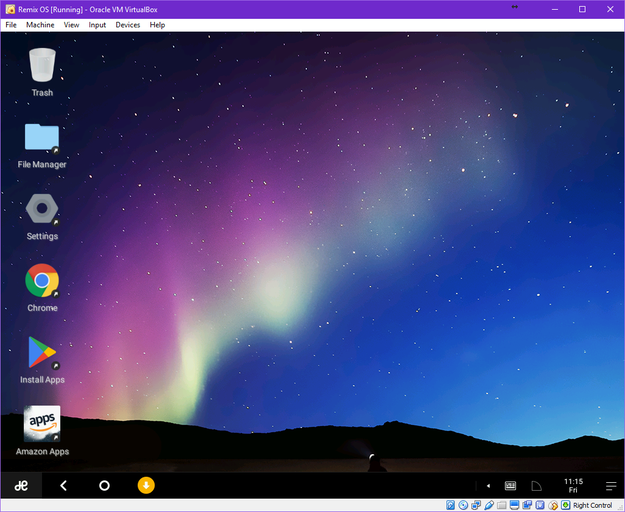
Escritorio de Remix OS
Instalar Google Play Store en Remix OS
Remix OS perdió en la versión 2.0 su certificación de Google y ya no contiene los servicios de Google, como Google Play Store, Gmail, etc. Pero puedes restaurar la funcionalidad con el siguiente conjunto de comandos para que puedas instalar los servicios de Google de nuevo en Remix OS.
Presiona Alt+F1 para abrir la terminal root y escribe:
- pm disable com.jide.apppolicy
- pm enable com.android.vending
- pm enable com.google.android.gms
- pm enable com.google.android.gsf
- pm enable com.google.android.gsf.login
Nota: presiona Alt+F7 para cerrar la consola root y reiniciar el sistema!! ¡¡No olvides quitar la imagen ISO de instalación de la unidad óptica virtual!!
Ahora Google Play Store está disponible en el menú de inicio de Remix OS (botón en la esquina inferior izquierda, como en Windows). Haz clic en él e inicia sesión en tu cuenta de Google y tendrás un Google Android totalmente funcional para escritorio!!
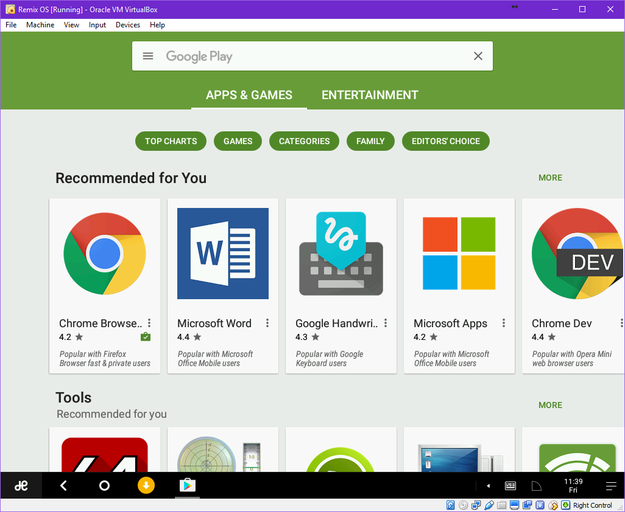
Google Play Store en Remix OS