
 Language
Powiązane rozszerzenia:
Wprowadzenie
 System operacyjny oparty na Linuxie od Google o nazwie Chrome OS zawiera App Runtime dla platformy Chrome, który umożliwia użytkownikom Chromebooków i Chromeboxów uruchamianie aplikacji na Androida natywnie na ich komputerach.
Niezależna przeglądarka internetowa Chrome nie obsługuje tej funkcji, ale programista Vlad Filippov napisał wtyczkę do Chrome, opartą na Chrome OS App Runtime, która umożliwia uruchamianie aplikacji na Androida w Chrome dla dowolnego systemu operacyjnego.
Zawartość:
Jak zainstalować ARChon w Google Chrome
Na początek musisz zainstalować rozszerzenie Filippova do Chrome o nazwie ARChon, które jest dostępne na jego stronach internetowych w GitHub.
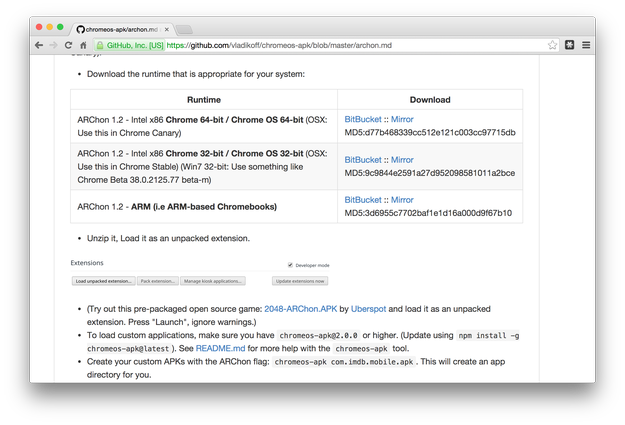
Pobierz archiwum ZIP z ARChon dla swojej wersji Chrome. Rozpakuj je do dowolnego katalogu na dysku twardym.
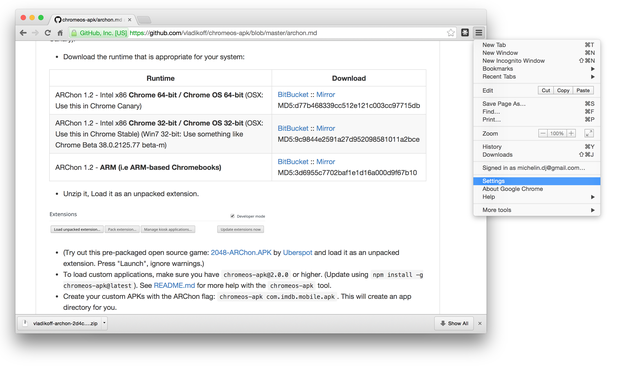
Otwórz Chrome → Kliknij przycisk Opcje w prawym górnym rogu → Wybierz opcję Ustawienia
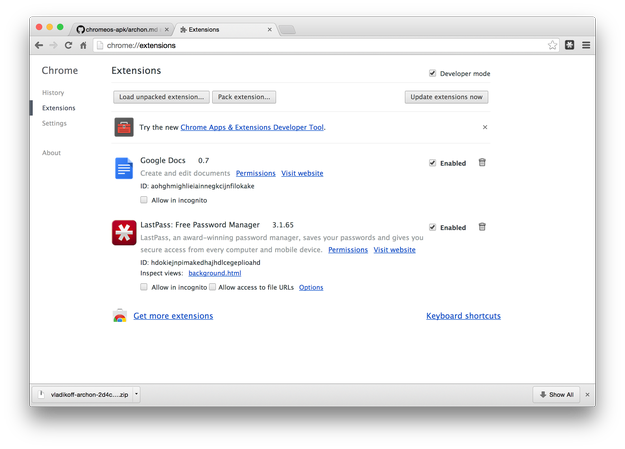
Wybierz opcję Rozszerzenia w lewym menu → Zaznacz pole Tryb programisty i Kliknij przycisk Wczytaj rozpakowane rozszerzenie...
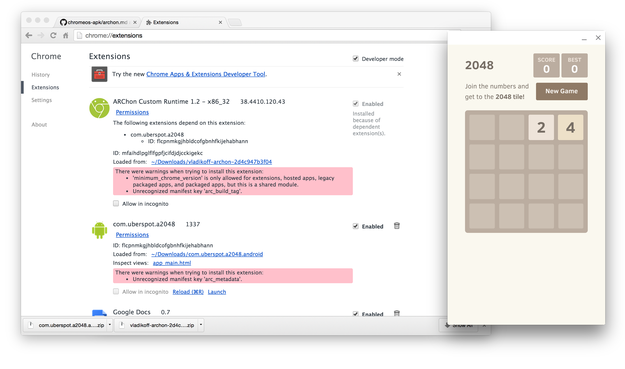
Wybierz katalog z dodatkiem ARChon i poczekaj kilka sekund, aż Chrome go zainstaluje.
Teraz twoja przeglądarka internetowa Chrome jest przygotowana do uruchamiania aplikacji na Androida. Aplikacja testowa jest również dostępna na stronie GitHub ARChon.
Aplikacje na Androida do Chrome można instalować zgodnie z tymi samymi instrukcjami co ARChon. W Chrome są one identyfikowane jako rozszerzenia.
Aplikacje na Androida zgodne z oficjalnym Chrome OS App Runtime są trochę dostosowywane przez swoich twórców i nie można ich pobrać bezpośrednio ze sklepu Google Play ani z innych sklepów z aplikacjami na Androida. Oficjalnie dostępnych jest tylko kilka dostosowanych aplikacji, takich jak Evernote, Duolingo itp.
Wtyczka ARChon może być używana także w Chrome OS w celu zastąpienia oryginalnej platformy Chrome OS App Runtime, ale ARChon nadal znajduje się w wersjach testowych, a jego twórcy nie zakładają żadnej odpowiedzialności za problemy spowodowane przez ARChon.
Niektórzy modyfikatorzy stworzyli długą listę dostosowanych aplikacji na Androida wraz z linkami do pobrania, opiniami i innymi powiązanymi informacjami. Możesz ją znaleźć tutaj. Lista jest aktualizowana codziennie.
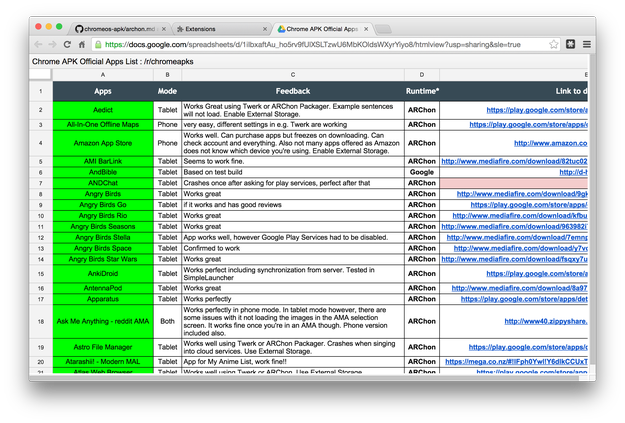
Jak dostosować aplikację na Androida pod Google Chrome
Jeśli twoja ulubiona aplikacja nie znajduje się na liście, możesz spróbować zmodyfikować ją samodzielnie.
Najpierw musisz pobrać aplikację. Możesz na przykład skorzystać z APK Downloader — usługi online, która pozwala pobrać plik *.apk ze Sklepu Play, albo znaleźć plik *.apk z aplikacją w alternatywnych repozytoriach plików itp.
Pobierz narzędzie chromeos-apk z GitHub i rozpakuj je do dowolnego katalogu, jaki chcesz.
W katalogu chromeos-apk przechowywany jest podfolder _template → skopiuj go w inne miejsce na twoim dysku.
Pobierz plik *.apk z aplikacją, którą chcesz przekształcić pod Chrome, na przykład ze Sklepu Play za pomocą narzędzia online APK Downloader
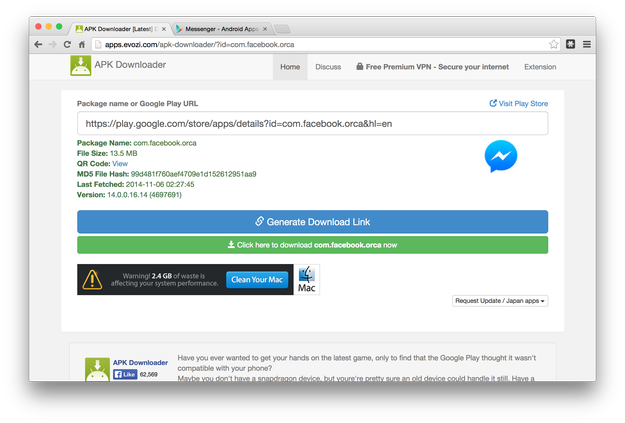
Otwórz szczegółowy opis aplikacji w Play Store → skopiuj adres URL i wklej go do APK Downloader (w naszym przypadku aplikacja Facebook Messenger: com.facebook.orca.apk)
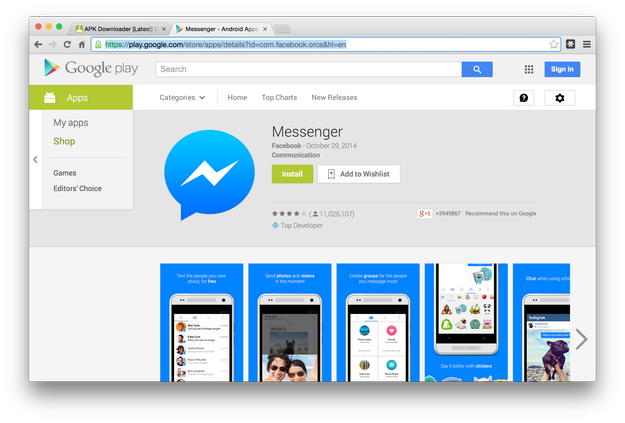
Skopiuj pobrany plik *.apk do:
_template/vendor/chromium/crx/ podkatalogu
Zmień nazwę katalogu _template na taką samą nazwę jak plik *.apk. W naszym przypadku na "com.facebook.orca".
Otwórz plik manifest.json za pomocą narzędzia do edycji tekstu znajdującego się w zmienionym nazwą katalogu _template.
Dodaj nazwę pakietu aplikacji do wiersza "ApkList" (com.facebook.orca.apk)
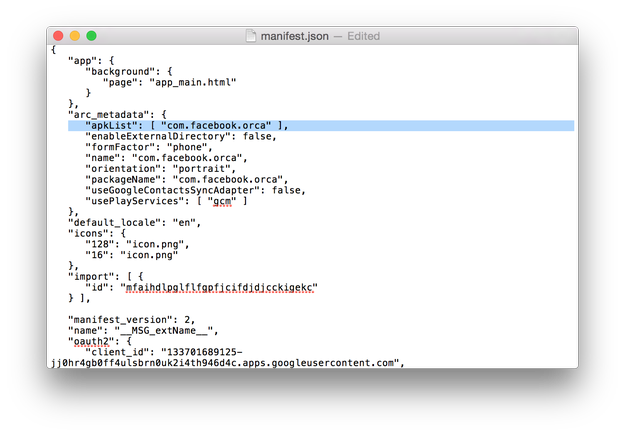
Dodaj nazwę pakietu aplikacji do wiersza "packageName" (com.facebook.orca)
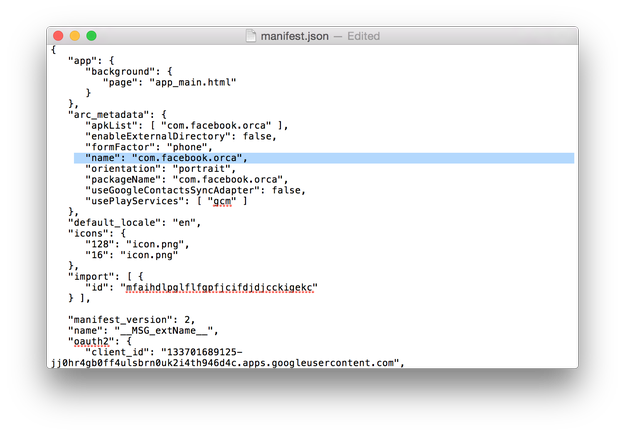
Dodaj zwykłą nazwę aplikacji do wiersza "name" (com.facebook.orca).
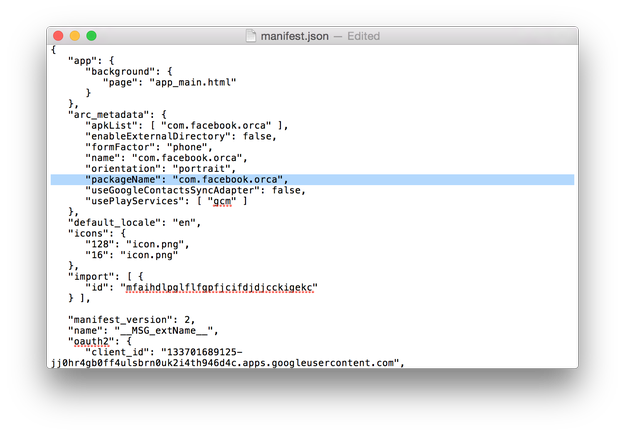
W niektórych wersjach pliku manifest w szablonie można znaleźć wiersz z kluczem zawierającym długi losowy ciąg. Jeśli znajdziesz wiersz klucza z tym ciągiem, usuń go.
Zapisz plik manifest.json.
Ostatnią, ale nieistotną rzeczą, którą możesz zrobić, jest zmiana ikony aplikacji. Pobierz ikonę w formacie PNG z rozdzielczością 128x128 i zastąp nią plik icon.png znajdujący się w katalogu _template.
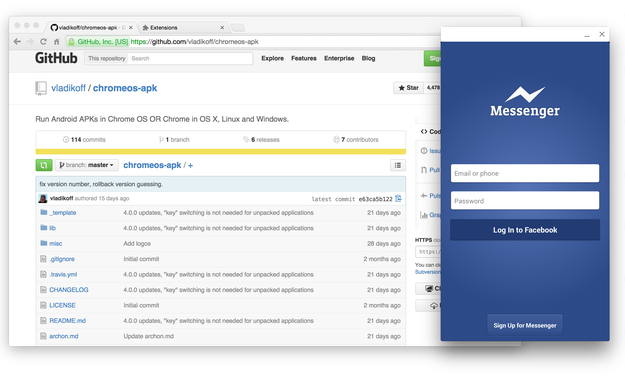
Teraz twoja aplikacja jest gotowa do zaimportowania do Google Chrome. Jednak niektóre aplikacje na Androida nadal mogą mieć problemy podczas uruchamiania w przeglądarce Chrome i lepiej uruchamiać tylko te aplikacje, które zostały przetestowane i znajdują się na liście kompatybilnych aplikacji.