
 Language
Související přípony:
Úvod
 Linuxový operační systém od Google nazvaný Chrome OS obsahuje platformu App Runtime for Chrome, která umožňuje uživatelům Chromebooků a Chromeboxů spouštět Android aplikace nativně na jejich počítačích.
Samo samostatný webový prohlížeč Chrome tuto funkci nepodporuje, ale vývojář jménem Vlad Filippov naprogramoval plugin pro Chrome, založený na Chrome OS App Runtime, který umožňuje uživatelům spouštět Android aplikace v Chrome na jakémkoli operačním systému.
Obsah:
Jak nainstalovat ARChon do Google Chrome
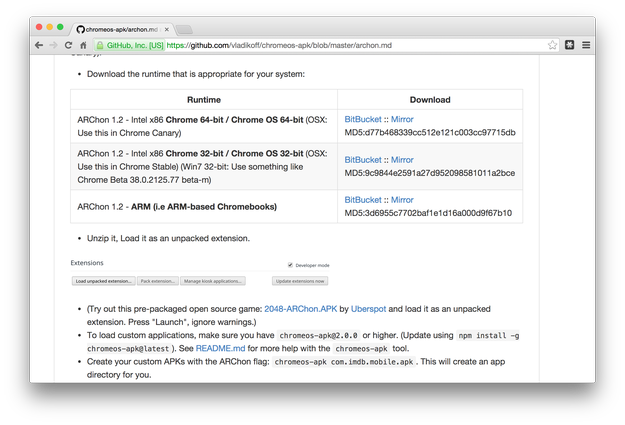
Nejprve je potřeba nainstalovat Filippovovo rozšíření pro Chrome nazvané ARChon, které je dostupné na jeho stránkách na GitHubu.
Stáhněte ZIP archiv s ARChon pro vaši verzi Chrome. Rozbalte ho do libovolného adresáře na pevném disku.
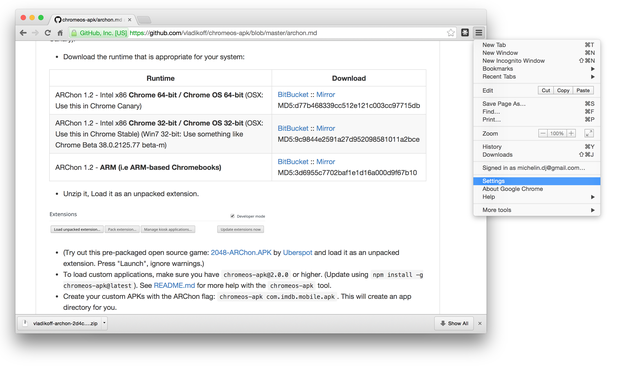
Otevřete Chrome → Klikněte na tlačítko Možnosti v pravém horním rohu → Vyberte možnost Nastavení
Vyberte možnost Rozšíření v levém menu → Zaškrtněte políčko Režim vývojáře a Klikněte na tlačítko Nahrát rozbalené rozšíření...
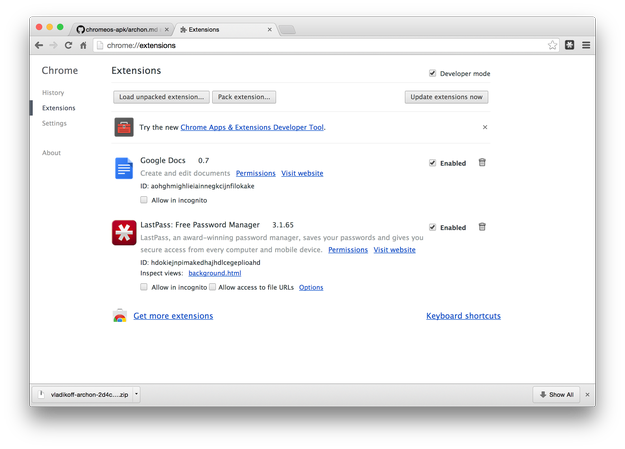
Vyberte adresář s doplňkem ARChon a počkejte několik sekund, než ho Chrome nainstaluje.
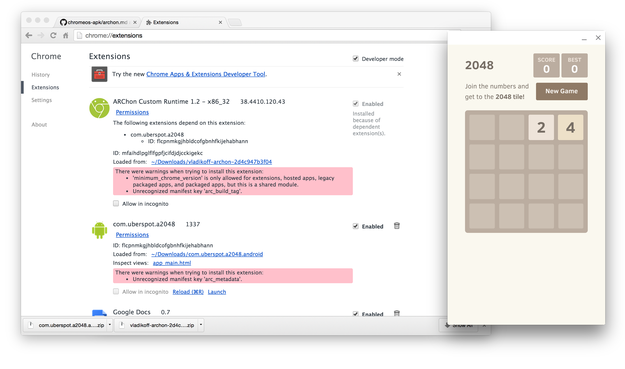
Nyní je váš webový prohlížeč Chrome připraven spouštět aplikace pro Android. Testovací aplikace je také dostupná na GitHub stránce ARChon.
Android aplikace pro Chrome lze instalovat stejným způsobem jako ARChon. V Chrome jsou tyto aplikace identifikovány jako rozšíření.
Android aplikace kompatibilní s oficiální platformou Chrome OS App Runtime jsou mírně upravené jejich vývojáři a nelze je stahovat přímo z Google Play Store nebo jiných obchodů s Android aplikacemi. Oficiálně je dostupných jen několik upravených aplikací, jako například Evernote, Duolingo atd.
Plugin ARChon lze také použít na Chrome OS jako náhradu původní platformy Chrome OS App Runtime, ale ARChon je stále ve vývojových verzích a jeho vývojáři nepřebírají žádnou odpovědnost za problémy způsobené ARChonem.
Někteří moddeři vytvořili rozsáhlý seznam upravených Android aplikací spolu s odkazy ke stažení, zpětnou vazbou a dalšími souvisejícími informacemi. Najdete ho zde. Seznam je aktualizován denně.
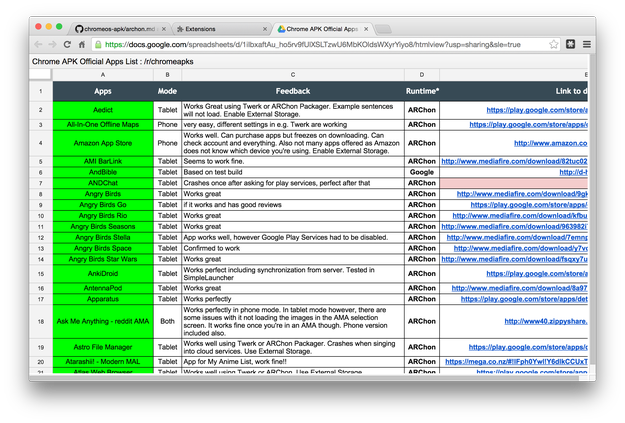
Jak upravit Android aplikaci pro Google Chrome
Pokud vaše oblíbená aplikace není v seznamu, můžete se ji pokusit upravit sami.
Nejprve je potřeba stáhnout aplikaci. Můžete použít například APK Downloader, online službu, která umožňuje stáhnout *.apk soubor z Play Store, nebo najít *.apk soubor s aplikací na alternativních úložištích souborů apod.
Stáhněte nástroj chromeos-apk z GitHubu a rozbalte ho do libovolného adresáře.
V adresáři chromeos-apk je uložen podsložka _template → zkopírujte ji na jiné místo na vašem úložišti.
Stáhněte *.apk soubor s aplikací, kterou chcete transformovat pro Chrome, například z Play Store pomocí online nástroje APK Downloader
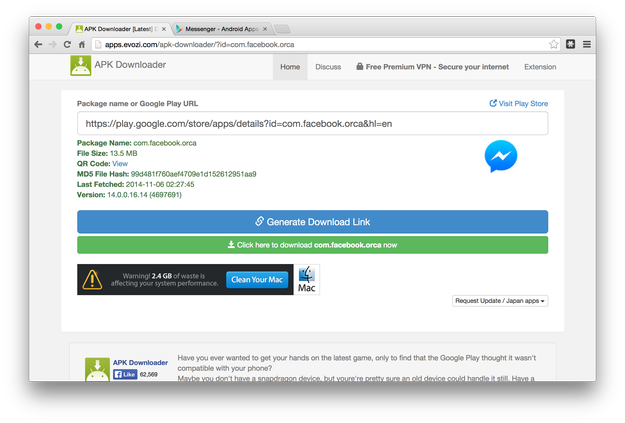
Otevřete detailní popis aplikace na Play Store → zkopírujte URL a vložte ji do APK Downloader, v našem případě aplikace Facebook Messenger (com.facebook.orca.apk)
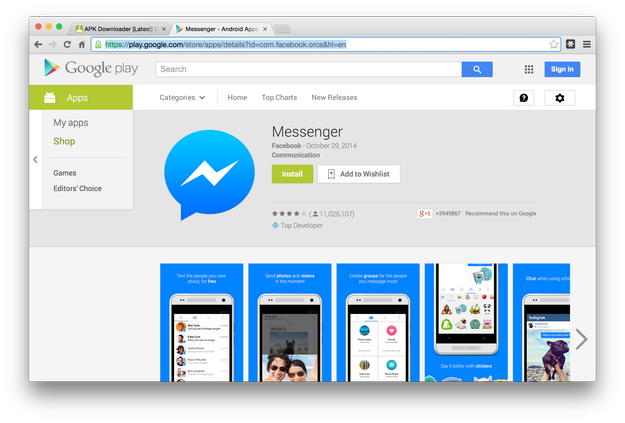
Zkopírujte stažený *.apk soubor do:
_template/vendor/chromium/crx/ podsložky
Přejmenujte adresář _template na stejné jméno jako *.apk soubor. V našem případě na „com.facebook.orca“.
Otevřete soubor manifest.json v textovém editoru, který je uložen v přejmenovaném adresáři _template.
Přidejte název balíčku aplikace do řádku „ApkList“ (com.facebook.orca.apk)
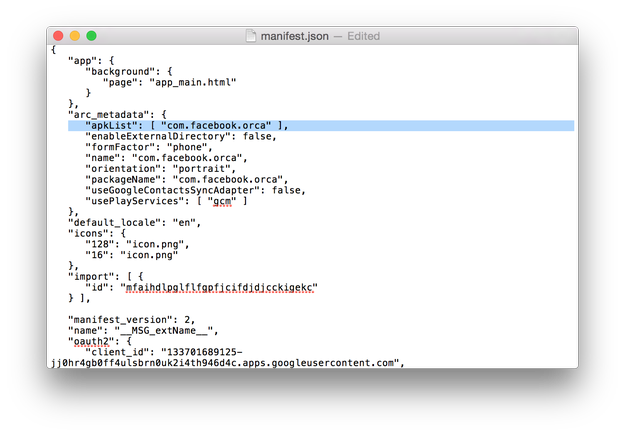
Přidejte název balíčku aplikace do řádku „packageName“ (com.facebook.orca)
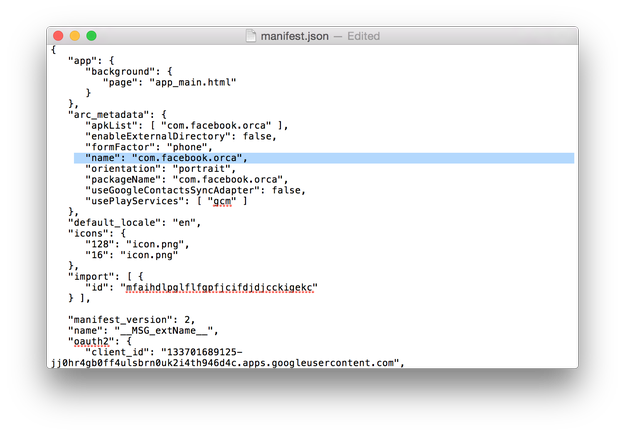
Přidejte běžný název aplikace do řádku „name“ (com.facebook.orca).
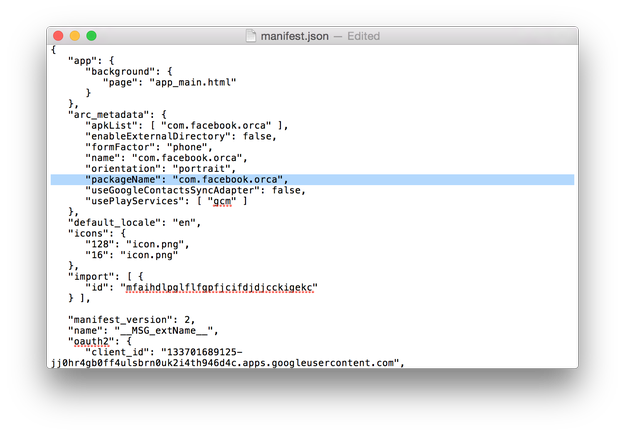
V některých verzích šablony manifestu může být nalezen řádek s klíčem obsahujícím dlouhý náhodný řetězec. Pokud tento řádek najdete, smažte ho.
Uložte soubor manifest.json.
Jedna z posledních, ale nepovinných věcí, kterou můžete udělat, je změnit ikonu aplikace. Stáhněte ikonu ve formátu PNG s rozlišením 128x128 a nahraďte jí soubor icon.png uložený v adresáři _template.
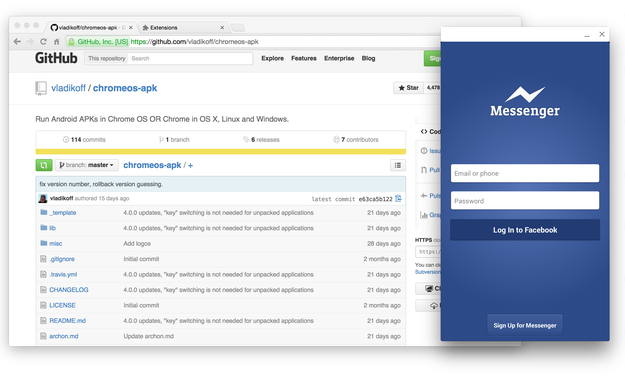
Nyní je vaše aplikace připravena k importu do Google Chrome. Nicméně některé Android aplikace mohou mít při spuštění v prohlížeči Chrome stále problémy, a proto je lepší spouštět pouze testované aplikace ze seznamu kompatibilních aplikací.