

 français
Extensions connexes:
Introduction
 Un système d'exploitation basé sur Linux de Google appelé Chrome OS contient la plateforme App Runtime for Chrome qui permet aux utilisateurs de Chromebooks et Chromeboxes d'exécuter des applications Android nativement sur leurs ordinateurs.
Le navigateur web Chrome autonome ne supporte pas cette fonctionnalité, mais un développeur nommé Vlad Filippov a programmé un plugin pour Chrome, basé sur Chrome OS App Runtime, qui permet aux utilisateurs d'exécuter des applications Android dans Chrome sur n'importe quel système d'exploitation.
Contenu :
Comment installer ARChon sur Google Chrome
Premièrement, vous devez installer l'extension de Filippov pour Chrome appelée ARChon, disponible sur ses pages GitHub.
Téléchargez l'archive ZIP avec ARChon pour votre version de Chrome. Décompressez-la dans n'importe quel répertoire de votre disque dur.
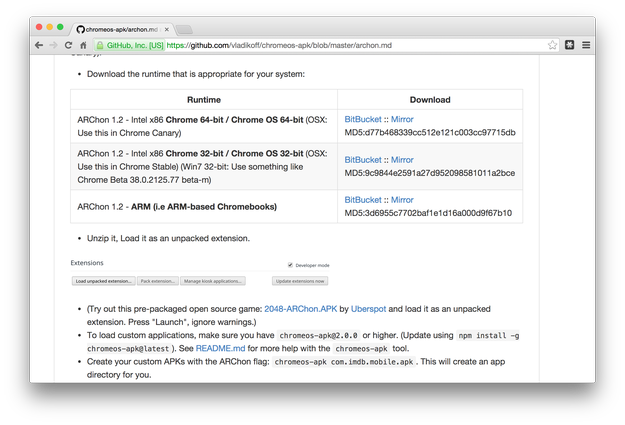
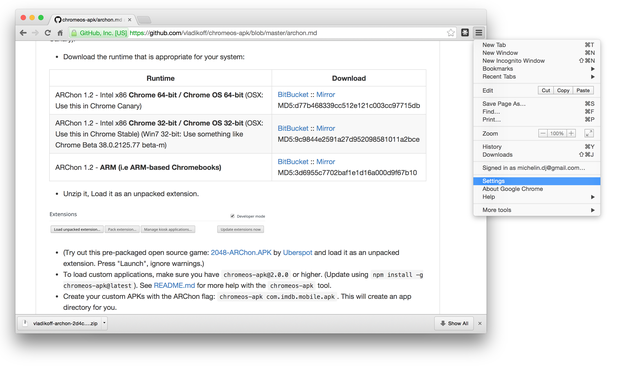
Ouvrez Chrome → Cliquez sur le bouton Options en haut à droite → Sélectionnez l'option Paramètres
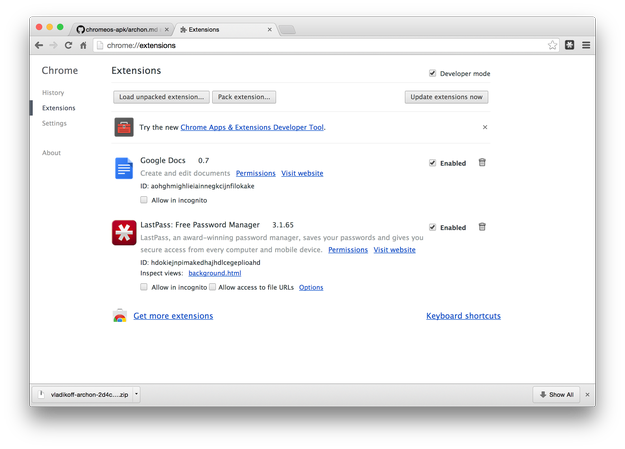
Sélectionnez l'option Extensions dans le menu de gauche → Cochez la case Mode développeur et Cliquez sur le bouton Charger l'extension non empaquetée...
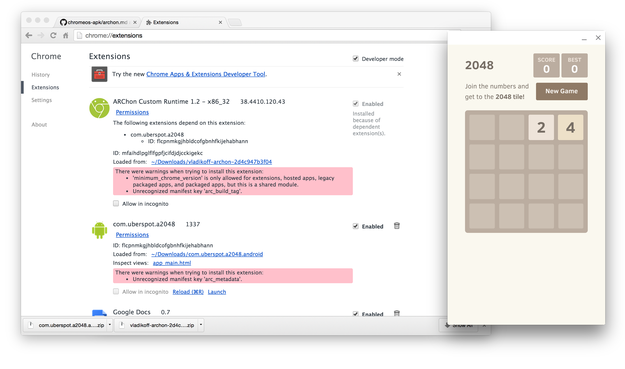
Sélectionnez le répertoire contenant l'add-on ARChon et attendez quelques secondes que Chrome l'installe.
Votre navigateur Chrome est maintenant prêt à lancer des applications Android. L'application de test est également disponible sur le site GitHub d'ARChon.
Les applications Android pour Chrome peuvent être installées selon les mêmes instructions que pour ARChon. Dans Chrome, elles sont identifiées comme des extensions.
Les applications Android compatibles avec la plateforme officielle Chrome OS App Runtime sont légèrement personnalisées par leurs développeurs et ne peuvent pas être téléchargées directement depuis Google Play Store ou d'autres boutiques d'applications Android. Seules quelques applications personnalisées sont officiellement disponibles, comme Evernote, Duolingo, etc.
Le plugin ARChon peut également être utilisé sur Chrome OS pour remplacer la plateforme originale Chrome OS App Runtime, mais ARChon est encore en version de test et ses développeurs ne prennent aucune responsabilité pour les problèmes causés par ARChon.
Certains moddeurs ont créé une longue liste d'applications Android personnalisées avec des liens de téléchargement, des retours et d'autres informations associées. Vous pouvez la trouver ici. La liste est mise à jour quotidiennement.
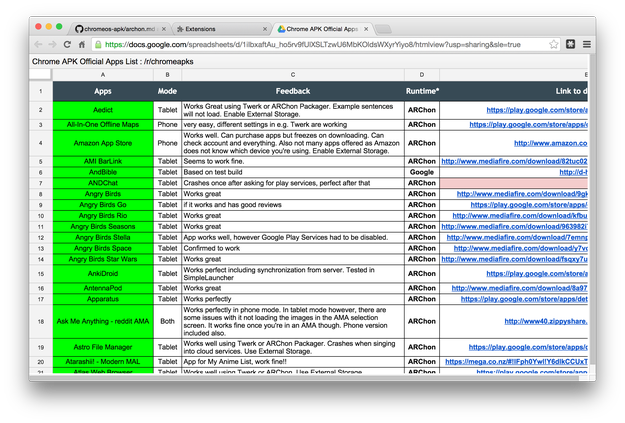
Comment personnaliser une application Android pour Google Chrome
Si votre application favorite ne figure pas dans la liste, vous pouvez essayer de la modifier vous-même.
Tout d'abord, vous devez télécharger l'application. Vous pouvez par exemple utiliser le service en ligne APK Downloader qui vous permet de télécharger le fichier *.apk depuis le Play Store, ou trouver le fichier *.apk de l'application sur des dépôts alternatifs, etc.
Téléchargez l'outil chromeos-apk depuis GitHub et décompressez-le dans le répertoire de votre choix.
Dans le répertoire chromeos-apk se trouve un sous-dossier _template → copiez ce dossier à un autre emplacement sur votre stockage.
Téléchargez le fichier *.apk de l'application que vous souhaitez transformer pour Chrome, par exemple depuis le Play Store avec l'outil en ligne APK Downloader.
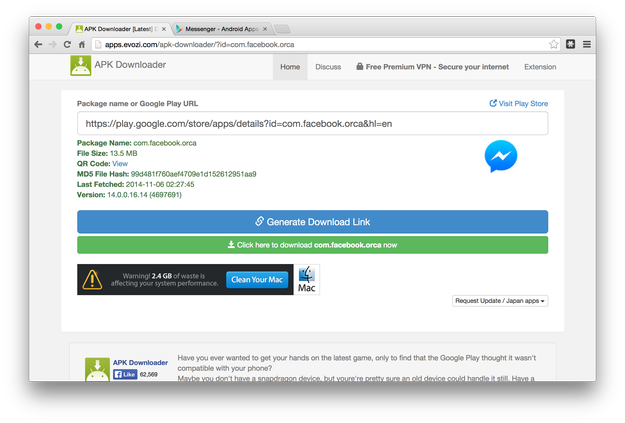
Ouvrez la description détaillée de l'application sur le Play Store → copiez l'URL et collez-la dans APK Downloader, dans notre cas l'application Facebook Messenger (com.facebook.orca.apk)
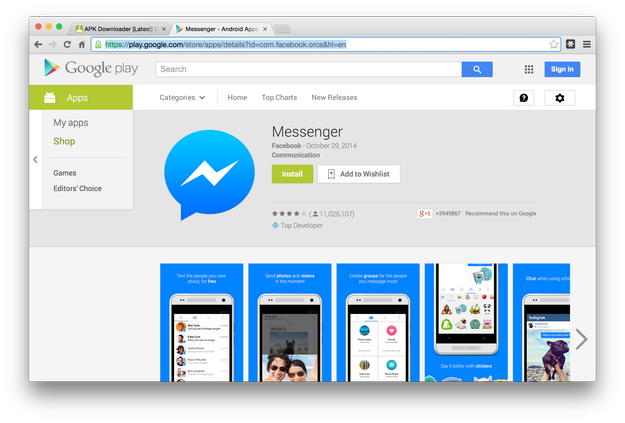
Copiez le fichier *.apk téléchargé dans :
_template/vendor/chromium/crx/ sous-répertoire
Renommez le répertoire _template avec le même nom que le fichier *.apk. Dans notre cas, "com.facebook.orca".
Ouvrez le fichier manifest.json avec un éditeur de texte, situé dans le répertoire _template renommé.
Ajoutez le nom du package de l'application à la ligne "ApkList" (com.facebook.orca.apk)
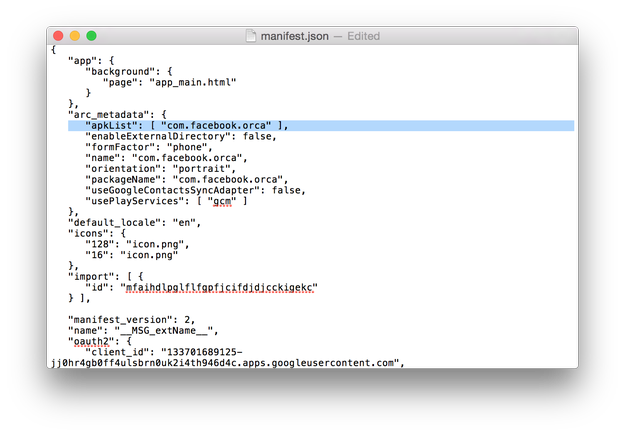
Ajoutez le nom du package de l'application à la ligne "packageName" (com.facebook.orca)
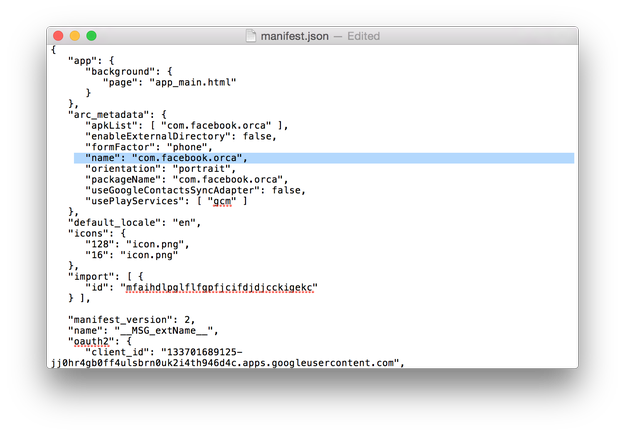
Ajoutez le nom régulier de l'application à la ligne "name" (com.facebook.orca).
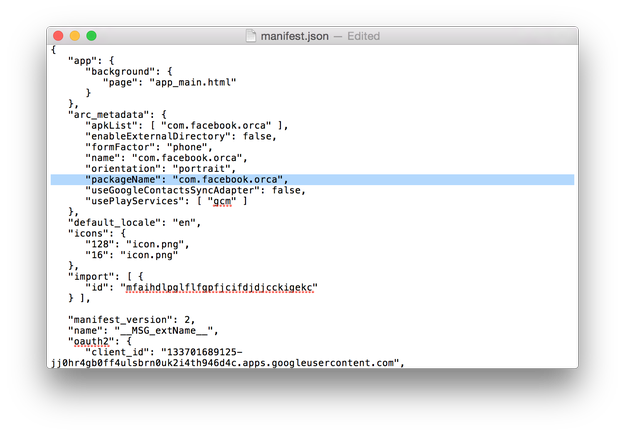
Dans certaines versions du fichier manifeste template, une ligne clé avec une longue chaîne aléatoire peut être présente. Si vous trouvez cette ligne clé avec une chaîne, supprimez-la.
Enregistrez le fichier manifest.json.
La dernière chose, mais non la moindre, que vous pouvez faire est de changer l'icône de l'application. Téléchargez une icône au format PNG avec une résolution de 128x128 et remplacez le fichier icon.png situé dans le répertoire _template.
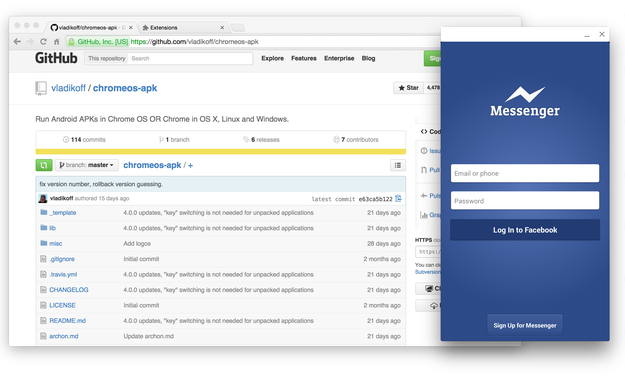
Votre application est maintenant prête à être importée dans Google Chrome. Cependant, certaines applications Android peuvent encore rencontrer des problèmes lorsqu'elles sont exécutées dans le navigateur Chrome, il est donc préférable d'utiliser uniquement les applications testées de la liste des applications compatibles.