
 Language
Extensões relacionadas:
Intodução
 Um sistema operacional baseado em Linux da Google chamado Chrome OS contém a plataforma App Runtime for Chrome que permite aos usuários de Chromebooks e Chromeboxes executar aplicativos Android nativamente em seus computadores.
O navegador Chrome independente não suporta esse recurso, mas um desenvolvedor chamado Vlad Filippov programou um plugin para o Chrome, baseado no Chrome OS App Runtime, que permite aos usuários executar aplicativos Android no Chrome em qualquer sistema operacional.
Conteúdo:
Como instalar o ARChon no Google Chrome
Primeiro você precisa instalar a extensão do Filippov para o Chrome chamada ARChon, que está disponível em suas páginas do GitHub.
Baixe o arquivo ZIP com o ARChon para sua versão do Chrome. Descompacte-o em qualquer diretório no seu disco rígido.
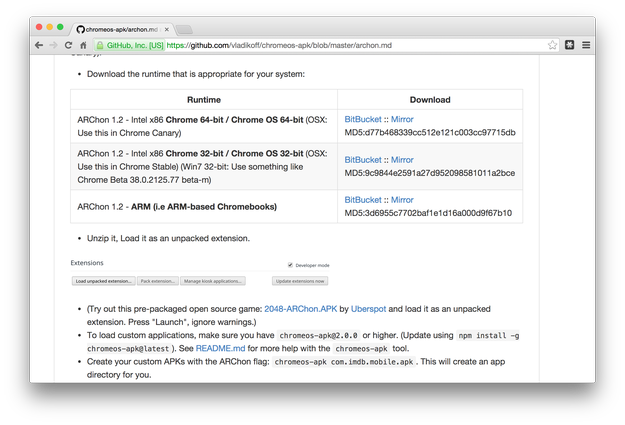
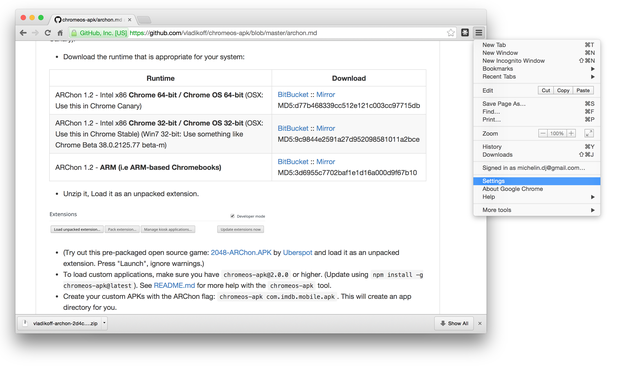
Abra o Chrome → Clique no botão Opções no canto superior direito → Selecione a opção Configurações
Selecione a opção Extensões no menu esquerdo → Marque a caixa Modo do desenvolvedor e Clique no botão Carregar extensão desempacotada...
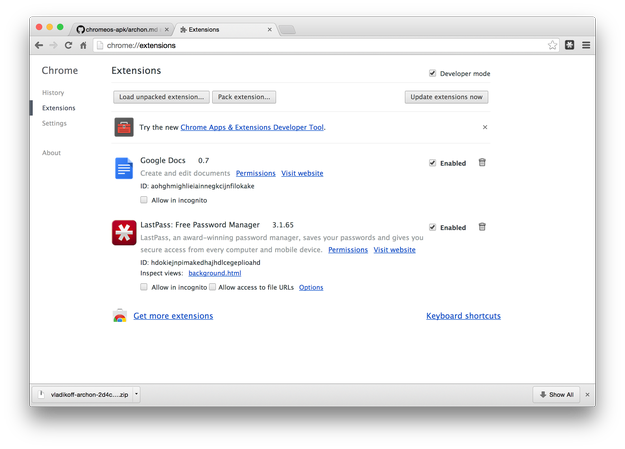
Selecione o diretório com o add-on ARChon e espere alguns segundos até o Chrome instalá-lo.
Agora seu navegador Chrome está preparado para executar apps Android. O app de teste também está disponível no site GitHub do ARChon.
Apps Android para Chrome podem ser instalados pelas mesmas instruções do ARChon. No Chrome eles são identificados como extensões.
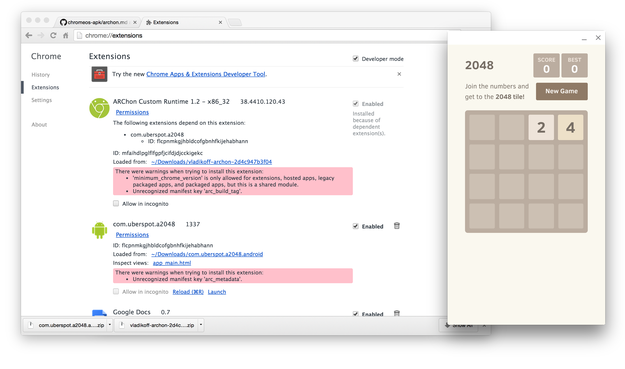
Apps Android compatíveis com o Chrome OS App Runtime oficial são um pouco customizados por seus desenvolvedores e não podem ser baixados diretamente da Google Play Store ou outras lojas de apps Android. Apenas alguns apps customizados estão oficialmente disponíveis, como o Evernote, Duolingo etc.
O plugin ARChon também pode ser usado no Chrome OS para substituir a plataforma original Chrome OS App Runtime, mas o ARChon ainda está em versões de teste e seus desenvolvedores não assumem nenhuma responsabilidade por problemas causados pelo ARChon.
Alguns modders criaram uma grande lista de aplicativos Android customizados junto com links para download, feedbacks e outras informações relacionadas. Você pode encontrá-la aqui. A lista é atualizada diariamente.
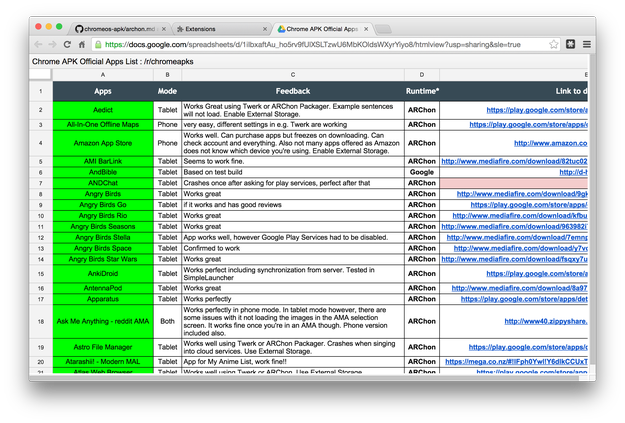
Como customizar um app Android para o Google Chrome
Se seu app favorito não está incluído na lista, você pode tentar modificá-lo você mesmo.
Primeiro você precisa baixar o aplicativo. Você pode usar, por exemplo, o serviço online APK Downloader que permite baixar o arquivo *.apk da Play Store, ou encontrar o arquivo *.apk com o app em repositórios alternativos, etc.
Baixe a ferramenta chromeos-apk no GitHub e descompacte-a em qualquer diretório que desejar.
Na pasta chromeos-apk está armazenada a subpasta _template → copie essa pasta para outro local no seu armazenamento.
Baixe o arquivo *.apk com o aplicativo que deseja transformar para Chrome, por exemplo da Play Store usando a ferramenta online APK Downloader
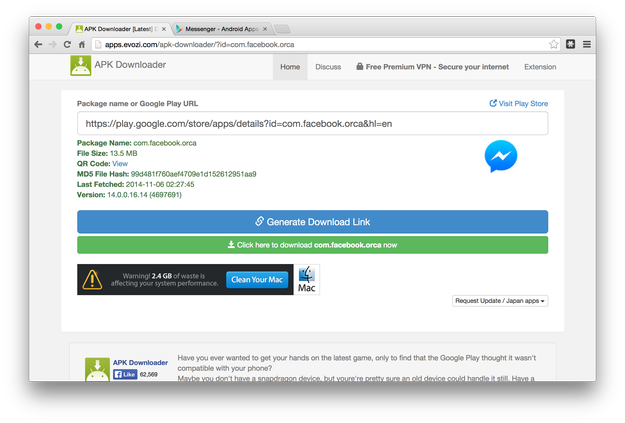
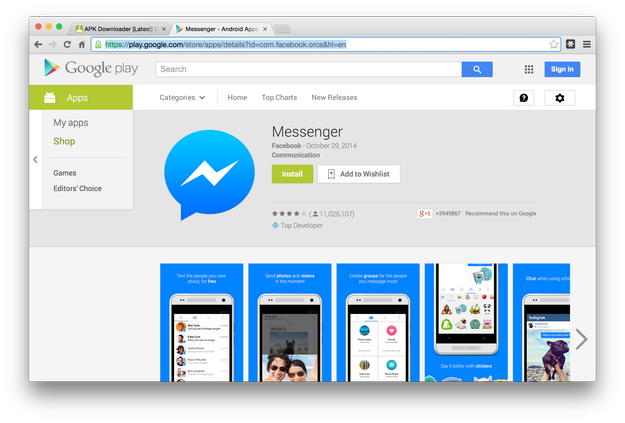
Abra a descrição detalhada do app na Play Store → copie a URL e cole no APK Downloader; no nosso caso o app Facebook Messenger (com.facebook.orca.apk)
Copie o arquivo *.apk baixado para:
subdiretório _template/vendor/chromium/crx/
Renomeie a pasta _template para o mesmo nome do arquivo *.apk. No nosso caso para "com.facebook.orca".
Abra o arquivo manifest.json com um editor de texto armazenado na pasta _template renomeada.
Adicione o nome do pacote do app na linha "ApkList" (com.facebook.orca.apk)
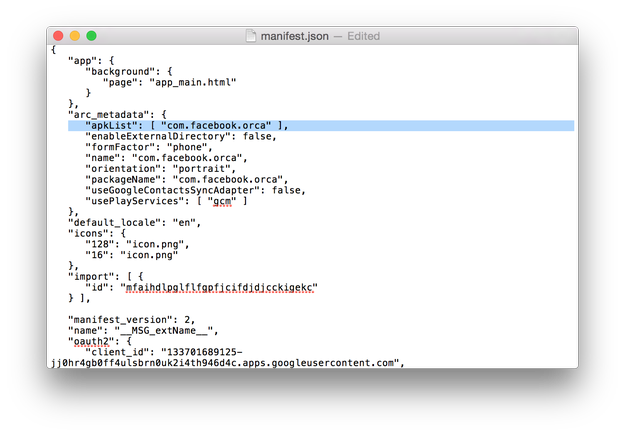
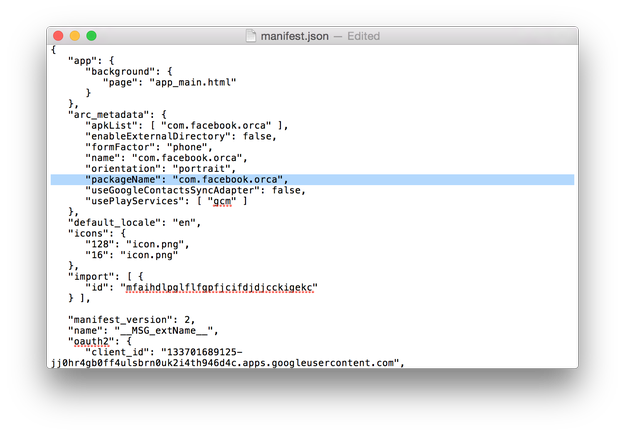
Adicione o nome do pacote do app na linha "packageName" (com.facebook.orca)
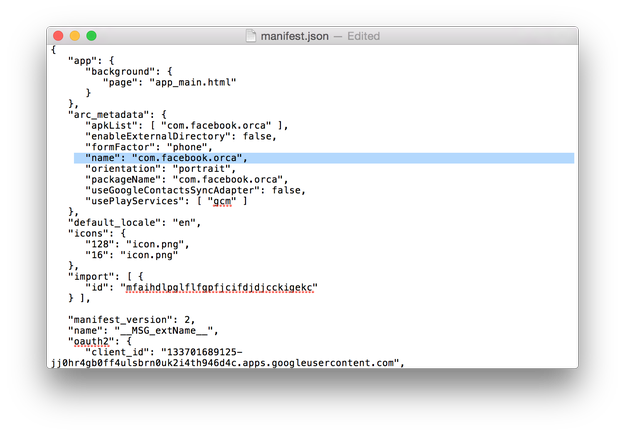
Adicione o nome regular do app na linha "name" (com.facebook.orca).
Em algumas versões do arquivo modelo de manifesto pode ser encontrada uma linha "key" com uma string aleatória longa. Se encontrar essa linha "key", apague-a.
Salve o arquivo manifest.json.
O último, mas não menos importante, que você pode fazer é trocar o ícone do app. Baixe um ícone em formato PNG com resolução 128x128 e substitua o arquivo icon.png armazenado na pasta _template.
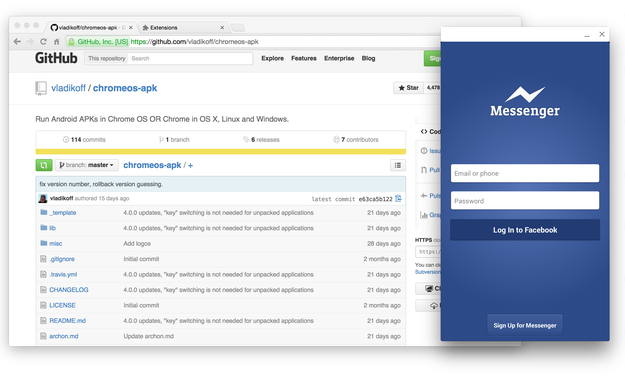
Agora seu app está preparado para ser importado no Google Chrome. Contudo, alguns apps Android ainda podem ter problemas ao rodar no navegador Chrome, sendo melhor rodar apenas apps testados da lista de aplicativos compatíveis.