
 Language
Estensioni correlate:
Introduzione
 Un sistema operativo basato su Linux di Google chiamato Chrome OS contiene la piattaforma App Runtime for Chrome che consente agli utenti di Chromebook e Chromebox di eseguire app Android nativamente sui loro computer.
Il browser web Chrome autonomo non supporta questa funzione, ma uno sviluppatore chiamato Vlad Filippov ha programmato un plugin per Chrome, basato su Chrome OS App Runtime, che permette agli utenti di eseguire app Android in Chrome su qualsiasi sistema operativo.
Contenuti:
Come installare ARChon su Google Chrome
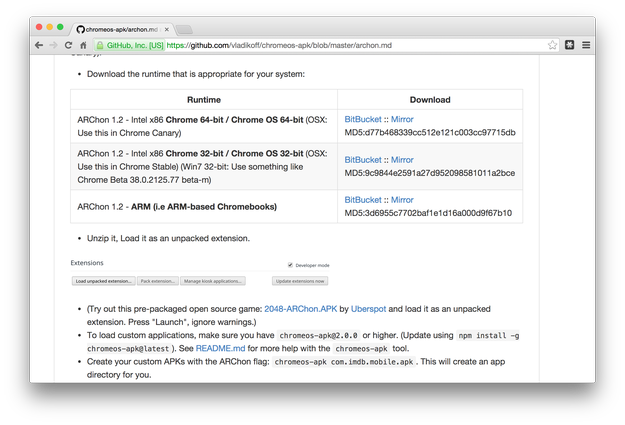
Per prima cosa devi installare l’estensione di Filippov per Chrome chiamata ARChon, disponibile sulle sue pagine GitHub.
Scarica l’archivio ZIP con ARChon per la tua versione di Chrome. Estrai il contenuto in una qualsiasi cartella del tuo disco fisso.
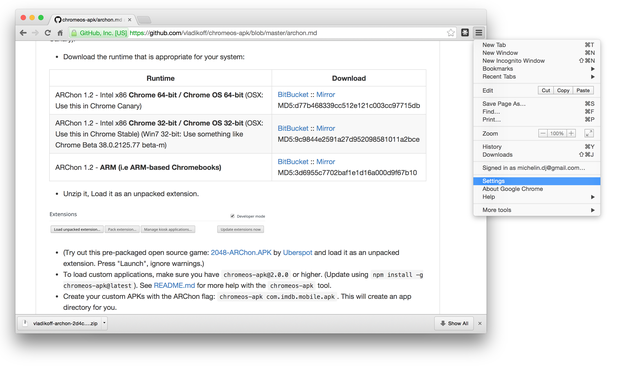
Apri Chrome → Clicca sul pulsante Opzioni nell’angolo in alto a destra → Seleziona l’opzione Impostazioni
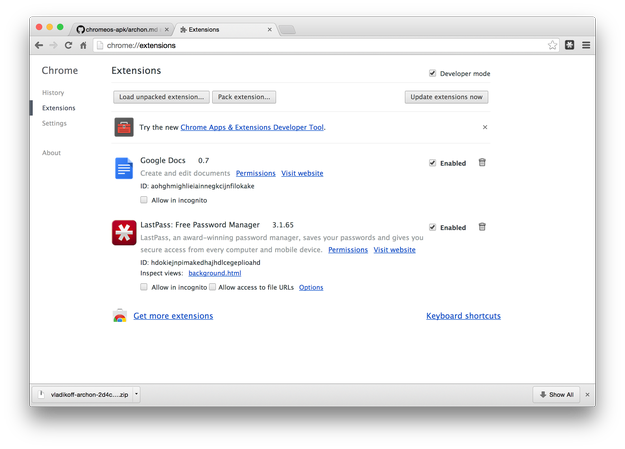
Seleziona l’opzione Estensioni nel menu a sinistra → Spunta la casella Modalità sviluppatore e Clicca sul pulsante Carica estensione non pacchettizzata...
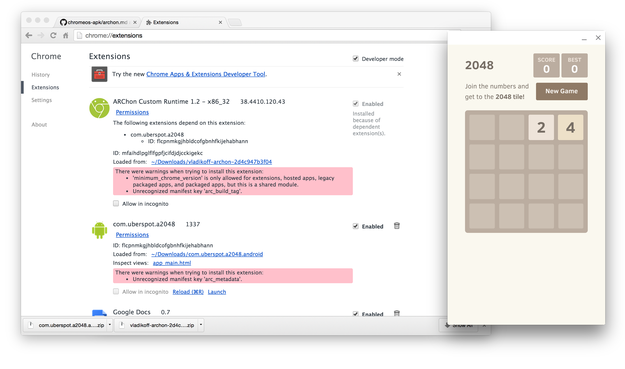
Seleziona la cartella contenente il componente aggiuntivo ARChon e aspetta qualche secondo affinché Chrome la installi.
Ora il tuo browser Chrome è pronto per avviare app Android. L’app di test è disponibile anch’essa sul sito GitHub di ARChon.
Le app Android per Chrome possono essere installate con le stesse istruzioni di ARChon. In Chrome vengono riconosciute come estensioni.
Le app Android compatibili con l’App Runtime ufficiale di Chrome OS sono leggermente personalizzate dai loro sviluppatori e non possono essere scaricate direttamente dal Google Play Store o da altri store di app Android. Solo un paio di app personalizzate sono ufficialmente disponibili, come Evernote, Duolingo, ecc.
Il plugin ARChon può essere usato anche su Chrome OS per sostituire la piattaforma originale App Runtime di Chrome OS, ma ARChon è ancora in versioni di test e i suoi sviluppatori non si assumono alcuna responsabilità per problemi causati da ARChon.
Alcuni modders hanno creato un’ampia lista di applicazioni Android personalizzate insieme a link per il download, feedback e altre informazioni correlate. Puoi trovare la lista qui. La lista viene aggiornata quotidianamente.
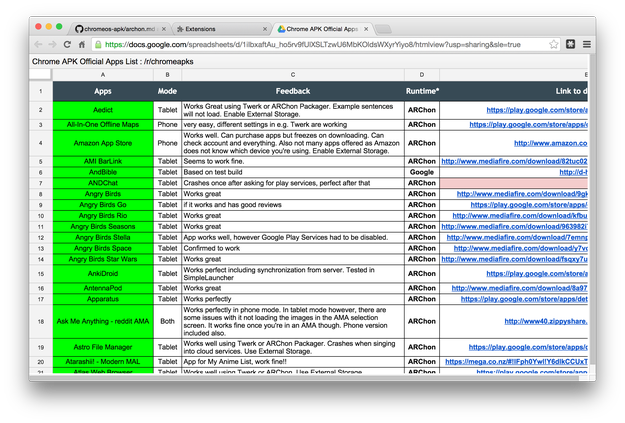
Come personalizzare un’app Android per Google Chrome
Se la tua app preferita non è inclusa nella lista, puoi provare a modificarla da solo.
Per prima cosa devi scaricare l’applicazione. Puoi usare ad esempio il servizio on-line APK Downloader che ti permette di scaricare il file *.apk dal Play Store, oppure trovare il file *.apk su archivi alternativi, ecc.
Scarica lo strumento chromeos-apk da GitHub ed estrailo in qualsiasi cartella desideri.
Nella cartella chromeos-apk è contenuta la sottocartella _template → copia questa in un altro percorso del tuo disco.
Scarica il file *.apk dell’applicazione che vuoi trasformare per Chrome, ad esempio dal Play Store tramite APK Downloader on-line
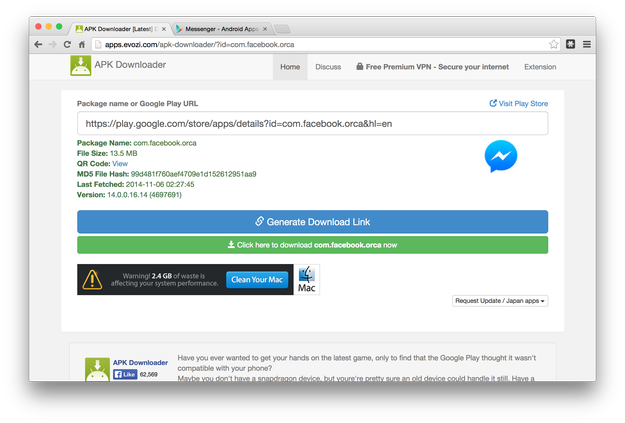
Apri la pagina di descrizione dettagliata dell’app sul Play Store → copia l’URL e incollalo in APK Downloader, nel nostro caso l’app Facebook Messenger (com.facebook.orca.apk)
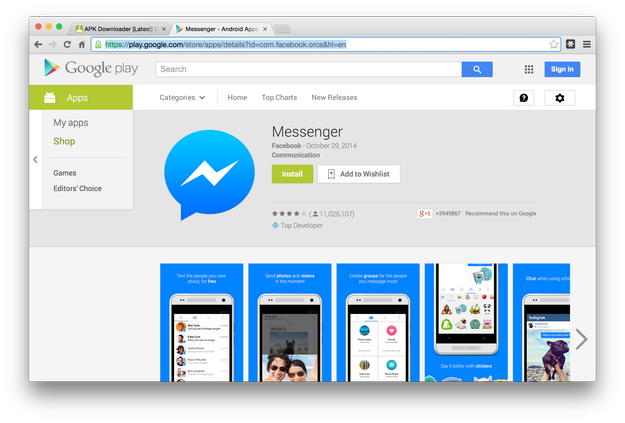
Copia il file *.apk scaricato in:
sottocartella _template/vendor/chromium/crx/
Rinomina la cartella _template con lo stesso nome del file *.apk. Nel nostro caso in "com.facebook.orca".
Apri il file manifest.json con un editor di testo nella cartella _template rinominata.
Aggiungi il nome del pacchetto dell’app alla riga "ApkList" (com.facebook.orca.apk)
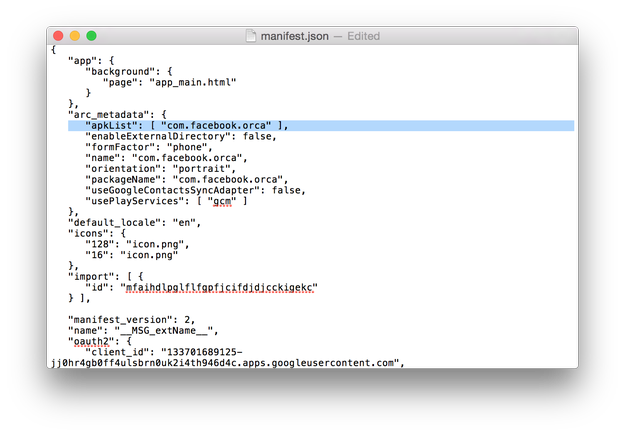
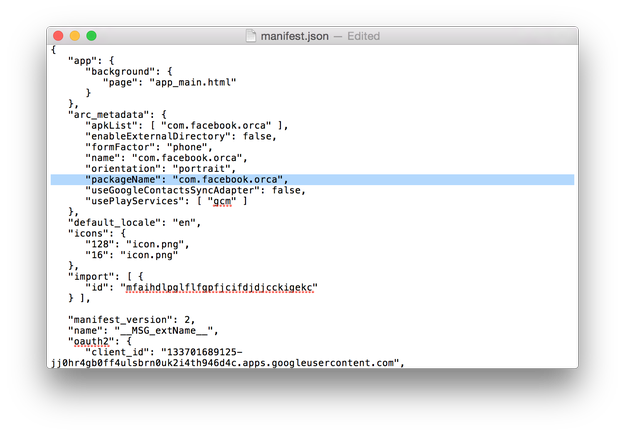
Aggiungi il nome del pacchetto dell’app alla riga "packageName" (com.facebook.orca)
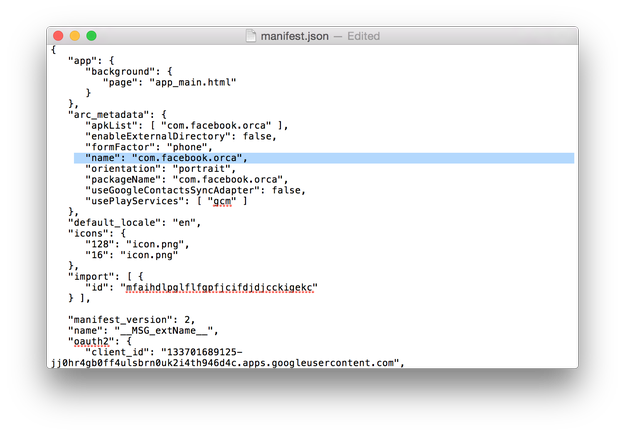
Aggiungi il nome regolare dell’app alla riga "name" (com.facebook.orca).
In alcune versioni del file manifest template può essere presente una riga key con una lunga stringa casuale. Se la trovi, eliminala.
Salva il file manifest.json.
L’ultima, ma non meno importante cosa che puoi fare, è cambiare l’icona dell’app. Scarica un’icona in formato PNG con risoluzione 128x128 e sostituisci il file icon.png presente nella cartella _template.
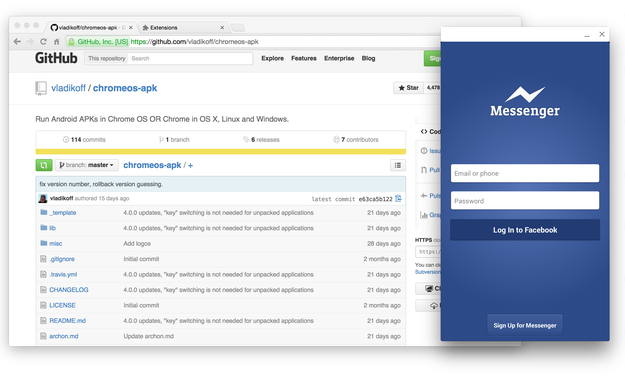
Ora la tua app è pronta per essere importata in Google Chrome. Tuttavia alcune app Android potrebbero ancora avere problemi nell’esecuzione su Chrome e è consigliabile usare solo app testate dalla lista delle applicazioni compatibili.