
 Language
Ekstensi terkait:
Pendahuluan
 Sistem operasi berbasis Linux dari Google yang disebut Chrome OS memiliki platform App Runtime for Chrome yang memungkinkan pengguna Chromebook dan Chromebox untuk menjalankan aplikasi Android secara native di komputer mereka.
Browser web Chrome mandiri tidak mendukung fitur ini, tetapi seorang pengembang bernama Vlad Filippov memprogram plugin untuk Chrome, berdasarkan Chrome OS App Runtime yang memungkinkan pengguna menjalankan aplikasi Android di Chrome untuk sistem operasi apa pun.
Isi:
Cara menginstal ARChon di Google Chrome
Pertama-tama Anda perlu menginstal ekstensi Filippov untuk Chrome bernama ARChon, yang tersedia di halaman GitHub-nya.
Unduh arsip ZIP dengan ARChon untuk versi Chrome Anda. Ekstrak ke direktori mana pun di hard drive Anda.
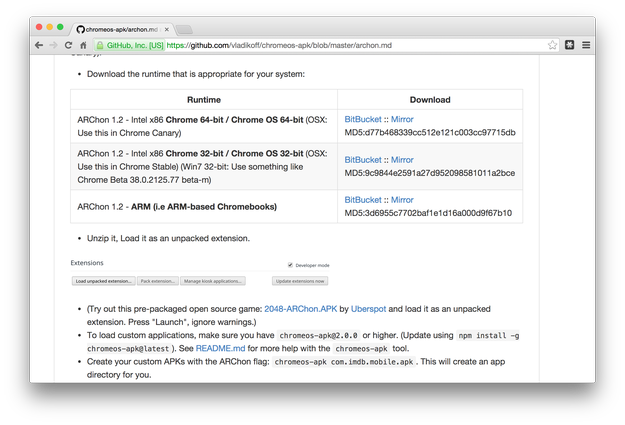
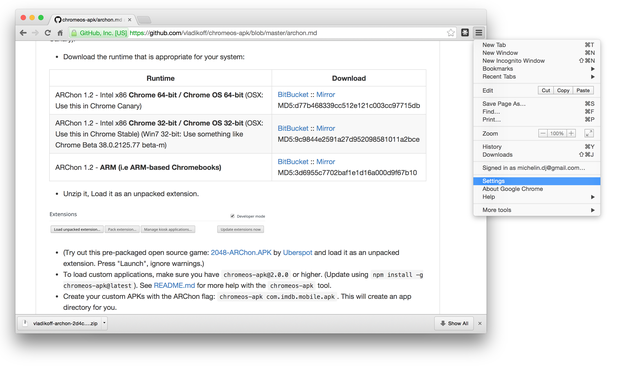
Buka Chrome → Klik tombol Options di pojok kanan atas → Pilih opsi Settings
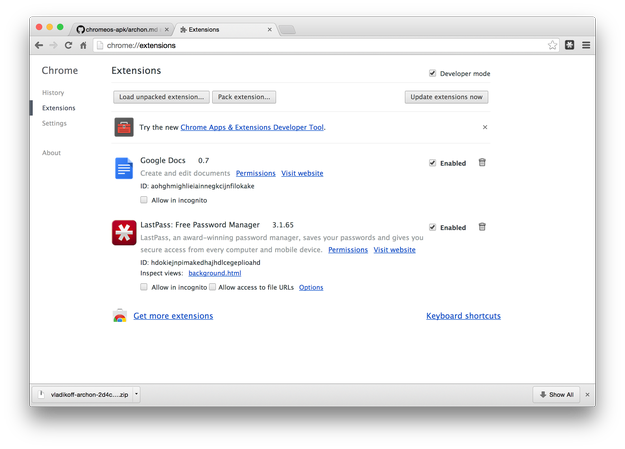
Pilih opsi Extensions di menu kiri → Centang kotak Developer mode dan Klik tombol Load unpacked extension...
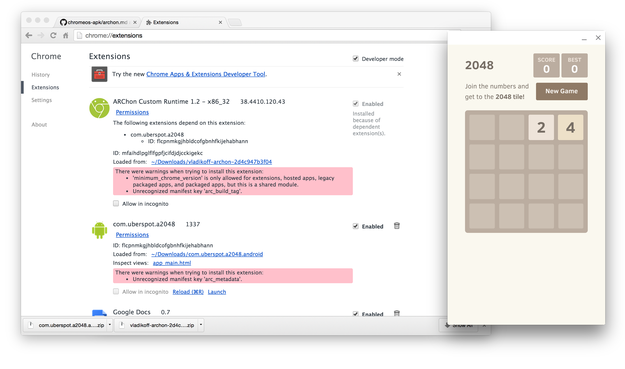
Pilih direktori dengan add-on ARChon dan tunggu beberapa detik sampai Chrome menginstalnya.
Sekarang browser web Chrome Anda siap untuk menjalankan aplikasi Android. Aplikasi pengujian juga tersedia di situs GitHub ARChon.
Aplikasi Android untuk Chrome dapat diinstal dengan instruksi yang sama seperti ARChon. Di Chrome aplikasi ini diidentifikasi sebagai ekstensi.
Aplikasi Android yang kompatibel dengan Chrome OS App Runtime resmi sedikit dimodifikasi oleh pengembangnya dan tidak dapat diunduh langsung dari Google Play Store atau toko aplikasi Android lainnya. Hanya beberapa aplikasi yang sudah dimodifikasi secara resmi tersedia, seperti Evernote, Duolingo, dan lain-lain.
Plugin ARChon juga dapat digunakan di Chrome OS untuk menggantikan platform Chrome OS App Runtime asli, tetapi ARChon masih dalam versi pengujian dan pengembangnya tidak bertanggung jawab atas masalah yang disebabkan oleh ARChon.
Beberapa modder membuat daftar besar aplikasi Android yang dimodifikasi beserta tautan unduhan, feedback, dan informasi terkait lainnya. Anda dapat menemukannya di sini. Daftar ini diperbarui setiap hari.
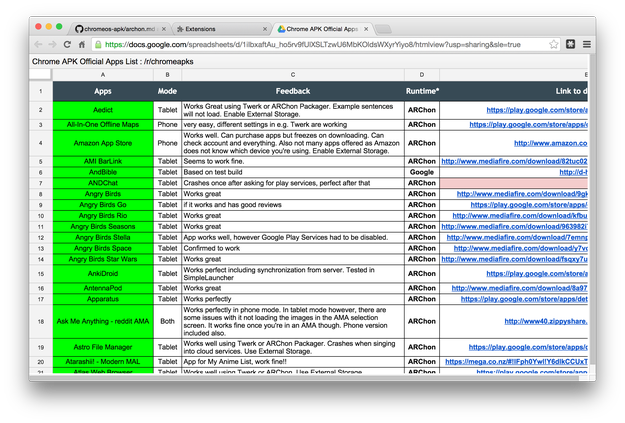
Cara menyesuaikan aplikasi Android untuk Google Chrome
Jika aplikasi favorit Anda tidak termasuk dalam daftar, Anda dapat mencoba memodifikasinya sendiri.
Pertama Anda perlu mengunduh aplikasi. Anda dapat menggunakan misalnya layanan online APK Downloader yang memungkinkan Anda mengunduh file *.apk dari Play Store, atau mencari file *.apk aplikasi di repositori file alternatif, dll.
Unduh alat chromeos-apk dari GitHub dan ekstrak ke direktori mana pun yang Anda inginkan.
Di direktori chromeos-apk disimpan subfolder _template → salin ke tempat lain di penyimpanan Anda.
Unduh file *.apk dengan aplikasi yang ingin Anda transformasikan untuk Chrome, misalnya dari Play Store menggunakan alat online APK Downloader
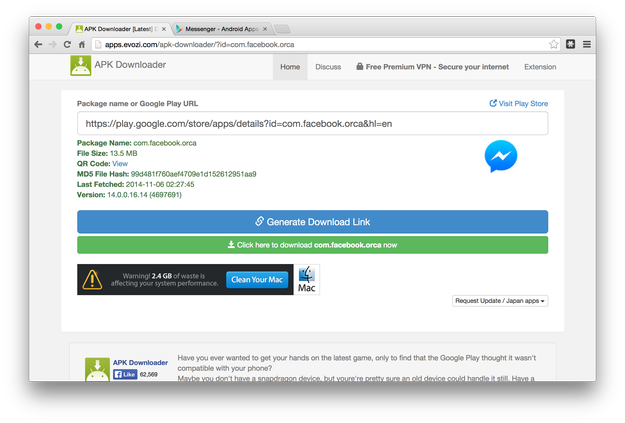
Buka deskripsi aplikasi di Play Store → salin URL dan tempelkan ke APK Downloader, dalam contoh kami aplikasi Facebook Messenger (com.facebook.orca.apk)
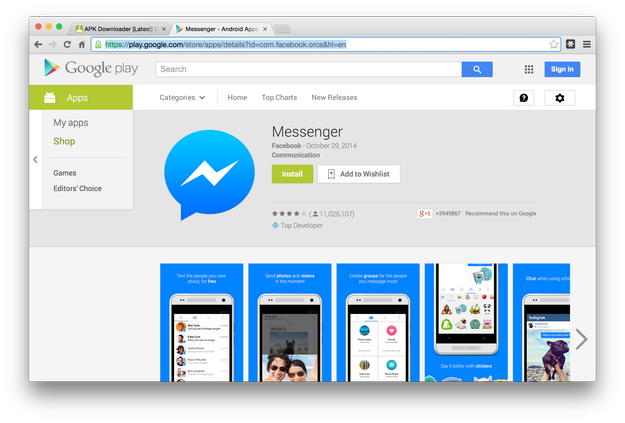
Salin file *.apk yang sudah diunduh ke:
_template/vendor/chromium/crx/ subdirektori
Ganti nama direktori _template menjadi nama yang sama dengan file *.apk. Dalam contoh kami menjadi "com.facebook.orca".
Buka file manifest.json dengan alat pengedit teks yang disimpan di dalam direktori _template yang sudah diganti namanya.
Tambahkan nama paket aplikasi pada baris "ApkList" (com.facebook.orca.apk)
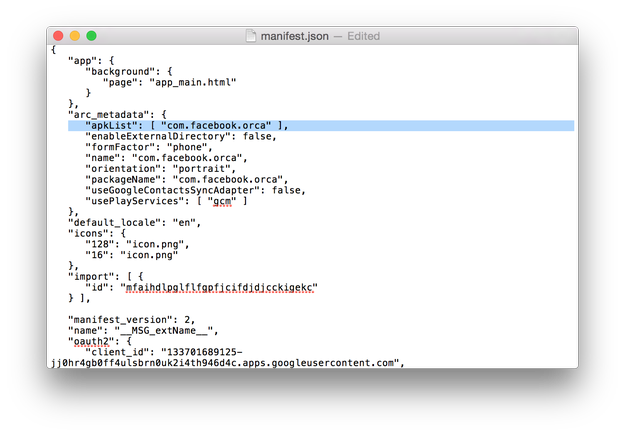
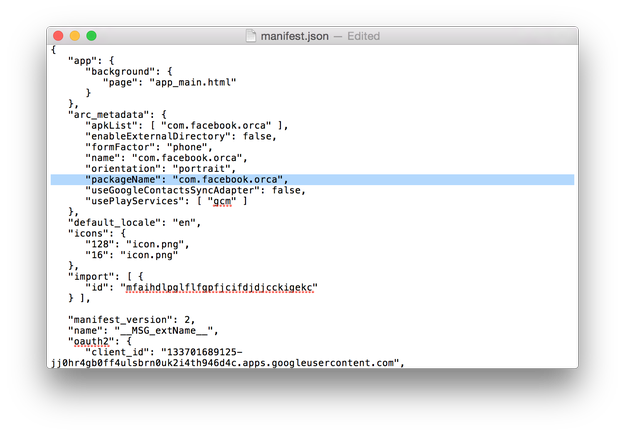
Tambahkan nama paket aplikasi pada baris "packageName" (com.facebook.orca)
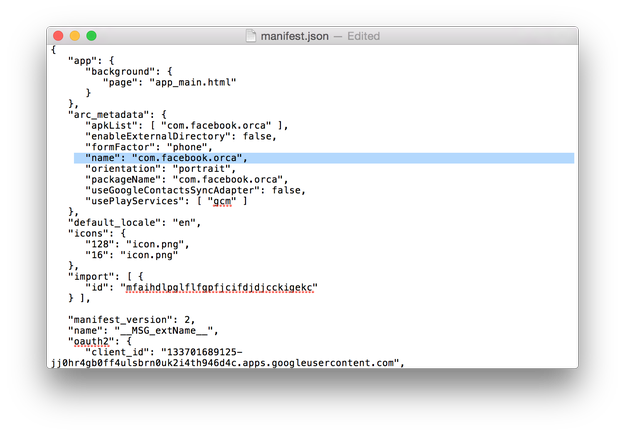
Tambahkan nama reguler aplikasi pada baris "name" (com.facebook.orca).
Di beberapa versi template file manifest dapat ditemukan baris key dengan string acak yang panjang. Jika Anda menemukan baris key dengan string tersebut, hapuslah.
Simpan file manifest.json.
Hal terakhir, tapi tidak kalah penting yang dapat Anda lakukan adalah mengganti ikon aplikasi. Unduh ikon dalam format PNG dengan resolusi 128x128 dan ganti dengan file icon.png yang disimpan di direktori _template.
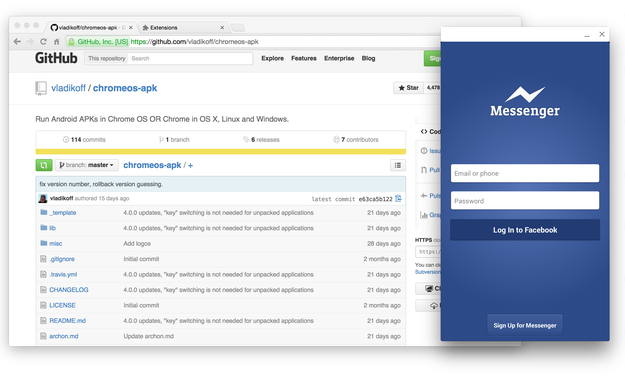
Sekarang aplikasi Anda siap untuk diimpor ke Google Chrome. Namun beberapa aplikasi Android mungkin masih memiliki masalah saat dijalankan di browser Chrome dan sebaiknya jalankan hanya aplikasi yang sudah diuji dari daftar aplikasi yang kompatibel.