
 Language
Extensions connexes:
 VirtualBox est une suite de virtualisation open source complexe pour diverses plateformes utilisée principalement sur les systèmes basés sur Unix. Bien qu'elle soit également disponible pour les systèmes d'exploitation Windows, les utilisateurs de Windows préfèrent le Virtual PC plus convivial, qui est une partie téléchargeable des systèmes d'exploitation Windows 7 et 8 et est également disponible en tant que logiciel autonome pour Windows XP ou 2000.
Malheureusement, le format de disque dur par défaut Virtual Disk Image (VDI) de VirtualBox n'est pas pris en charge par Virtual PC. Cependant, vous pouvez convertir l'image disque VDI au format VHD par défaut de Virtual PC et préparer une nouvelle machine Virtual PC avec le système et les données stockés sur le disque dur VDI converti. Et nous allons vous montrer comment.
Le contenu de l'article est divisé en deux sections :
- Convertir Virtual Disk Image en Virtual Hard Drive
- Créer une nouvelle machine virtuelle dans Microsoft Virtual PC
Convertir Virtual Disk Image (VDI) en Virtual Hard Drive (VHD)
VirtualBox contient un utilitaire en ligne de commande appelé VBoxManage, avec lequel vous pouvez convertir des fichiers VDI au format de fichier VHD. Il est stocké dans le même répertoire que VirtualBox (par défaut \Program Files\Oracle\VirtualBox).
Tout d'abord, vous devez retirer le disque dur virtuel VDI du Virtual Media Manager de VirtualBox. Ouvrez celui-ci dans le menu Fichier → Virtual Media Manager. Cliquez avec le bouton droit de la souris sur le disque dur virtuel que vous souhaitez convertir et cliquez sur l'option Libérer.
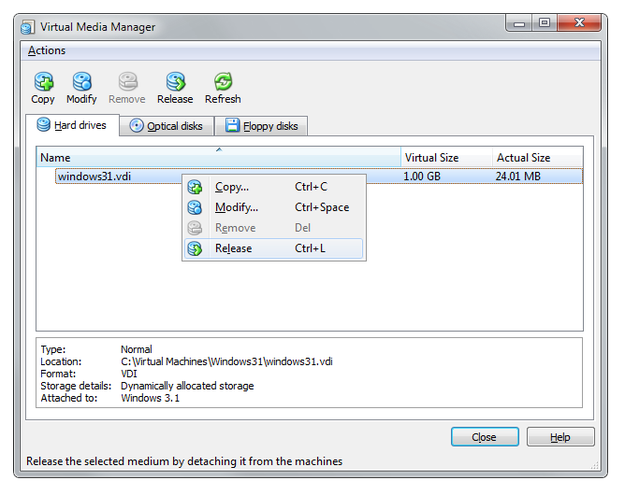
VirtualBox Virtual Media Manager libère le disque virtuel
Une fois de plus, cliquez avec le bouton droit de la souris sur le fichier VDI et sélectionnez l'option Supprimer.
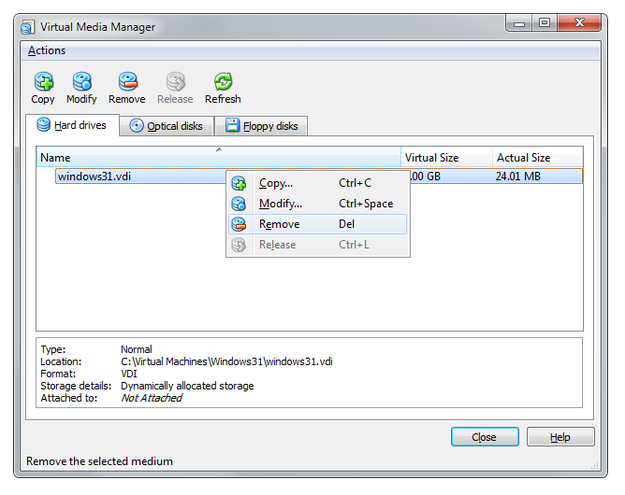
VirtualBox Virtual Media Manager supprime le disque virtuel
Maintenant, vous devez lancer la ligne de commande (Terminal, Bash dans d'autres systèmes d'exploitation), naviguer jusqu'au répertoire contenant VirtualBox et taper :
vboxmanage clonehd chemin:\disque_source.vdi chemin:\disque_cible.vhd --format VHD
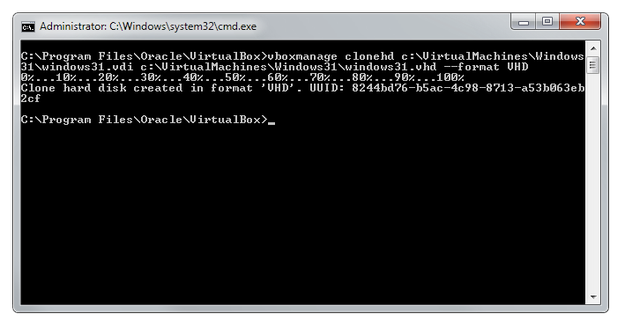
Ligne de commande Windows utilisant la commande vboxmanage
VboxManage créera un clone de votre disque virtuel VDI au format VHD de Virtual PC dans le répertoire que vous avez spécifié dans la commande.
Créer une nouvelle machine virtuelle dans Microsoft Virtual PC
Vous avez maintenant votre disque VDI converti en disque virtuel VHD de Microsoft. Mais si vous souhaitez exécuter le système stocké sur le disque VHD, vous devez créer une nouvelle machine virtuelle dans Virtual PC.
Démarrez Virtual PC sur un ordinateur et cliquez sur le bouton Nouveau....
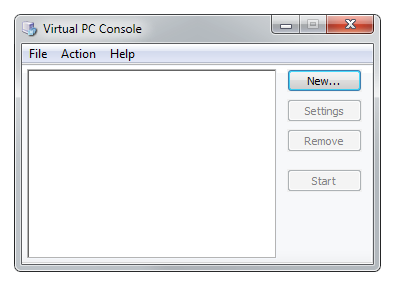
Console Microsoft Virtual PC
Virtual PC lancera un assistant de machine virtuelle. Sélectionnez l'option Créer une machine virtuelle et cliquez sur le bouton Suivant.
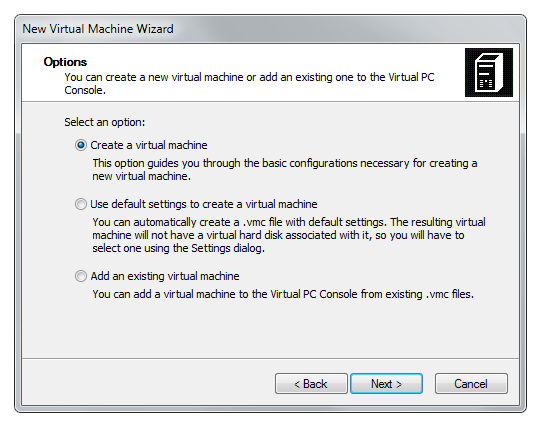
Assistant Virtual PC création d'une nouvelle machine virtuelle
Définissez l'emplacement et le nom de la machine virtuelle. Cliquez sur le bouton Suivant.
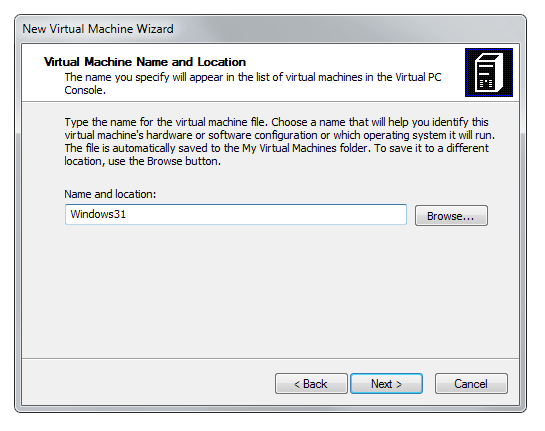
Assistant Virtual PC définir l'emplacement et le nom
Sélectionnez le type de système d'exploitation (si le système sur le disque VHD n'est pas dans la liste, sélectionnez l'option Autre). Cliquez sur le bouton Suivant.
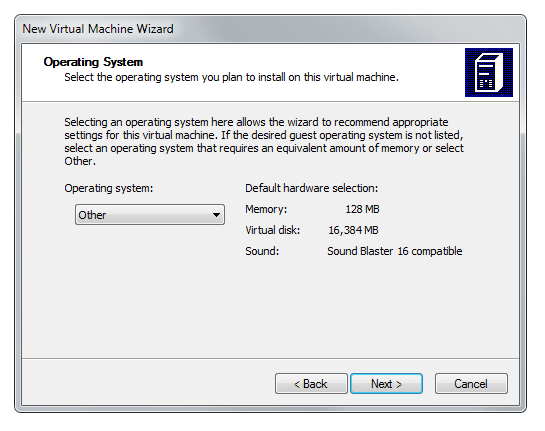
Assistant Virtual PC paramètres du système d'exploitation
Définissez la taille de la RAM (le réglage idéal pour la plupart des machines virtuelles est la moitié de la mémoire physique).
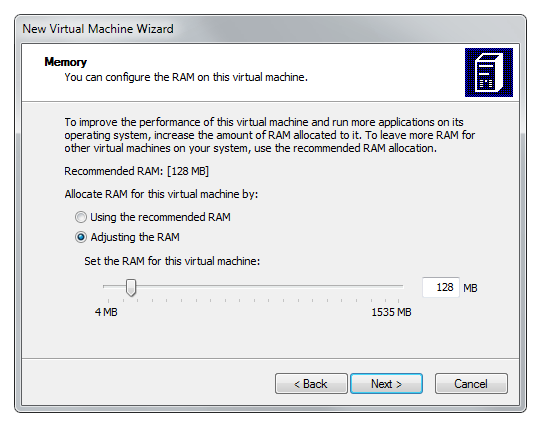
Assistant Virtual PC paramètres RAM
Dans les options de disque dur virtuel, sélectionnez l'option disque dur existant et cliquez sur le bouton Suivant.
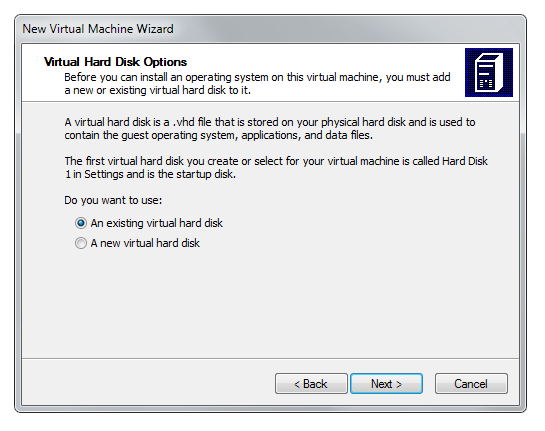
Assistant Virtual PC options de disque dur
Naviguez jusqu'au dossier où est stocké le Virtual Hard Drive (extension de fichier .vhd). Cliquez sur le bouton Suivant. La configuration de la nouvelle machine virtuelle est terminée et l'assistant Virtual PC se fermera.
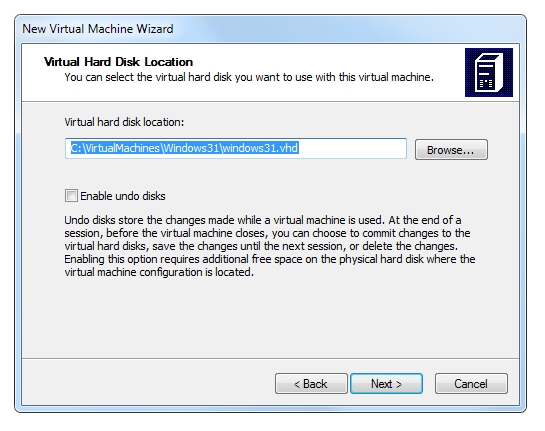
Assistant Virtual PC paramètres de l'emplacement du disque dur virtuel
Maintenant, cliquez sur le bouton Démarrer dans la Console Virtual PC et attendez que le système virtuel démarre.
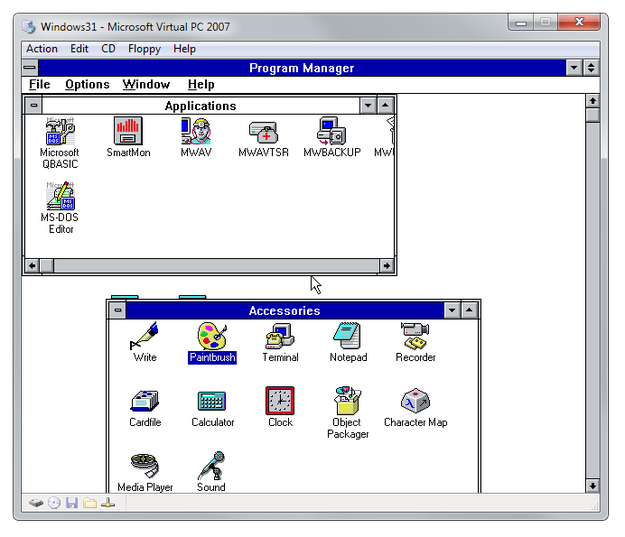
Windows 3.1 fonctionnant dans Virtual PC
Windows Vista, Windows 7 et Windows 8 peuvent également monter des fichiers VHD en tant que disques durs physiques. Voici des guides Comment monter un VHD sous Windows 7 et Vista et Comment monter un VHD sous Windows 8.