
 Language
Extensions connexes:
 Microsoft Virtual PC est un logiciel de virtualisation pour Microsoft Windows. Il est disponible en téléchargement gratuit sur les sites Microsoft et fait également partie de Microsoft Windows 7 utilisé pour exécuter le mode Windows XP pour la compatibilité avec les anciennes applications.
Virtual PC est conçu pour les utilisateurs courants de Windows. Il contient uniquement des options de base pour l'émulation de la machine physique et du système d'exploitation.
VMware Workstation est un logiciel de virtualisation pour utilisateurs avancés avec des réglages détaillés d'émulation ainsi que le support pour exécuter des systèmes d'exploitation Unix et basés sur Unix (Mac OS X, Linux).
Virtual PC utilise son propre format d'image de disque virtuel appelé Virtual Hard Disk (extension de fichier .vhd) qui stocke le système de fichiers, les données du système d'exploitation, les fichiers et dossiers des utilisateurs comme sur un disque physique. Le format VHD est également utilisé par les applications de sauvegarde Microsoft et les systèmes d'exploitation Windows Server.
Comment exécuter une machine virtuelle Virtual PC dans VMware Workstation
Nous allons maintenant vous montrer comment ouvrir facilement une machine virtuelle Virtual PC dans VMware Workstation version 8 et ultérieure.
Démarrez VMware Workstation. Allez dans le menu Fichier → option Nouvelle machine virtuelle... VMware ouvrira l'assistant de nouvelle machine virtuelle.
Sélectionnez l'option Personnalisée (avancée) → Cliquez sur le bouton Suivant pour ouvrir l'étape suivante de l'assistant.

Assistant de machine virtuelle VMware Workstation 8
À l'étape suivante, définissez la compatibilité de la machine virtuelle sur Workstation 8 et cliquez sur le bouton Suivant.
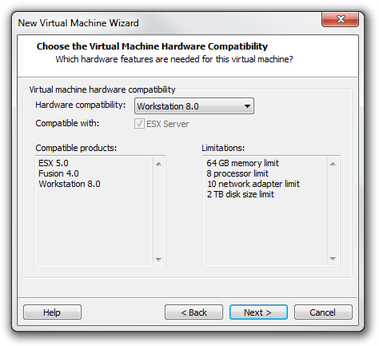
Paramètres de compatibilité VMware Workstation 8
Parcourez les autres étapes de l'assistant pour définir l'installation du système d'exploitation (choisissez l'option installer le système d'exploitation plus tard), le système d'exploitation installé sur le VHD, le nom de la machine virtuelle, le type de processeur, la taille de la mémoire, le type de réseau, etc. jusqu'à l'étape Sélectionner un disque.
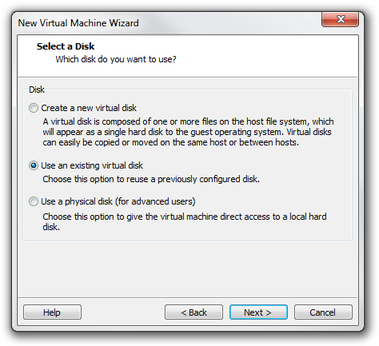
Paramètres du disque VMware Workstation 8
Maintenant, sélectionnez l'option Utiliser un disque virtuel existant > cliquez sur le bouton Suivant. Cliquez sur le bouton Parcourir.... Dans l'option de type de fichier au-dessus des boutons Ouvrir / Annuler, sélectionnez l'option Tous les fichiers (*.*).
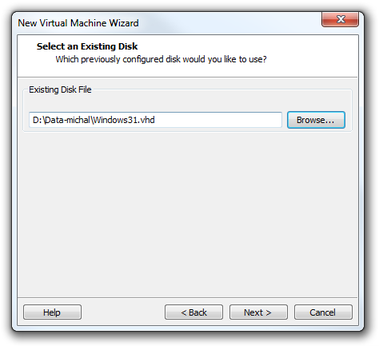
VMware Workstation 8 sélection du disque VHD
Parcourez le répertoire où le fichier VHD est stocké. Cliquez dessus puis cliquez sur le bouton Ouvrir.
Cliquez sur le bouton Suivant pour accéder à la fenêtre de résumé de l'assistant → Cliquez sur le bouton Terminer.
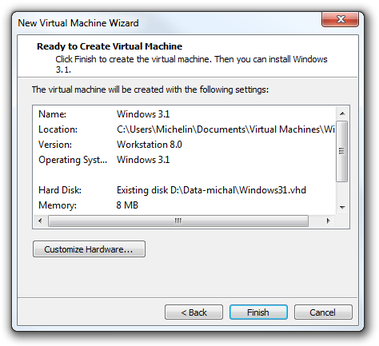
Fenêtre de résumé VMware Workstation 8
Maintenant votre machine virtuelle avec le disque dur Virtual PC est prête à être utilisée. Cliquez sur l'option Allumer cette machine virtuelle pour la lancer.
Comment convertir Virtual PC en VMware Workstation
La conversion d'une machine virtuelle Virtual PC est utile pour les utilisateurs courants qui ont seulement des connaissances de base sur VMware et les propriétaires de versions plus anciennes de VMware Workstation.
Les machines Virtual PC peuvent être facilement converties en VMware avec vCenter Converter Standalone. Il est disponible gratuitement sur le site VMware.
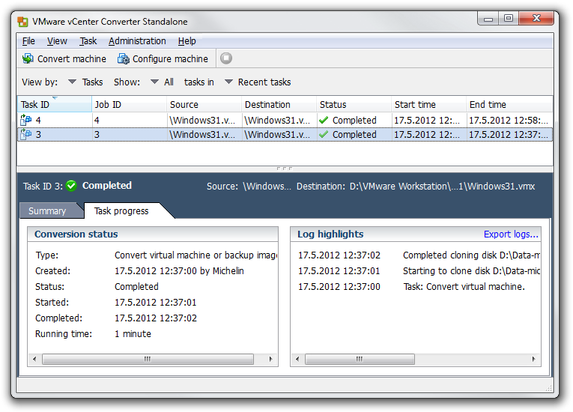
VMware vCenter Converter Standalone
Téléchargez et installez vCenter Converter Standalone. Démarrez l'application. Pour convertir une machine Virtual PC, vous aurez besoin du fichier Virtual Hard Disk (.vhd) et du fichier de configuration Virtual PC (.vmc).
Cliquez sur l'icône Convertir une machine. Sélectionnez le type source sur Image de sauvegarde ou machine virtuelle tierce. Cliquez sur le bouton Parcourir.... Dans la fenêtre Ouvrir, naviguez jusqu'au dossier de la machine virtuelle, sélectionnez le fichier VMC et cliquez sur Ouvrir. Cliquez sur le bouton Suivant.
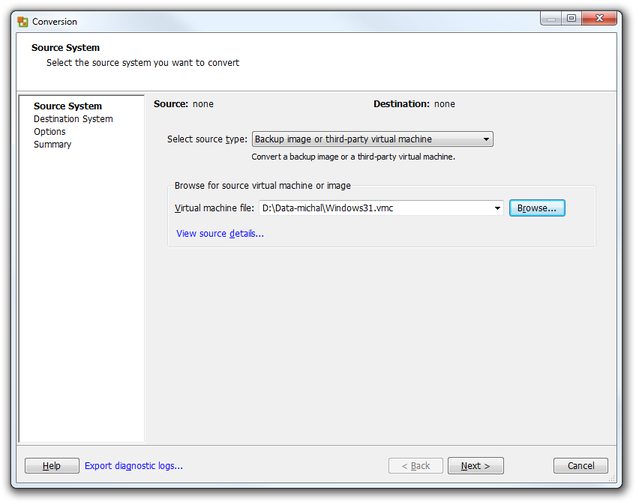
VMware vCenter Converter Standalone sélection du système source
Définissez le nom de la nouvelle machine virtuelle, la compatibilité avec les produits VMware et l'emplacement sur le disque dur. Cliquez sur Suivant.
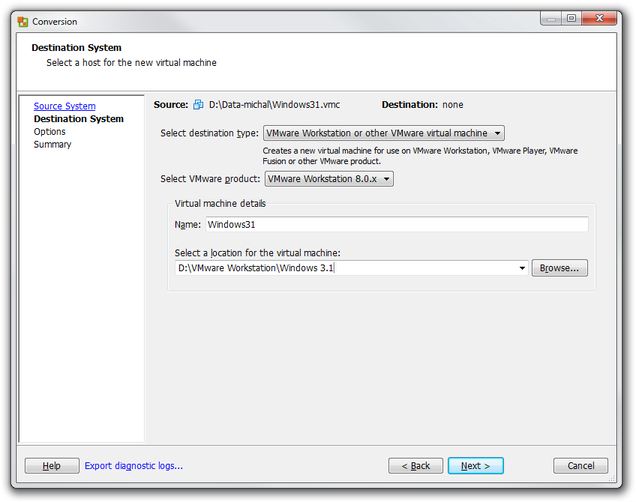
VMware vCenter Converter Standalone système de destination
Dans Options, vous pouvez personnaliser les paramètres de l'ordinateur virtuel. Une fois la personnalisation terminée, cliquez sur le bouton Suivant puis à la dernière étape Résumé de l'assistant, cliquez sur Terminer.

Options VMware vCenter Converter Standalone
Maintenant attendez que la conversion soit terminée. Le temps de conversion dépend de la taille de la machine Virtual PC et du type de système d'exploitation.
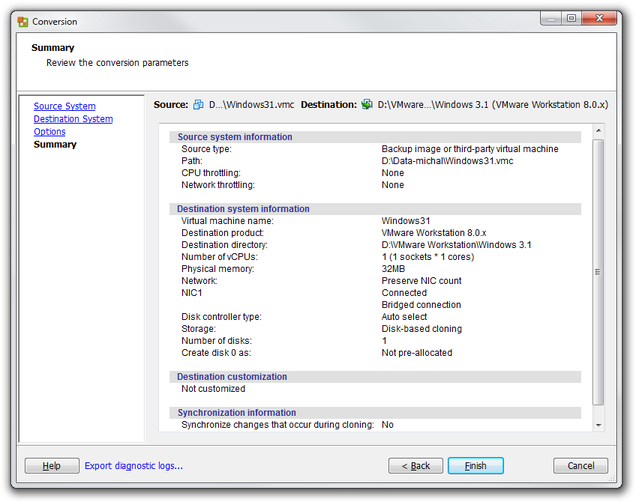
Après la fin de la tâche de conversion, lancez VMware Workstation ou VMware Player et exécutez la nouvelle machine virtuelle VMware depuis l'emplacement que vous avez défini ci-dessous.