
 Language
Extensions connexes:
 Virtual PC également connu sous le nom de Windows Virtual PC est une application de virtualisation populaire pour le système d'exploitation Microsoft Windows. Il est disponible gratuitement et peut également être préinstallé sur certains nouveaux systèmes et ordinateurs basés sur Windows.
Virtual PC, tout comme d'autres programmes de virtualisation Microsoft, utilise le format de fichier VHD (Virtual Hard Disk) pour stocker les disques durs des machines virtuelles. Malheureusement, aucun de ces programmes ne peut utiliser d'autres formats de disque virtuel, comme le très populaire format VMDK utilisé dans VMware Workstation.
Cependant, il existe un convertisseur d'image de disque virtuel très facile à utiliser appelé StarWind V2V, qui facilite la transition entre les machines VMware Workstation et Virtual PC. StarWind est un convertisseur d'image de disque gratuit (seulement une inscription requise) capable de convertir les disques VMDK en disques virtuels VHD et vice versa en quelques étapes simples.
Étape 1 - Télécharger et installer StarWind V2V
Créez votre compte sur le site de StarWind, téléchargez le package d'installation de StarWind V2V et installez-le. C'est un processus d'installation simple sans réglages particuliers. Tous les liens nécessaires et les logiciels associés à cet article se trouvent en bas de cette page. Avec ce logiciel, vous pouvez convertir VMDK en VHD et VHD en VMDK gratuitement.
Étape 2 - Convertir VMDK en VHD
Avant de tenter de convertir votre disque dur virtuel, désinstallez VMware Tools du système hôte et supprimez tous les instantanés système. Cela devrait prévenir toute erreur ou problème inattendu pendant le processus de conversion.
Lorsque vous lancez StarWind, vous verrez que tout le processus de conversion se fait via un assistant simple.
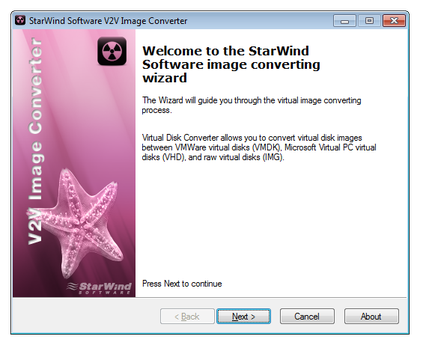
Fenêtre principale du convertisseur d'image StarWind V2V
Sélectionnez le fichier source *.vmdk en cliquant sur l'icône (...) et cliquez sur le bouton Suivant.
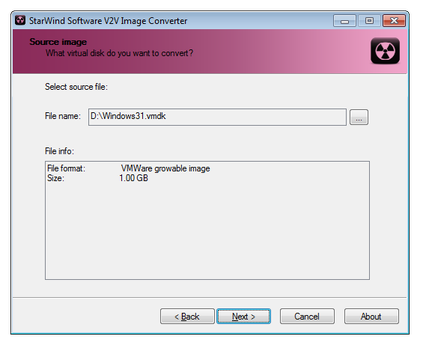
StarWind V2V sélection du fichier source
Sélectionnez le format de sortie de l'image, dans notre cas « format d'image extensible MS Virtual PC », et cliquez sur le bouton Suivant.
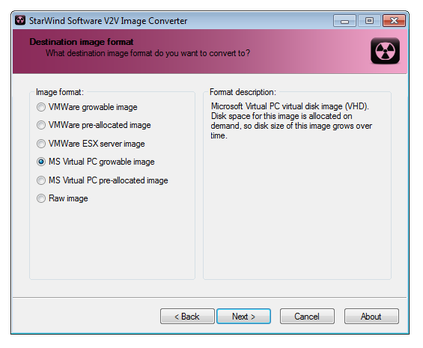
StarWind V2V sélection du format de destination
Après cela, vous verrez le résumé de la conversion dans la fenêtre suivante. Cliquez sur le bouton Suivant et attendez que la conversion soit terminée.
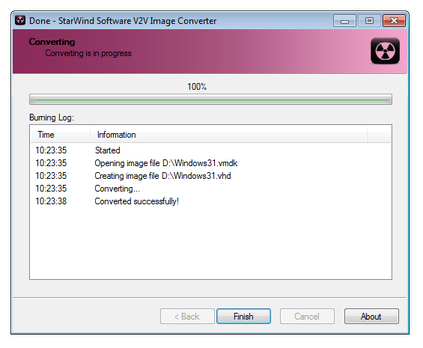
Conversion réussie avec StarWind V2V
Étape 3 - Créer une nouvelle machine virtuelle Virtual PC
Démarrez Virtual PC. Cliquez sur le bouton Nouveau.... Virtual PC lancera l'Assistant de machine virtuelle.
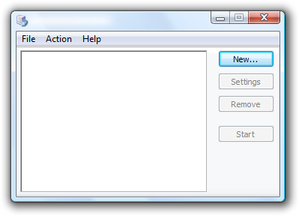
Console Microsoft Virtual PC
Sélectionnez l'option Créer une machine virtuelle et cliquez sur le bouton Suivant.
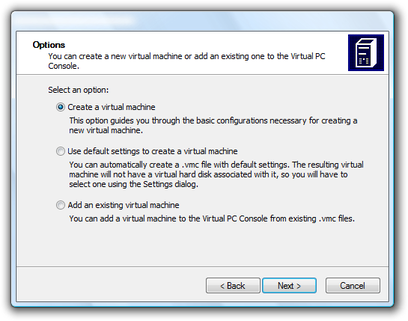
Assistant Virtual PC création d'une nouvelle machine virtuelle
Définissez le nom et l'emplacement de la nouvelle machine virtuelle et cliquez sur le bouton Suivant.
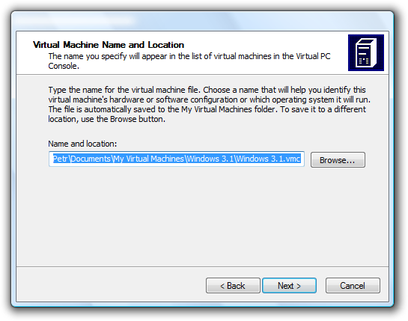
Assistant Virtual PC définition de l'emplacement
Sélectionnez le système d'exploitation. S'il ne figure pas dans la liste, définissez le type d'OS sur Autre et cliquez à nouveau sur le bouton Suivant.
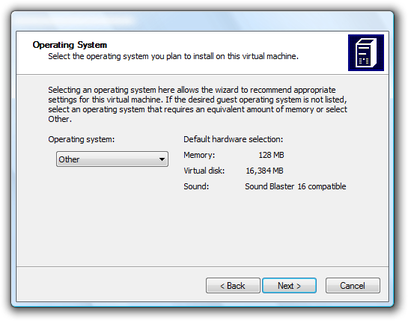
Assistant Virtual PC sélection du système d'exploitation
Dans les paramètres de mémoire, vous pouvez modifier la taille de la mémoire RAM, donc définissez la taille optimale de la RAM et cliquez sur le bouton Suivant.
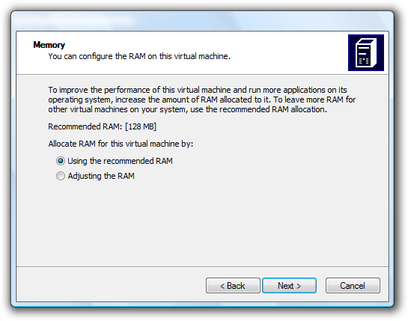
Assistant Virtual PC paramètres de mémoire RAM
Dans les options de disque dur virtuel, sélectionnez l'option disque dur virtuel existant et continuez avec le bouton Suivant.
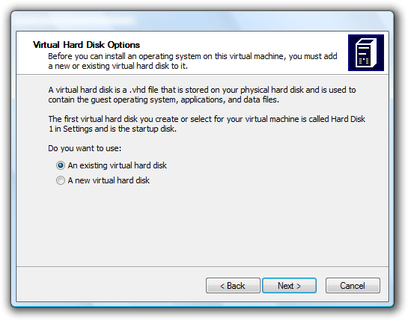
Assistant Virtual PC paramètres du disque dur virtuel
Cliquez sur le bouton Parcourir..., sélectionnez l'emplacement du disque dur virtuel et cliquez sur le bouton Suivant.
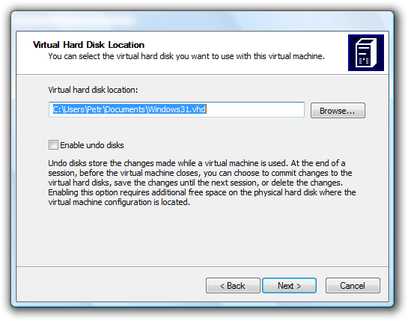
Assistant Virtual PC emplacement du disque dur virtuel
Vous avez maintenant votre nouvelle machine virtuelle Virtual PC prête. Vous pouvez la lancer en double-cliquant dessus dans la console Virtual PC.
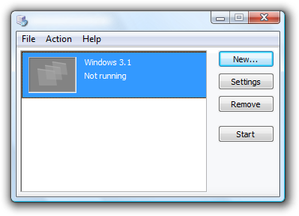
Console Virtual PC avec la nouvelle machine virtuelle