
 Language
Extensions connexes:
Introduction
 Avez-vous une partition bootable avec un système d'exploitation stocké dans un fichier de sauvegarde Acronis True Image TIB et avez-vous besoin d'exécuter un logiciel depuis le système stocké dans la sauvegarde, ou devez-vous copier des documents, photos ou autres données depuis la sauvegarde ?
Les sauvegardes de système d'exploitation Acronis peuvent être exécutées dans des applications de virtualisation comme VMware Workstation. Cependant, cela nécessite quelques étapes avant de pouvoir le faire et nous allons vous montrer comment procéder.
Contenu de l'article :
- Conversion du fichier de sauvegarde Acronis TIB en fichier Microsoft VHD Virtual Hard Drive
- Conversion du disque dur virtuel VHD en format VMware VMDK Virtual Machine Disk
- Créer une nouvelle machine virtuelle dans VMware Workstation
Conversion du fichier de sauvegarde Acronis TIB en fichier Microsoft VHD Virtual Hard Drive
Les solutions de sauvegarde Acronis utilisent un format propriétaire d'image disque et d'archive avec l'extension de fichier TIB. Les données dans les fichiers TIB peuvent être compressées, chiffrées et protégées par mot de passe.
La première chose à faire est de convertir l'image TIB au format VHD Virtual Hard Drive.
Les versions plus anciennes des fichiers TIB créés par Acronis True Image version 10 et 11 (publiées en 2006 et 2007) peuvent être converties directement en format disque VMDK par VMware vCenter Converter Standalone.
Téléchargez et installez Acronis True Image sur votre ordinateur. Il est disponible en version d'essai fonctionnant 30 jours après l'installation.
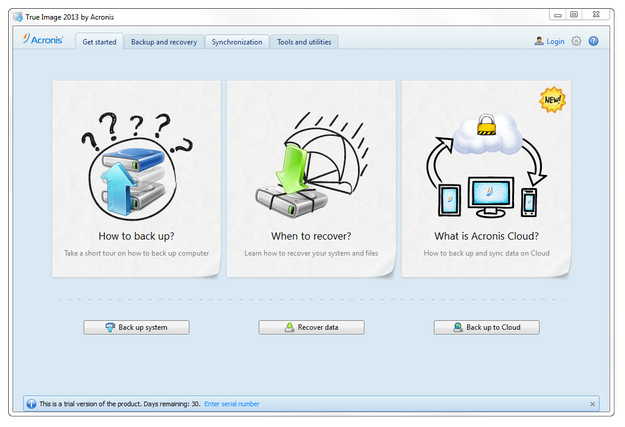
Fenêtre principale d'Acronis True Image
Démarrez True Image. Cliquez sur l'onglet Outils et utilitaires. Faites défiler la liste des outils et sélectionnez l'option Conversion de sauvegarde Acronis.
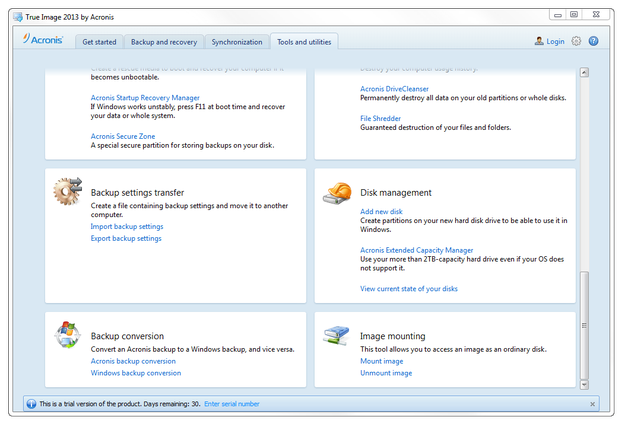
Outils Acronis True Image
Sélectionnez l'archive de sauvegarde dans le tableau, ou cliquez sur le bouton Parcourir et choisissez un fichier .tib dans un autre répertoire, puis cliquez sur le bouton Suivant.
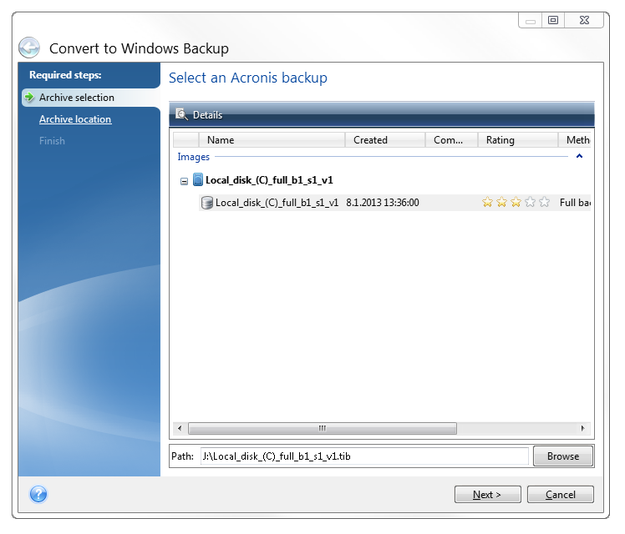
Outil de conversion Acronis True Image sélection du fichier .tib
Sélectionnez l'emplacement du nouveau fichier VHD et cliquez sur le bouton Suivant.
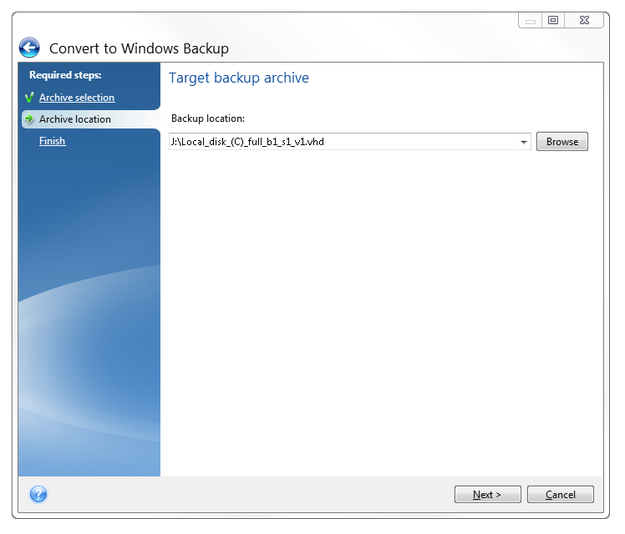
Outil de conversion Acronis True Image sélection de la destination
Dans la fenêtre de résumé, cliquez sur le bouton Procéder.
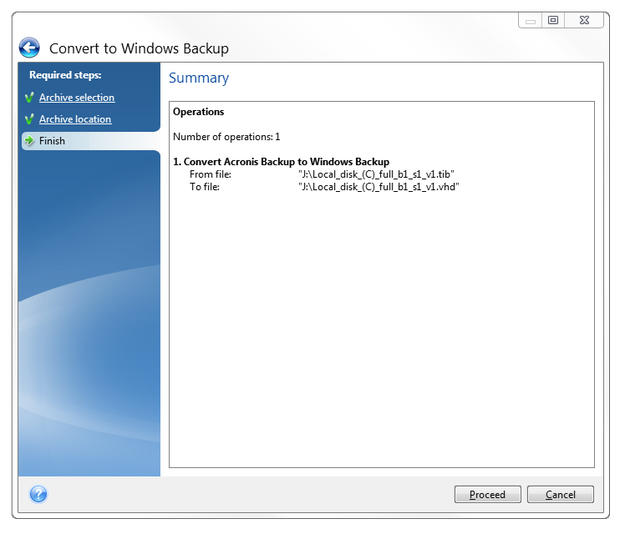
Résumé de l'outil de conversion Acronis True Image
Patientez jusqu'à la fin de la conversion.
Conversion du disque dur virtuel VHD en format VMware VMDK Virtual Machine Disk
VMware Workstation ne peut pas utiliser le format de disque VHD comme disque virtuel pour ses machines virtuelles, mais avec le logiciel gratuit StarWind V2V Image Converter, vous pouvez facilement transformer un disque VHD en fichier VMware VMDK.
Démarrez V2V Image Converter et cliquez sur le bouton Suivant. Sélectionnez le fichier source, dans notre cas la sauvegarde TIB convertie.
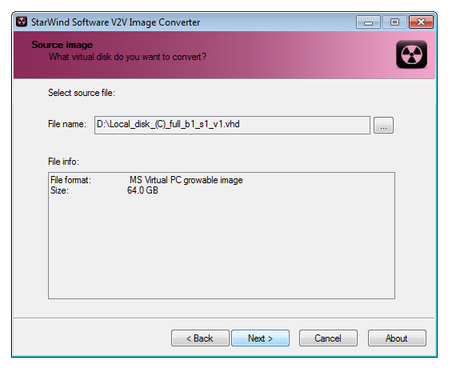
V2V Image Converter sélection du fichier source
Sélectionnez le nouveau format d'image, dans notre cas image extensible VMware.
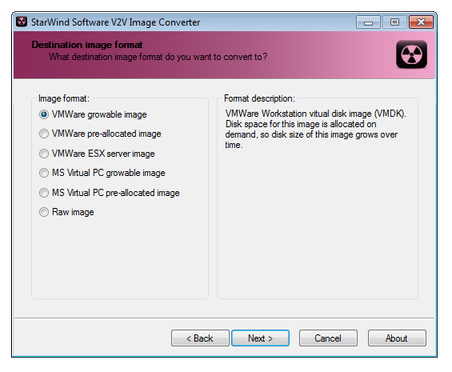
V2V Image Converter sélection du format d'image
Le type de disque virtuel est défini comme un lecteur SCSI.
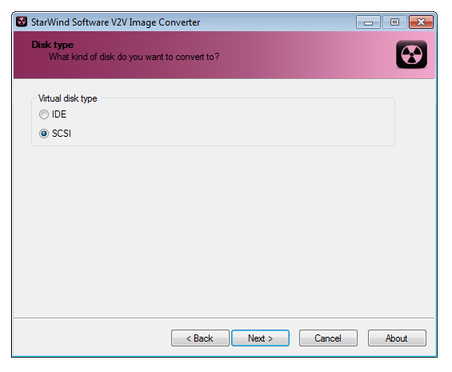
V2V Image Converter sélection du type de disque
Sélectionnez la destination de sortie et le nom. Cliquez sur le bouton Suivant et patientez jusqu'à la fin de la conversion.
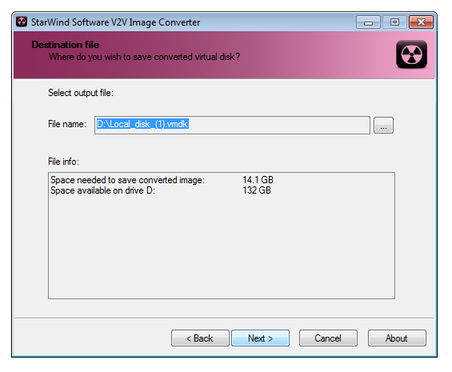
V2V Image Converter sélection de la sortie
Créer une nouvelle machine virtuelle dans VMware Workstation
Vous avez maintenant préparé un disque virtuel bootable pour VMware Workstation. Ouvrez VMware Workstation et sélectionnez l'option Menu Fichier → Nouvelle machine virtuelle. VMware ouvrira l'Assistant Nouvelle machine virtuelle.
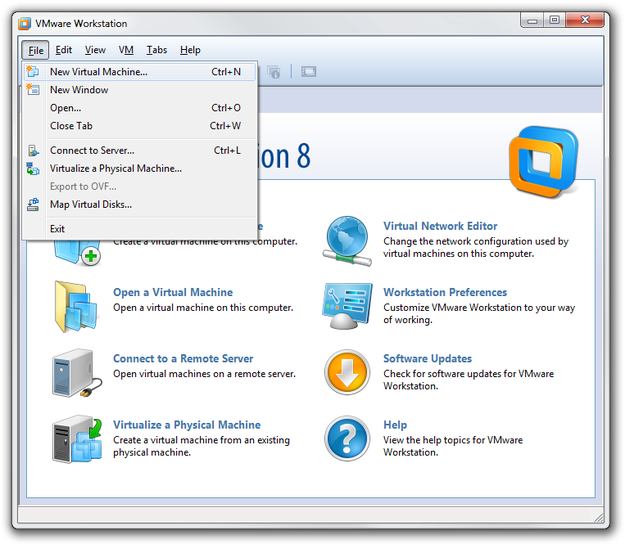
VMware Workstation création nouvelle machine virtuelle
Sélectionnez l'option Avancée.
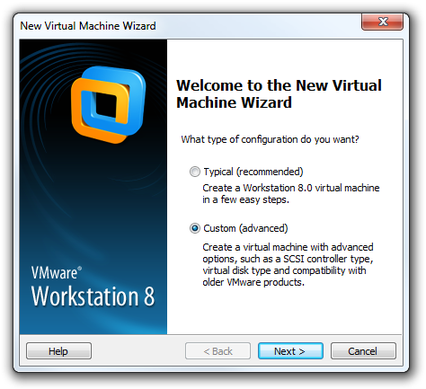
Assistant machine virtuelle VMware Workstation
Sélectionnez la compatibilité de la machine virtuelle (fonctionnalités de la machine virtuelle).
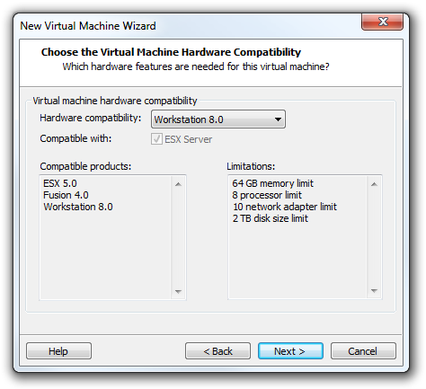
Assistant machine virtuelle VMware Workstation compatibilité matériel
Sélectionnez l'option J'installerai le système d'exploitation plus tard.
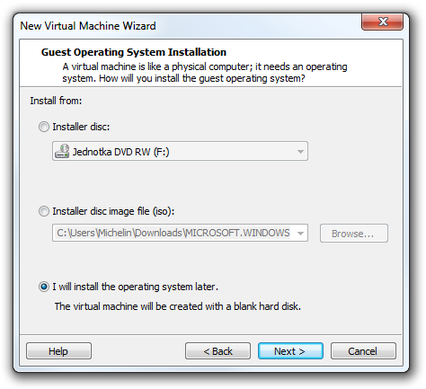
Assistant machine virtuelle VMware Workstation système d'exploitation invité
Sélectionnez le système d'exploitation invité.

Assistant machine virtuelle VMware Workstation sélection OS
Définissez le nom et l'emplacement de la machine virtuelle.
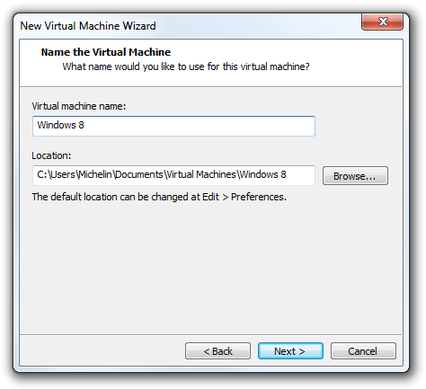
Assistant machine virtuelle VMware Workstation nom et emplacement
Configurez le processeur.
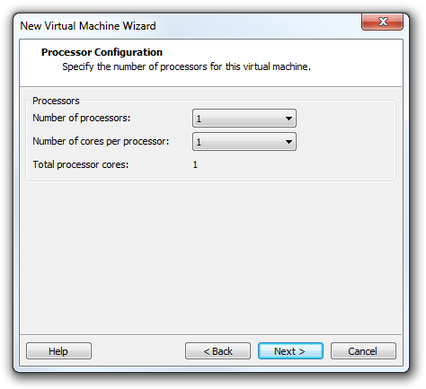
Assistant machine virtuelle VMware Workstation configuration processeur
Définissez la taille de la mémoire.
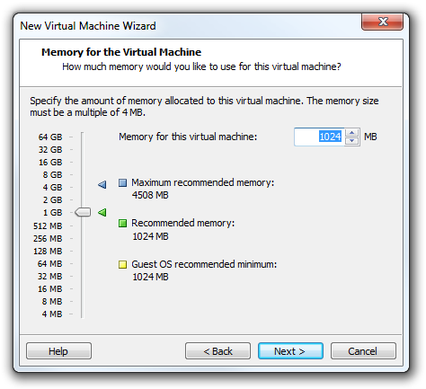
Assistant machine virtuelle VMware Workstation taille mémoire
Définissez le type de réseau.
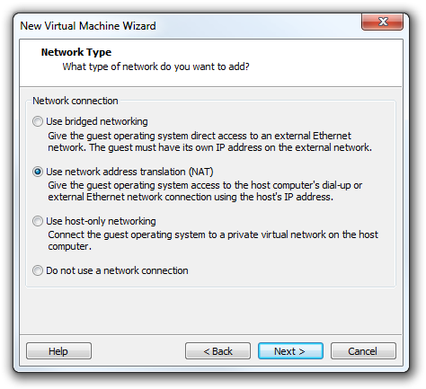
Assistant machine virtuelle VMware Workstation configuration réseau
Sélectionnez le type de contrôleur I/O à LSI Logic SAS.
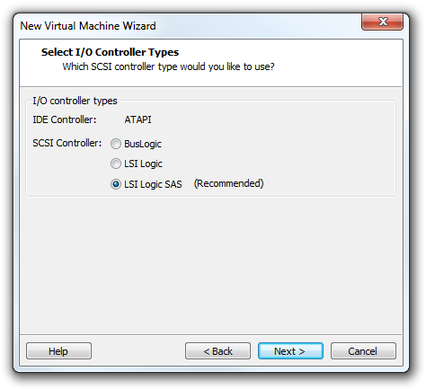
Assistant machine virtuelle VMware Workstation configuration contrôleur
Sélectionnez l'option Utiliser un disque virtuel existant et choisissez le fichier .vmdk sur votre disque dur.
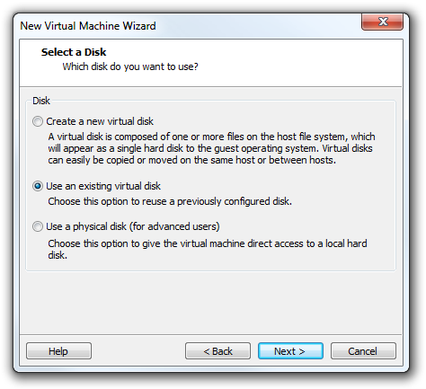
Assistant machine virtuelle VMware Workstation sélection disque
Vous pouvez lire un résumé de la nouvelle machine virtuelle et cliquer sur le bouton Terminer.
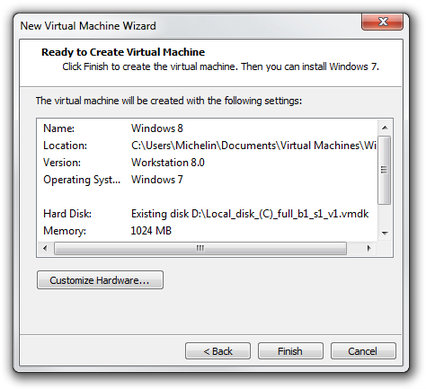
Fenêtre résumé de l'Assistant machine virtuelle VMware Workstation
Et voilà. Cliquez sur l'option Allumer cette machine virtuelle et attendez que le système démarre.
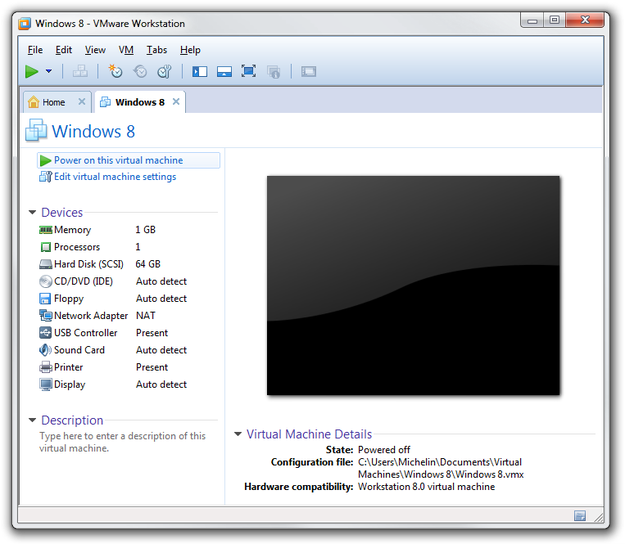
Nouvelle machine virtuelle prête à être démarrée