
 Language
Ekstensi terkait:
 Virtual PC yang juga dikenal sebagai Windows Virtual PC adalah aplikasi virtualisasi populer untuk sistem operasi Microsoft Windows. Aplikasi ini tersedia secara gratis dan juga dapat sudah terinstal pada beberapa sistem dan komputer berbasis Windows baru.
Virtual PC seperti program virtualisasi Microsoft lainnya menggunakan format file VHD (Virtual Hard Disk) untuk menyimpan hard drive mesin virtual. Sayangnya, tidak satupun dari program ini dapat menggunakan format disk virtual lainnya, seperti format VMDK yang sangat populer digunakan di VMware Workstation.
Namun, terdapat konverter image disk virtual yang sangat mudah digunakan bernama StarWind V2V, yang mempermudah transisi antara mesin VMware Workstation dan Virtual PC. StarWind adalah konverter image disk gratis (hanya perlu pendaftaran) yang mampu mengkonversi disk VMDK menjadi disk virtual VHD dan sebaliknya dalam beberapa langkah mudah.
Langkah 1 - Unduh dan instal StarWind V2V
Daftarkan akun Anda di situs StarWind, unduh paket instalasi StarWind V2V, dan instal aplikasinya. Proses instalasi sederhana tanpa pengaturan khusus. Semua tautan dan perangkat lunak terkait artikel ini ada di bagian bawah halaman. Dengan perangkat lunak ini Anda dapat mengkonversi VMDK ke VHD dan VHD ke VMDK secara gratis.
Langkah 2 - Mengkonversi VMDK ke VHD
Sebelum mencoba mengkonversi hard drive virtual Anda, uninstall VMware Tools dari sistem host dan hapus semua snapshot sistem. Ini bertujuan untuk mencegah kemungkinan kesalahan atau masalah yang tak diinginkan selama proses konversi.
Setelah Anda menjalankan StarWind, Anda akan melihat bahwa seluruh proses konversi dilakukan melalui Wizard sederhana.
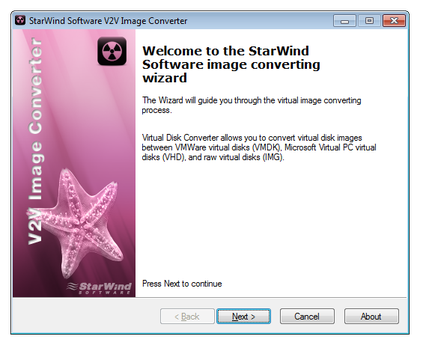
Jendela utama konverter image StarWind V2V
Pilih file sumber *.vmdk dengan mengklik ikon (...) dan klik tombol Next.
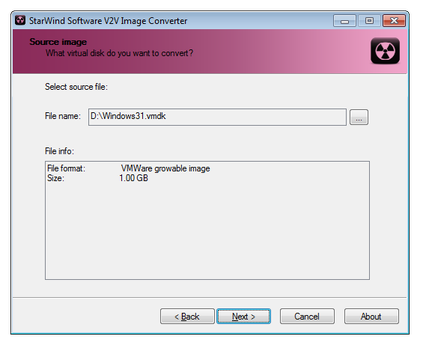
StarWind V2V image converter pilih file sumber
Pilih format output image, dalam kasus ini "MS Virtual PC growable image format", dan klik tombol Next.
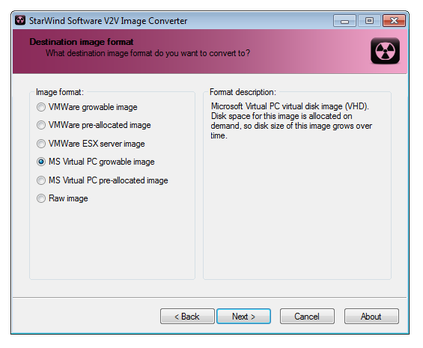
StarWind V2V image converter pilih format tujuan
Setelah itu Anda akan melihat ringkasan konversi di jendela berikutnya. Klik tombol Next dan tunggu hingga proses konversi selesai.
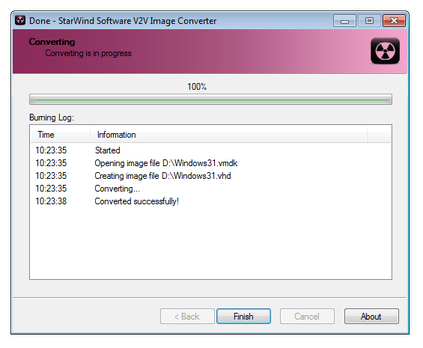
StarWind V2V image converter konversi berhasil
Langkah 3 - Membuat mesin virtual baru di Virtual PC
Jalankan Virtual PC. Klik tombol New.... Virtual PC akan memulai Virtual Machine Wizard.
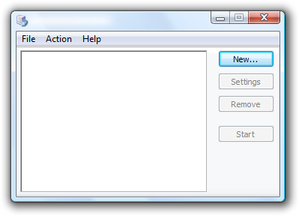
Konsol Microsoft Virtual PC
Pilih opsi Create a virtual machine dan klik tombol Next.
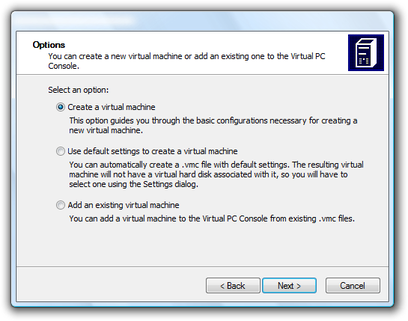
Virtual PC Wizard membuat mesin virtual baru
Tentukan Nama Mesin Virtual baru dan Lokasi, lalu klik tombol Next.
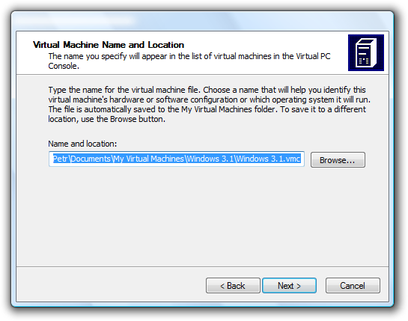
Virtual PC Wizard mengatur lokasi
Pilih sistem operasi. Jika tidak ada dalam daftar, atur tipe OS ke Other dan sekali lagi klik tombol Next.
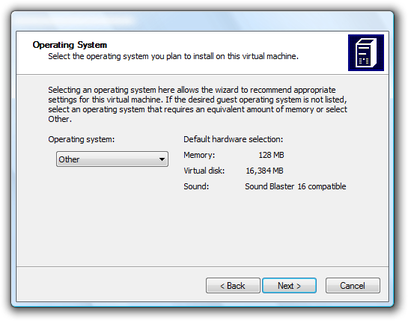
Virtual PC Wizard mengatur sistem operasi
Pada pengaturan memori Anda dapat mengubah ukuran RAM, jadi atur ukuran RAM optimal lalu klik tombol Next.
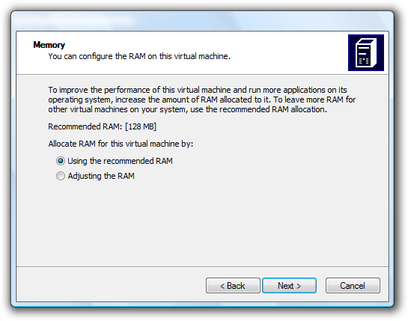
Virtual PC Wizard pengaturan memori RAM
Pada Opsi Hard Disk Virtual pilih opsi hard disk virtual yang sudah ada dan lanjutkan dengan tombol Next.
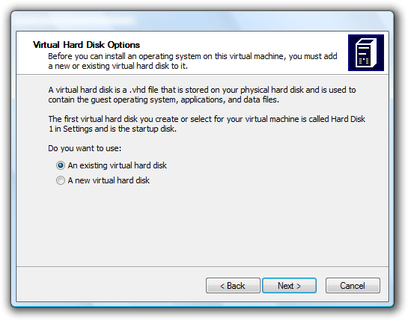
Virtual PC Wizard pengaturan hard disk virtual
Klik tombol Browse..., pilih lokasi Virtual Hard Disk dan klik tombol Next.
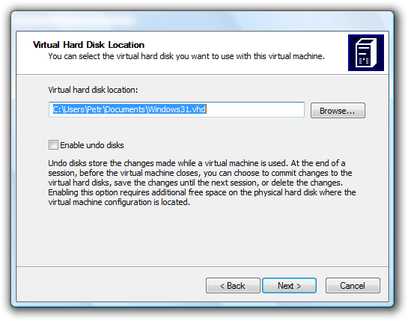
Virtual PC Wizard lokasi hard disk virtual
Sekarang Anda telah memiliki mesin Virtual PC baru yang siap digunakan. Anda dapat menjalankannya dengan mengklik dua kali pada mesin tersebut di konsol Virtual PC.
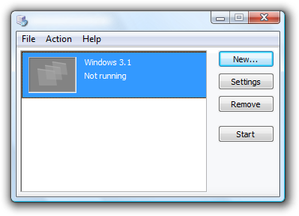
Konsol Virtual PC dengan mesin virtual baru