
 Language
Ekstensi terkait:
 Microsoft Virtual PC adalah perangkat lunak virtualisasi untuk Microsoft Windows. Perangkat lunak ini tersedia gratis untuk diunduh di situs web Microsoft dan juga merupakan bagian dari Microsoft Windows 7 yang digunakan untuk menjalankan mode Windows XP guna kompatibilitas dengan aplikasi lama.
Virtual PC dirancang untuk pengguna Windows umum. Ia hanya berisi opsi dasar untuk emulasi mesin fisik dan sistem operasi.
VMware Workstation adalah perangkat lunak virtualisasi untuk pengguna lanjutan dengan pengaturan emulasi yang rinci serta mendukung menjalankan sistem operasi Unix dan berbasis Unix (Mac OS X, Linux).
Virtual PC menggunakan format citra disk virtualnya sendiri yang disebut Virtual Hard Disk (.vhd ekstensi file) yang menyimpan sistem file, data sistem operasi, file pengguna dan folder layaknya pada disk fisik. Format VHD juga digunakan oleh aplikasi backup Microsoft dan sistem operasi Windows Server.
Cara menjalankan mesin virtual Virtual PC di VMware Workstation
Sekarang kami akan memperkenalkan cara mudah membuka mesin virtual Virtual PC di VMware Workstation versi 8 dan yang lebih baru.
Mulai VMware Workstation. Pilih menu File → opsi New Virtual Machine... VMware akan membuka Wizard Mesin Virtual Baru.
Pilih Custom (advanced) option → Klik tombol Next untuk membuka langkah berikutnya dari wizard.

Wizard mesin virtual VMware Workstation 8
Pada langkah lain atur Virtual Machine compatibility ke Workstation 8 dan klik tombol Next.
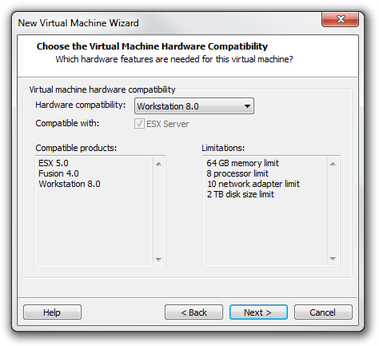
Pengaturan kompatibilitas VMware Workstation 8
Lanjutkan melalui langkah-langkah wizard lainnya untuk mengatur instalasi sistem operasi (atur opsi install OS later), sistem operasi yang diinstal pada VHD, nama Mesin Virtual, tipe prosesor, ukuran memori, jenis jaringan, dan lain-lain hingga Anda sampai pada langkah Select a Disk option.
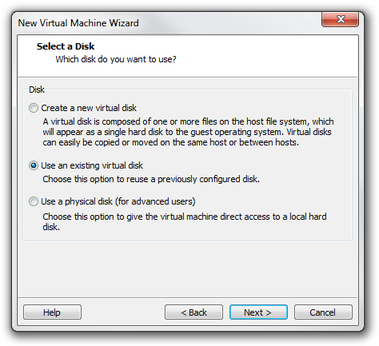
Pengaturan disk VMware Workstation 8
Sekarang pilih opsi Use an existing virtual disk > klik tombol Next. Klik tombol Browse.... Pada opsi tipe file di atas tombol Open / Cancel, pilih All files (*.*).
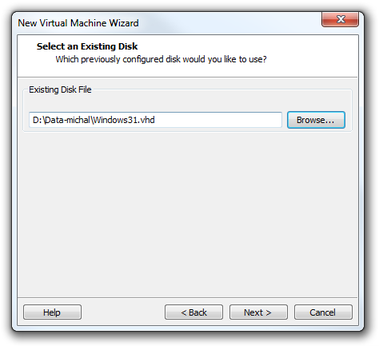
VMware Workstation 8 memilih disk VHD
Buka direktori tempat file VHD disimpan. Klik pada file tersebut dan klik tombol Open.
Klik tombol Next untuk menuju jendela ringkasan wizard → Klik tombol Finish.
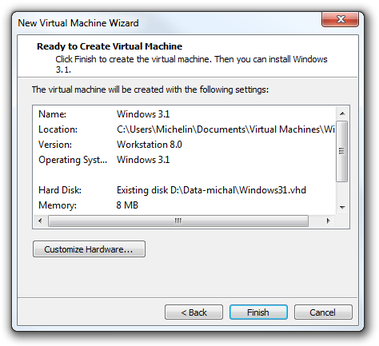
Jendela ringkasan VMware Workstation 8
Sekarang mesin virtual Anda dengan hard disk Virtual PC siap digunakan. Klik opsi Power on this virtual machine untuk menjalankannya.
Cara mengonversi Virtual PC ke VMware Workstation
Konversi mesin virtual Virtual PC berguna untuk pengguna umum yang hanya memiliki pengetahuan dasar tentang VMware dan pemilik rilis VMware Workstation yang lebih lama.
Mesin Virtual PC dapat dengan mudah dikonversi ke VMware menggunakan vCenter Converter Standalone. Aplikasi ini tersedia secara gratis di situs web VMware.
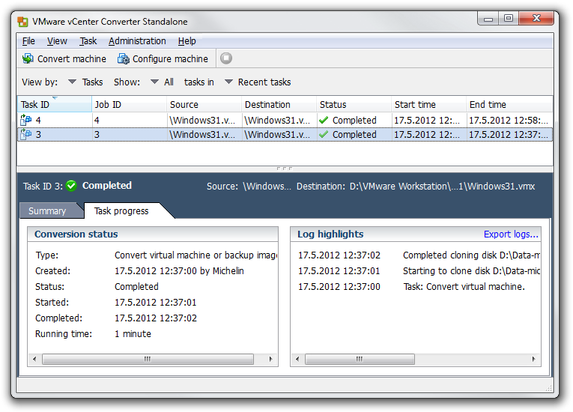
VMware vCenter Converter Standalone
Unduh dan instal vCenter Converter Standalone. Mulai aplikasi tersebut. Untuk mengonversi mesin Virtual PC Anda memerlukan file Virtual Hard Disk (.vhd ekstensi file) dan file pengaturan Virtual PC (.vmc ekstensi file).
Klik ikon Convert Machine. Pilih jenis sumber pada Backup image or third-party virtual machine. Klik tombol Browse.... Di jendela Open, buka folder Mesin Virtual dan pilih file VMC lalu klik tombol Open. Klik tombol Next.
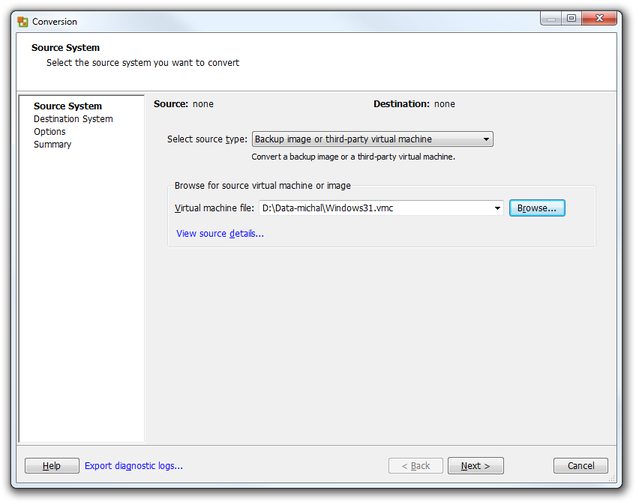
VMware vCenter Converter Standalone memilih sistem sumber
Atur nama mesin virtual baru, kompatibilitas dengan produk VMware dan lokasi di hard disk. Klik tombol Next.
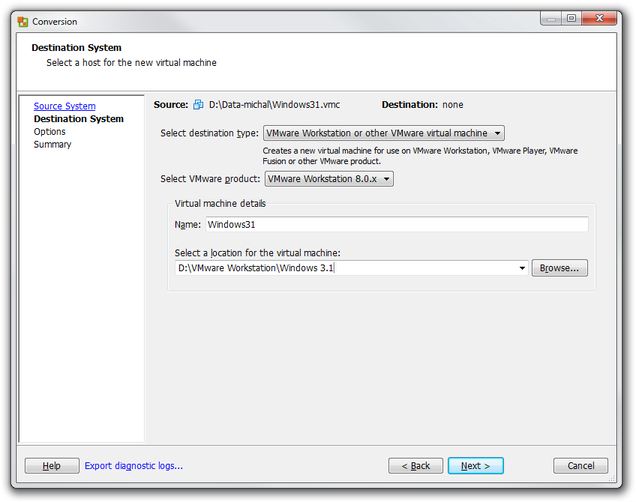
VMware vCenter Converter Standalone sistem tujuan
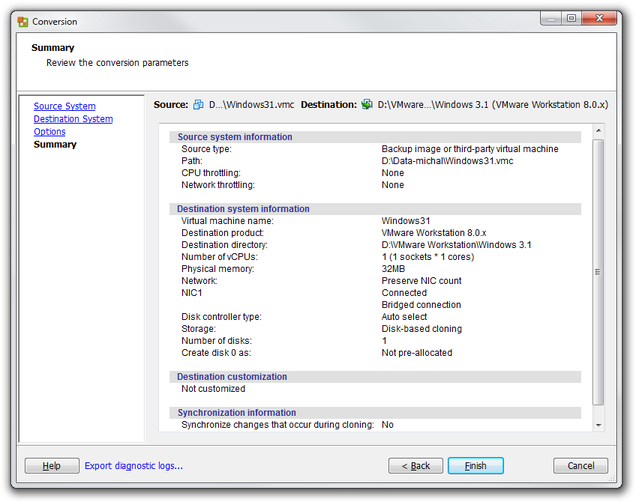
Pada opsi Anda dapat menyesuaikan pengaturan komputer virtual. Setelah selesai menyesuaikan, klik tombol Next dan pada langkah ringkasan terakhir wizard klik tombol Finish.

Opsi VMware vCenter Converter Standalone
Sekarang tunggu hingga proses konversi selesai. Waktu konversi tergantung pada ukuran mesin Virtual PC dan tipe sistem operasinya.
Setelah tugas konversi selesai, mulai VMware Workstation atau VMware Player dan jalankan mesin virtual VMware baru dari lokasi yang sudah Anda atur di atas.