
 Language
Ekstensi terkait:
Memasang OS X di PC
 Selama waktu yang lama komputer Apple Mac menggunakan arsitektur yang berbeda dari IBM-PC dan bagian inti dari sistem operasi Apple (System 1, Mac OS Classic dll.) terintegrasi ke BIOS Mac. Batasan ini membuat tidak mungkin memasang Mac OS di komputer yang kompatibel dengan PC.
Pada tahun 2006 Apple memperkenalkan keluarga komputer Mac baru yang berbasis platform Intel dengan arsitektur EFI (Extensible Firmware Interface) baru. Sistem operasi Mac OS X juga dibuat ulang agar kompatibel dengan platform Intel.
Setelah perubahan ini, beberapa penggemar memulai proyek yang disebut Hackintosh (juga dikenal sebagai OSX86) yang memungkinkan Mac OS X digunakan pada komputer berbasis Intel non-Apple atau komputer lain yang tidak didukung. Triknya adalah meniru Apple Mac EFI dan memiliki konfigurasi perangkat keras yang sedekat mungkin dengan Mac asli.
Untuk membuat komputer "Hackintosh", Anda memerlukan bootloader/EFI Emulator, seperti Chameleon atau Boot 132, DVD instalasi Mac OS X Leopard, Snow Leopard, Lion versi retail, driver khusus dan utilitas lainnya.
Namun, kami telah menemukan cara yang jauh lebih nyaman untuk membuat Hackintosh Anda sendiri hanya dengan satu DVD dan kami akan menunjukkan caranya.
Cara membuat Hackintosh Anda sendiri dengan iATKOS
iATKOS adalah proyek fans berbasis OSX86 yang dikembangkan untuk pengguna dengan pengetahuan dasar tentang komputer, tetapi ingin mencoba Mac OS X. Ini adalah satu image instalasi dengan Mac OS X, termasuk semua driver sistem khusus, berbagai emulator EFI dan alat lain agar instalasi berhasil di PC.

Langkah 1 - Unduh dan bakar DVD iATKOS
Image DVD instalasi iATKOS ISO tersedia untuk diunduh di banyak server berbagi data, atau jaringan peer to peer BitTorrent. Versi yang paling banyak diunduh adalah iATKOS L2 dengan Mac OS X Lion dan iATKOS S3 dengan Mac OS X Snow Leopard.
Setelah unduhan selesai, bakar file .iso ke disk DVD dengan alat apapun yang tersedia.
Langkah 2 - Memasang Mac OS X
Sangat disarankan untuk memasang pada desktop terpisah, atau laptop tanpa data penting apapun, seperti dalam kasus kami, kami memasangnya pada notebook Dell Vostro 1500 yang tidak terpakai (Intel Core 2 Duo, 4GB RAM, 250GB HDD, GeForce 8600GT, LCD 15,4" 1680x1050). Daftar PC desktop, laptop, dan hardware yang kompatibel dengan Hackintosh tersedia di OSX86project Wiki.
Hati-hati, OSX86, Hackintosh, iATKOS dll. adalah port tidak resmi Mac OS X untuk komputer non-Apple dan Anda memasangnya dengan risiko sendiri. File-extensions.org tidak bertanggung jawab atas kehilangan data akibat instalasi tidak resmi Mac OS X.
Jika Anda tidak memiliki pengetahuan dasar tentang masalah Hackintosh, pelajari lebih banyak informasi sebelum memasang iATKOS, atau port lainnya. Daftar sumber web lain dapat Anda temukan di akhir artikel ini.
Mempersiapkan BIOS komputer
Hal pertama yang perlu dilakukan adalah mengubah urutan boot di pengaturan BIOS komputer agar Boot dari DVD drive menjadi pilihan pertama. Masukkan DVD instalasi iATKOS ke drive, simpan pengaturan BIOS dan keluar dari BIOS. Tunggu sampai emulator Chameleon dijalankan dari DVD.
Saat Chameleon sudah dimuat, cukup tekan tombol apa saja untuk melanjutkan proses instalasi, tunggu sampai utilitas instalasi Mac OS X dimulai.
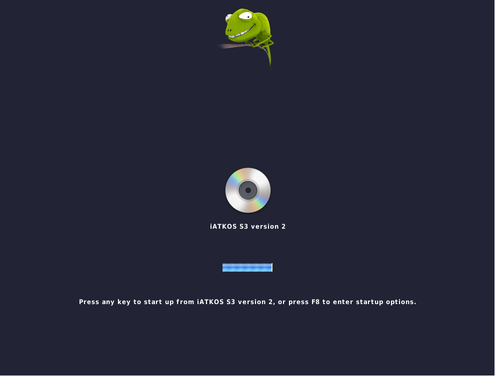
Manajer boot Chameleon
Memformat hard disk
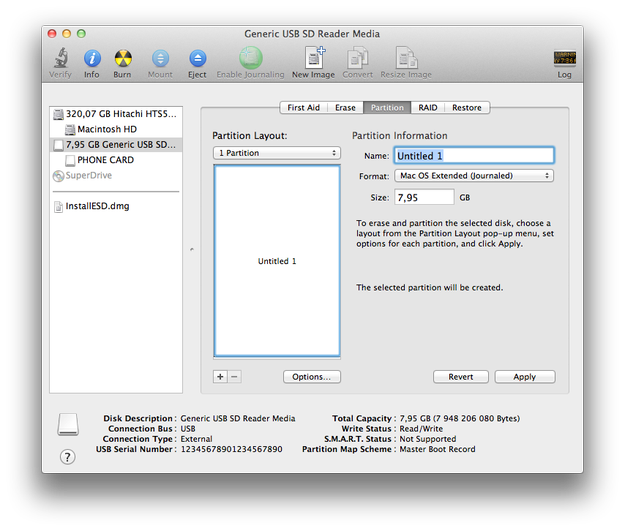
Setelah utilitas instalasi siap, pilih bahasa instalasi dan klik tombol panah Berikutnya. Mulai Disk Utility. Anda dapat menemukannya di bagian menu atas Utilities. Di Disk Utility, pilih disk tempat sistem Mac OS X akan diinstal.
Pilih opsi Partition ► Pilih layout Partition menjadi 1 Partition ► Pilih format Mac OS X Extended (Journaled) ► Klik tombol Option dan pilih GUID Partition Table dan Klik tombol OK ► Klik tombol Apply dan tunggu sampai disk dipersiapkan. Tutup Disk Utility.
Driver Mac OS X dan pengaturan EFI
Sekarang Anda kembali ke jendela instalasi, klik tombol Continue. Baca informasi lisensi dan klik tombol panah Berikutnya. Pilih disk instalasi dan klik tombol Customize installation.
Ini adalah bagian paling penting dari instalasi, di mana Anda harus memilih driver untuk perangkat keras Anda, boot loader dan perangkat lunak lain agar Mac OS X dapat bekerja secara opsional di komputer Anda.
Secara default, pengaturan ini sudah didefinisikan untuk perangkat keras yang mirip dengan Mac. Namun, jika perangkat keras Anda berbeda jauh dari Mac, Anda perlu menyesuaikan pengaturan ini. Ini terlihat rumit, tetapi banyak pengaturan opsional untuk perangkat keras spesifik dapat ditemukan di forum resmi iATKOS dan forum Hackintosh lainnya (Anda dapat melihat contoh pengaturan opsional untuk Dell Vostro 1500 di akhir artikel ini).
Menyelesaikan instalasi Mac OS X
Setelah Anda memilih pengaturan, klik Install dan tunggu sampai selesai. Jika tidak ada masalah, saat reboot berikutnya seharusnya tidak ada masalah. Pastikan Anda mengeluarkan DVD dari drive setelah instalasi, jika tidak komputer akan boot untuk instalasi lagi.
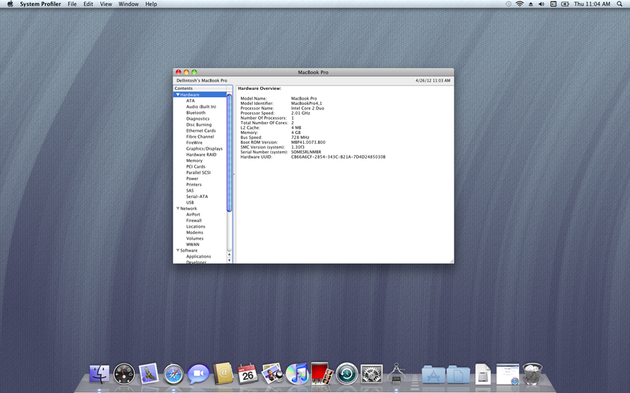
Apple Mac OS X di Dell Vostro 1500 (Dellintosh)
Jika terjadi kesalahan selama boot, Anda harus menginstal ulang dan mengubah pengaturan dari langkah sebelumnya lagi. Mungkin butuh waktu, tapi dalam banyak kasus ini benar-benar berhasil.
Catatan
Perlu diingat, instalasi Mac OS X ini tanpa dukungan dari Apple, Inc. Proyek iATKOS hanya untuk tujuan pengujian dan pembelajaran, bukan untuk penggunaan komersial.
Daftar sumber web:
Hackintosh.com - Instruksi Hackintosh, Tutorial Hackintosh
OSX86PROJECT - Tutorial, Daftar hardware kompatibel, forum
iATKOS - instalasi Mac OS X khusus berbasis proyek OSX86
Hackint0sh - forum khusus tentang Hackintosh, Jailbreaking dll.
Contoh pengaturan untuk Dell Vostro 1500:
-Bootloader:
-AnVAL Loader (pilih)
-Opsi Bootloader:
-Graphics Enabler (pilih)
-USB
-USBBusFix (pilih)
-Patches:
- Direktori /Extra (pilih)
- fakesmc (pilih)
- Disabler (pilih)
- RTC
- 32-bit (pilih)
- EVO Reboot (pilih)
- Sleep Enabler (pilih)
- USB
- Driver:
- Perangkat Keras Utama
- SATA/IDE
- AHCI SATA (pilih)
- Suara
- Voodoo HDA (pilih)
- PS/2
- Voodoo PS/2 (pilih)
- Manajemen Daya CPU
- Voodoo Power (pilih)
- Perangkat Keras Laptop (pilih)
- NTFS-3G (pilih)
- Jaringan:
- Wireless
- Broadcom (pilih)
- Berkabel
- Broadcom
- BCM440x (pilih)