
 Language
Estensioni correlate:
Installare OS X su PC
 Per molto tempo i computer Apple Mac utilizzavano un'architettura diversa rispetto agli IBM-PC e le parti principali del sistema operativo Apple (System 1, Mac OS Classic ecc.) erano integrate nel BIOS del Mac. Queste barriere rendevano impossibile installare Mac OS su computer compatibili con PC.
Nel 2006 Apple ha introdotto una nuova famiglia di computer Mac basati su piattaforma Intel con una nuova architettura EFI (Extensible Firmware Interface). Anche il sistema operativo Mac OS X è stato rifatto per essere compatibile con la piattaforma Intel.
Dopo questi cambiamenti, alcuni appassionati hanno avviato un progetto chiamato Hackintosh (noto anche come OSX86) che rende Mac OS X disponibile per computer non Apple basati su Intel o altrimenti non supportati. Il trucco è emulare l'EFI dei Mac Apple e avere una configurazione hardware il più possibile simile al Mac originale.
Per creare un computer "Hackintosh", avrai bisogno di un bootloader / Emulatore EFI, come Chameleon o Boot 132, un DVD di installazione retail di Mac OS X Leopard, Snow Leopard, Lion, driver personalizzati e altre utility.
Tuttavia, abbiamo trovato un modo molto più comodo per creare il tuo Hackintosh usando un solo DVD e ti mostreremo come fare.
Come creare il tuo Hackintosh con iATKOS
iATKOS è un progetto fan basato su OSX86 sviluppato per utenti con conoscenze di base sui computer ma che desiderano provare Mac OS X. Si tratta di un'unica immagine di installazione con Mac OS X, che include tutti i driver di sistema personalizzati, vari emulatori EFI e altri strumenti per un'installazione di successo su PC.

Fase 1 - Scarica e masterizza il DVD iATKOS
Le immagini ISO dei DVD di installazione iATKOS sono disponibili per il download su molti server di condivisione dati o tramite rete BitTorrent peer to peer. Le versioni più scaricate sono iATKOS L2 con Mac OS X Lion e iATKOS S3 con Mac OS X Snow Leopard.
Dopo aver completato il download, masterizza il file .iso su un DVD con qualsiasi strumento disponibile.
Fase 2 - Installazione di Mac OS X
Si consiglia fortemente di installare su un desktop o laptop separato senza dati importanti, come nel nostro caso in cui è stato installato su un notebook Dell Vostro 1500 inutilizzato (Intel Core 2 Duo, 4GB RAM, 250GB HDD, GeForce 8600GT, LCD 15,4" 1680x1050). La lista dei desktop, laptop e hardware compatibili Hackintosh è disponibile su OSX86project Wiki.
Fai attenzione, OSX86, Hackintosh, iATKOS ecc. sono porting non ufficiali di Mac OS X per computer non Apple e li installi a tuo rischio. File-extensions.org non è responsabile per eventuali perdite di dati causate da un'installazione non ufficiale di Mac OS X.
Se non hai conoscenze di base sulla problematica Hackintosh, studia maggiormente l'argomento prima di installare iATKOS o altri porting. L'elenco di altre risorse web è disponibile alla fine di questo articolo.
Preparazione del BIOS del computer
La prima cosa da fare è cambiare la sequenza di boot nel BIOS del computer mettendo il boot dal lettore DVD al primo posto. Inserisci il DVD con l'installazione di iATKOS nel lettore, salva le impostazioni del BIOS ed esci dal BIOS. Attendi che l'emulatore Chameleon venga avviato dal DVD.
Quando Chameleon è caricato, premi semplicemente un tasto per continuare con il processo di installazione e attendi che si avvii l'utility di installazione di Mac OS X.
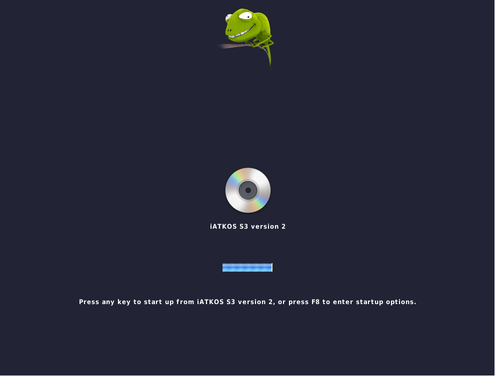
Gestore di boot Chameleon
Formattazione del disco fisso
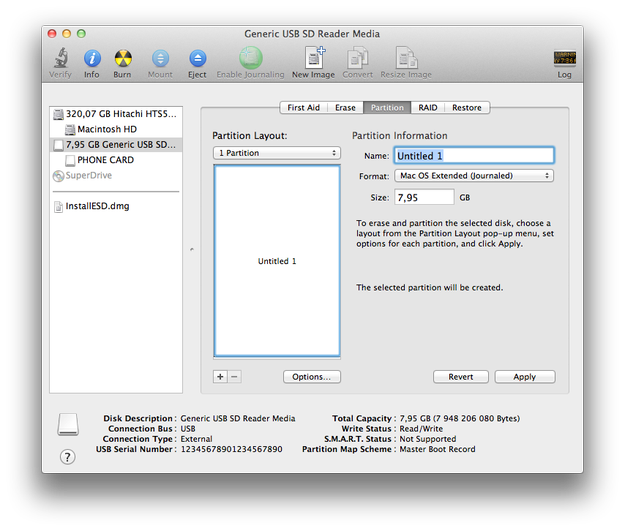
Quando l'utility di installazione è pronta, seleziona la lingua di installazione e clicca sul pulsante freccia Avanti. Avvia il Disk Utility, che si trova nel menu in alto nella sezione Utilities. In Disk Utility, seleziona il disco sul quale vuoi installare il sistema Mac OS X.
Seleziona l'opzione Partition ► Seleziona il layout Partition a 1 Partizione ► Seleziona il formato Mac OS X Extended (Journaled) ► Clicca sul pulsante Option e seleziona GUID Partition Table e clicca OK ► Clicca su Apply e attendi che il disco venga preparato. Chiudi Disk Utility.
Driver Mac OS X e impostazioni EFI
Ora sei tornato nella finestra di installazione, clicca sul pulsante Continue. Leggi le informazioni sulla licenza e clicca sul pulsante freccia Avanti. Seleziona il disco di installazione e clicca sul pulsante Customize installation.
Questa è la parte più importante dell'installazione, dove devi selezionare i driver per il tuo hardware, il boot loader ed altri software opzionali per il funzionamento di Mac OS X sul tuo computer.
Per default, queste impostazioni sono predefinite per hardware simile a quello dei Mac. Tuttavia, se il tuo hardware è molto diverso, devi personalizzare queste impostazioni. Sembra complicato, ma molte impostazioni opzionali per hardware specifico si possono trovare sul forum ufficiale di iATKOS e altri forum Hackintosh (puoi vedere un esempio di impostazioni opzionali per Dell Vostro 1500 alla fine di questo articolo).
Completamento dell'installazione di Mac OS X
Quando hai scelto le impostazioni, clicca semplicemente su Install e attendi che l'installazione termini. Se non ci sono stati problemi, al prossimo riavvio non dovresti avere problemi. Assicurati solo di rimuovere il DVD dal lettore dopo l'installazione, altrimenti ripartirà nuovamente l'installazione.
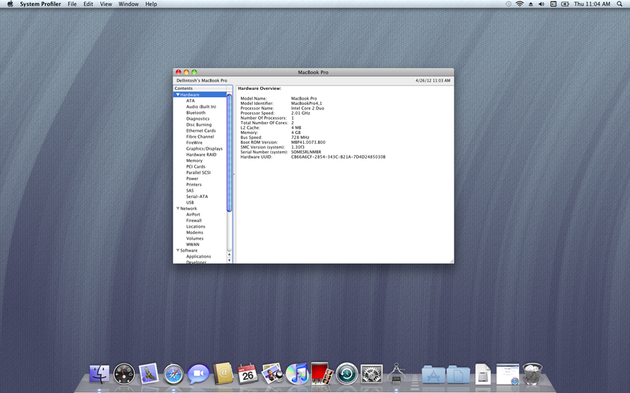
Apple Mac OS X su Dell Vostro 1500 (Dellintosh)
Se si presenta qualche tipo di errore all'avvio, dovrai reinstallare e modificare nuovamente le impostazioni del passo precedente. Può richiedere un po' di tempo, ma nella maggior parte dei casi funziona.
Note
Tieni presente che questa installazione di Mac OS X è senza alcun supporto da parte di Apple, Inc. Il progetto iATKOS è solo a scopo di testing e apprendimento, non per uso commerciale.
Elenco delle risorse web:
Hackintosh.com - Istruzioni Hackintosh, Tutorial Hackintosh
OSX86PROJECT - Tutorial, lista hardware compatibile, forum
iATKOS - installazione Mac OS X personalizzata basata sul progetto OSX86
Hackint0sh - forum specializzato su Hackintosh, Jailbreaking ecc.
Impostazioni esempio per Dell Vostro 1500:
-Bootloader:
-AnVAL Loader (selezionato)
-Opzioni Bootloader:
-Graphics Enabler (selezionato)
-USB
-USBBusFix (selezionato)
-Patches:
- directory /Extra (selezionata)
- fakesmc (selezionato)
- Disabler (selezionato)
- RTC
- 32-bit (selezionato)
- EVO Reboot (selezionato)
- Sleep Enabler (selezionato)
- USB
- Drivers:
- Main Hardware
- SATA/IDE
- AHCI SATA (selezionato)
- Sound
- Voodoo HDA (selezionato)
- PS/2
- Voodoo PS/2 (selezionato)
- CPU Power Management
- Voodoo Power (selezionato)
- Laptop Hardware (selezionato)
- NTFS-3G (selezionato)
- Network:
- Wireless
- Broadcom (selezionato)
- Wired
- Broadcom
- BCM440x (selezionato)