
 Language
Verwandte Erweiterungen:
Installation von OS X auf dem PC
 Lange Zeit verwendeten Apple Mac Computer eine andere Architektur als IBM-PCs, und die Kernteile von Apples Betriebssystem (System 1, Mac OS Classic usw.) waren im BIOS des Mac integriert. Diese Barrieren machten es unmöglich, Mac OS auf PC-kompatiblen Computern zu installieren.
Im Jahr 2006 führte Apple eine neue Mac-Computer-Familie auf Basis einer Intel-Plattform mit neuer EFI-Architektur (Extensible Firmware Interface) ein. Auch das Betriebssystem Mac OS X wurde neu gestaltet, um mit der Intel-Plattform kompatibel zu sein.
Nach diesen Änderungen starteten einige Enthusiasten ein Projekt namens Hackintosh (auch bekannt als OSX86), das Mac OS X für nicht von Apple stammende, auf Intel basierende oder anderweitig nicht unterstützte Computer verfügbar macht. Der Trick besteht darin, die Apple Mac EFI zu emulieren und die Hardwarekonfiguration so nah wie möglich am Original-Mac zu gestalten.
Um einen "Hackintosh"-Computer zu erstellen, benötigen Sie einen Bootloader/EFI-Emulator wie Chameleon oder Boot 132, eine originale Mac OS X Leopard-, Snow Leopard- oder Lion-Installations-DVD, angepasste Treiber und andere Dienstprogramme.
Wir haben jedoch eine wesentlich bequemere Methode gefunden, um Ihren eigenen Hackintosh nur mit einer einzigen DVD herzustellen, und wir zeigen Ihnen, wie.
So erstellen Sie Ihren eigenen Hackintosh mit iATKOS
iATKOS ist ein Fan-Projekt basierend auf OSX86, das für Benutzer mit Grundkenntnissen über Computer entwickelt wurde, die Mac OS X ausprobieren möchten. Es handelt sich um ein einziges Installations-Image mit Mac OS X-Installation, einschließlich aller angepassten Systemtreiber, verschiedener EFI-Emulatoren und anderer Werkzeuge für eine erfolgreiche Installation auf einem PC.

Schritt 1 – iATKOS DVD herunterladen und brennen
iATKOS ISO-Installations-DVD-Images sind auf vielen Filesharing-Servern oder im BitTorrent-Peer-to-Peer-Netzwerk verfügbar. Am meisten heruntergeladen sind die Versionen iATKOS L2 mit Mac OS X Lion und iATKOS S3 mit Mac OS X Snow Leopard.
Nach dem Herunterladen brennen Sie die .iso-Datei mit einem beliebigen verfügbaren Tool auf eine DVD.
Schritt 2 – Mac OS X installieren
Es wird dringend empfohlen, die Installation auf einem separaten Desktop- oder Laptop-Computer ohne wichtige Daten vorzunehmen, wie in unserem Fall auf einem ungenutzten Dell Vostro 1500 Notebook (Intel Core 2 Duo, 4GB RAM, 250GB HDD, GeForce 8600GT, 15,4" LCD 1680x1050). Eine Liste kompatibler Hackintosh-PC-Desktops, Laptops und Hardware finden Sie im OSX86project Wiki.
Achtung, OSX86, Hackintosh, iATKOS usw. sind inoffizielle Ports von Mac OS X für nicht-Apple-Computer, und Sie installieren diese auf eigene Gefahr. File-extensions.org übernimmt keine Verantwortung für Datenverluste durch eine inoffizielle Mac OS X-Installation.
Wenn Sie keine Grundkenntnisse zum Thema Hackintosh haben, informieren Sie sich bitte ausführlicher, bevor Sie iATKOS oder andere Ports installieren. Eine Liste weiterer Web-Ressourcen finden Sie am Ende dieses Artikels.
Vorbereitung des Computer-BIOS
Als Erstes müssen Sie die Boot-Reihenfolge im BIOS des Computers so ändern, dass das Booten vom DVD-Laufwerk an erster Stelle steht. Legen Sie die iATKOS-Installations-DVD ein, speichern Sie die BIOS-Einstellungen und verlassen Sie das BIOS. Warten Sie, bis der Chameleon-Emulator von der DVD gestartet wird.
Wenn Chameleon geladen ist, drücken Sie eine beliebige Taste, um mit dem Installationsprozess fortzufahren, und warten Sie, bis das Mac OS X-Installationsprogramm gestartet wird.
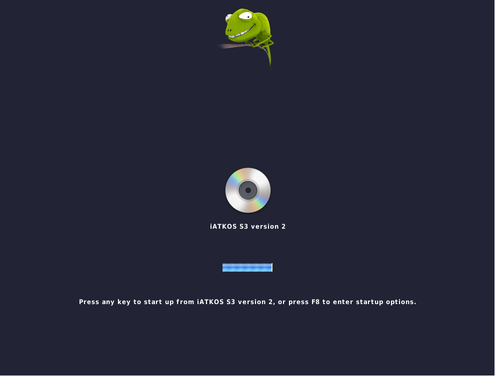
Chameleon Boot-Manager
Festplattenformatierung
Nachdem das Installationsprogramm bereit ist, wählen Sie die Installationssprache und klicken auf den Weiter-Pfeil. Öffnen Sie das Disk Utility. Dieses finden Sie im oberen Menü unter Utilities. Im Disk Utility wählen Sie die Festplatte aus, auf der Mac OS X installiert werden soll.
Wählen Sie die Partition-Option ► stellen Sie das Partition-Layout auf 1 Partition ► Wählen Sie das Format Mac OS X Extended (Journaled) ► klicken Sie auf die Option-Taste und wählen Sie GUID Partition Table aus, dann klicken Sie auf OK ► klicken Sie auf Anwenden und warten, bis die Festplatte vorbereitet ist. Schließen Sie das Disk Utility.
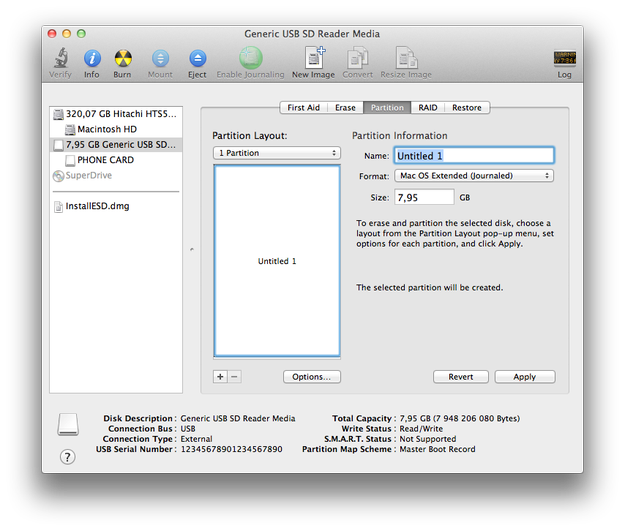
Mac OS X Treiber und EFI-Einstellungen
Sie sind jetzt wieder im Installationsfenster, klicken Sie auf den Fortsetzen-Button. Lesen Sie die Lizenzinformationen und klicken Sie auf den Weiter-Pfeil. Wählen Sie die Installationsdisk und klicken Sie auf den Button Installation anpassen.
Dies ist der wichtigste Teil der Installation, wo Sie Treiber für Ihre Hardware, Bootloader und andere Software für den optionalen Betrieb von Mac OS X auf Ihrem Computer auswählen müssen.
Standardmäßig sind diese Einstellungen für Hardware vordefiniert, die Mac-Computern ähnlich ist. Wenn Ihre Hardware jedoch anders ist, müssen Sie diese Einstellungen anpassen. Es sieht kompliziert aus, aber viele optionale Einstellungen für spezifische Hardware finden Sie im iATKOS-Forum und anderen Hackintosh-Foren (ein Beispiel für optionale Einstellungen für den Dell Vostro 1500 finden Sie am Ende dieses Artikels).
Abschluss der Mac OS X Installation
Wenn Sie Ihre Einstellungen gewählt haben, klicken Sie einfach auf Installieren und warten, bis der Vorgang abgeschlossen ist. Wenn keine Probleme aufgetreten sind, sollte beim nächsten Neustart keine Probleme geben. Stellen Sie nur sicher, dass Sie die DVD nach der Installation aus dem Laufwerk nehmen, sonst wird die Installation erneut gestartet.
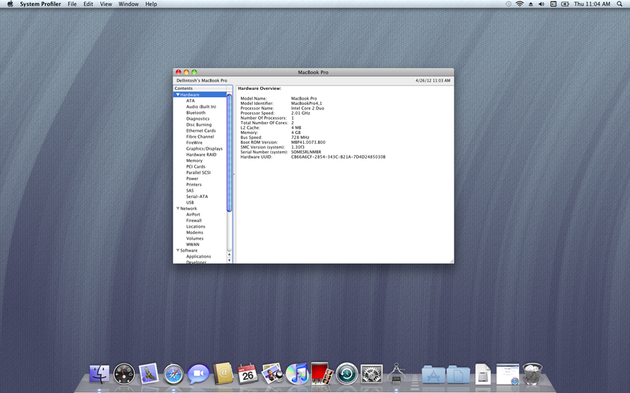
Apple Mac OS X auf Dell Vostro 1500 (Dellintosh)
Wenn beim Booten ein Fehler auftritt, müssen Sie die Installation erneut durchführen und die Einstellungen aus dem vorherigen Schritt erneut anpassen. Das kann eine Weile dauern, funktioniert aber in den meisten Fällen.
Hinweise
Beachten Sie, dass diese Mac OS X-Installation ohne jegliche Unterstützung von Apple, Inc. erfolgt. Das iATKOS-Projekt dient nur Test- und Lernzwecken, nicht dem kommerziellen Gebrauch.
Liste der Web-Ressourcen:
Hackintosh.com – Hackintosh-Anleitungen, Tutorials
OSX86PROJECT – Tutorials, Liste kompatibler Hardware, Forum
iATKOS – angepasste Mac OS X Installation basierend auf dem OSX86-Projekt
Hackint0sh – spezialisiertes Forum zu Hackintosh, Jailbreaking usw.
Beispiel-Einstellungen für Dell Vostro 1500:
-Bootloader:
-AnVAL Loader (auswählen)
-Bootloader-Optionen:
-Graphics Enabler (auswählen)
-USB
-USBBusFix (auswählen)
-Patches:
- /Extra Verzeichnis (auswählen)
- fakesmc (auswählen)
- Disabler (auswählen)
- RTC
- 32-bit (auswählen)
- EVO Reboot (auswählen)
- Sleep Enabler (auswählen)
- USB
- Treiber:
- Haupt-Hardware
- SATA/IDE
- AHCI SATA (auswählen)
- Sound
- Voodoo HDA (auswählen)
- PS/2
- Voodoo PS/2 (auswählen)
- CPU Power Management
- Voodoo Power (auswählen)
- Laptop Hardware (auswählen)
- NTFS-3G (auswählen)
- Netzwerk:
- Wireless
- Broadcom (auswählen)
- Kabelgebunden
- Broadcom
- BCM440x (auswählen)