
 Language
Extensiones relacionadas:
Instalando OS X en PC
 Durante mucho tiempo, las computadoras Apple Mac usaron una arquitectura diferente a IBM-PC y las partes centrales del sistema operativo de Apple (System 1, Mac OS Classic, etc.) estaban integradas en el BIOS de Mac. Estas barreras hicieron imposible instalar Mac OS en computadoras compatibles con PC.
En 2006 Apple introdujo una nueva familia de computadoras Mac basada en una plataforma Intel con una nueva arquitectura EFI (Extensible Firmware Interface). Además, el sistema operativo Mac OS X fue rehecho para ser compatible con la plataforma Intel.
Después de estos cambios, algunos entusiastas iniciaron un proyecto llamado Hackintosh (también conocido como OSX86) que hace Mac OS X disponible para computadoras basadas en Intel no Apple o no soportadas de otra manera. El truco es emular el EFI de Apple Mac y tener una configuración de hardware lo más cercana posible a la Mac original.
Para crear una computadora "Hackintosh", necesitarás un bootloader/Emulador EFI, como Chameleon o Boot 132, un DVD de instalación retail de Mac OS X Leopard, Snow Leopard, Lion, drivers personalizados y otras utilidades.
Sin embargo, hemos encontrado una forma mucho más cómoda de hacer tu propio Hackintosh solo con un DVD y te mostraremos cómo.
Cómo hacer tu propio Hackintosh con iATKOS
iATKOS es un proyecto fan basado en OSX86 desarrollado para usuarios con conocimientos básicos sobre computadoras, pero que quieren probar Mac OS X. Es una imagen de instalación única con la instalación de Mac OS X, incluyendo todos los drivers personalizados del sistema, varios emuladores EFI y otras herramientas para una instalación exitosa en una PC.
Paso 1 - Descargar y grabar el DVD de iATKOS
Las imágenes ISO del DVD de instalación de iATKOS están disponibles para descargar en muchos servidores de intercambio de datos o en la red peer to peer BitTorrent. La versión más descargada es iATKOS L2 con Mac OS X Lion y iATKOS S3 con Mac OS X Snow Leopard.
Después de que la descarga termine, graba el archivo .iso en un DVD con cualquier herramienta disponible.
Paso 2 - Instalando Mac OS X
Se recomienda encarecidamente instalar en una computadora de escritorio o portátil separada sin datos importantes, como en nuestro caso que lo instalamos en una notebook Dell Vostro 1500 sin uso (Intel Core 2 Duo, 4GB RAM, 250GB HDD, GeForce 8600GT, LCD 15,4" 1680x1050). La lista de PCs de escritorio, laptops y hardware compatibles con Hackintosh está disponible en OSX86project Wiki.
Ten cuidado, OSX86, Hackintosh, iATKOS, etc. son puertos no oficiales de Mac OS X para computadoras no Apple y los instalas bajo tu propio riesgo. File-extensions.org no se responsabiliza por pérdida de datos causada por una instalación no oficial de Mac OS X.
Si no tienes conocimientos básicos sobre la problemática de Hackintosh, estudia más información antes de instalar iATKOS u otros puertos. La lista de otros recursos web la puedes encontrar al final de este artículo.
Preparando el BIOS de la computadora
Lo primero que debes hacer es cambiar la secuencia de arranque en la configuración del BIOS de la computadora para que arranque primero desde la unidad de DVD. Coloca el DVD con la instalación de iATKOS en la unidad, guarda la configuración del BIOS y sal del BIOS. Espera hasta que el emulador Chameleon se inicie desde el DVD.
Cuando Chameleon cargue, simplemente presiona cualquier tecla para continuar con el proceso de instalación, espera hasta que inicie la utilidad de instalación de Mac OS X.
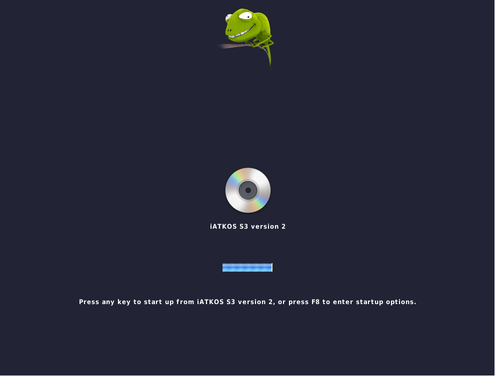
Gestor de arranque Chameleon
Formateo del disco duro
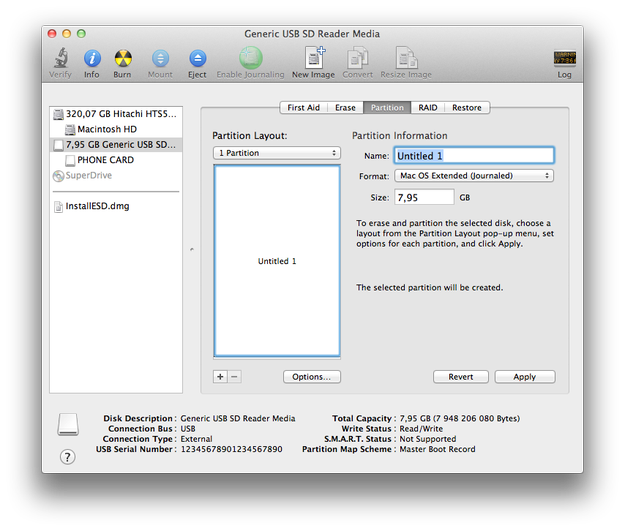
Después de que la utilidad de instalación esté lista, selecciona el idioma de instalación y haz clic en el botón de flecha Siguiente. Inicia la Utilidad de Discos. Puedes encontrarla en la sección superior del menú Utilidades. En Utilidad de Discos, selecciona el disco donde se debe instalar el sistema Mac OS X.
Selecciona la opción Partición ► Selecciona el diseño de partición a 1 Partición ► Selecciona el formato Mac OS X Extended (Journaled) ► Haz clic en el botón Opciones y selecciona Tabla de Particiones GUID y haz clic en OK ► Haz clic en Aplicar y espera hasta que el disco esté preparado. Cierra la Utilidad de Discos.
Drivers de Mac OS X y configuración EFI
Ahora estás de vuelta en la ventana de instalación, haz clic en el botón Continuar. Lee la información de la licencia y haz clic en el botón de flecha Siguiente. Selecciona el disco de instalación y haz clic en el botón Personalizar instalación.
Esta es la parte más importante de la instalación, donde debes seleccionar los drivers para tu hardware, el bootloader y otro software para el funcionamiento opcional de Mac OS X en tu computadora.
Por defecto, estas configuraciones están predefinidas para hardware similar al de las computadoras Mac. Sin embargo, si tu hardware es muy diferente al de Mac, necesitas personalizar estas configuraciones. Parece complicado, pero muchas configuraciones opcionales para hardware específico se pueden encontrar en el foro oficial de iATKOS y otros foros de Hackintosh (puedes ver un ejemplo de configuraciones opcionales para Dell Vostro 1500 al final de este artículo).
Finalizando la instalación de Mac OS X
Cuando hayas elegido tus configuraciones, solo haz clic en Instalar y espera hasta que termine. Si no hubo problemas, en el siguiente reinicio no debería haber problemas. Solo asegúrate de sacar el DVD de la unidad después de la instalación, de lo contrario arrancará la instalación nuevamente.
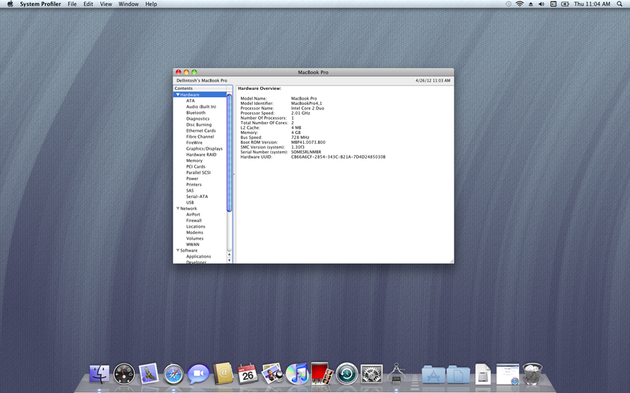
Apple Mac OS X en Dell Vostro 1500 (Dellintosh)
Si hay algún tipo de error durante el arranque, tendrás que reinstalar y ajustar las configuraciones del paso anterior nuevamente. Puede tomar un tiempo, pero en la mayoría de los casos realmente funciona.
Notas
Toma en cuenta que esta instalación de Mac OS X es sin ningún soporte de Apple, Inc. El proyecto iATKOS es solo para propósitos de prueba y aprendizaje, no para uso comercial.
Lista de recursos web:
Hackintosh.com - Instrucciones Hackintosh, Tutoriales Hackintosh
OSX86PROJECT - Tutoriales, lista de hardware compatible, foro
iATKOS - instalación personalizada de Mac OS X basada en el proyecto OSX86
Hackint0sh - foro especializado sobre Hackintosh, Jailbreaking, etc.
Configuraciones de ejemplo para Dell Vostro 1500:
-Bootloader:
-AnVAL Loader (seleccionar)
-Opciones de Bootloader:
-Graphics Enabler (seleccionar)
-USB
-USBBusFix (seleccionar)
-Parches:
- directorio /Extra (seleccionar)
- fakesmc (seleccionar)
- Disabler (seleccionar)
- RTC
- 32-bit (seleccionar)
- EVO Reboot (seleccionar)
- Sleep Enabler (seleccionar)
- USB
- Drivers:
- Hardware principal
- SATA/IDE
- AHCI SATA (seleccionar)
- Sonido
- Voodoo HDA (seleccionar)
- PS/2
- Voodoo PS/2 (seleccionar)
- Gestión de energía CPU
- Voodoo Power (seleccionar)
- Hardware de laptop (seleccionar)
- NTFS-3G (seleccionar)
- Red:
- Inalámbrica
- Broadcom (seleccionar)
- Cableada
- Broadcom
- BCM440x (seleccionar)