
 Language
Extensões relacionadas:
Instalando o OS X em PC
 Durante muito tempo os computadores Apple Mac usaram uma arquitetura diferente da IBM-PC e as partes principais do sistema operacional da Apple (System 1, Mac OS Classic etc.) estavam integradas ao BIOS do Mac. Essas barreiras tornavam impossível instalar o Mac OS em computadores compatíveis com PC.
Em 2006 a Apple introduziu uma nova família de computadores Mac baseada numa plataforma Intel com nova arquitetura EFI (Extensible Firmware Interface). Também o sistema operacional Mac OS X foi reformulado para ser compatível com a plataforma Intel.
Após essas mudanças, alguns entusiastas iniciaram um projeto chamado Hackintosh (também conhecido como OSX86) que torna o Mac OS X disponível para computadores baseados em Intel não Apple ou não suportados de outra forma. O truque é emular o EFI do Mac da Apple e ter uma configuração de hardware o mais próxima possível do Mac original.
Para criar um computador "Hackintosh", você precisará de um bootloader/emulador EFI, como Chameleon ou Boot 132, DVD de instalação do Mac OS X Leopard, Snow Leopard, Lion retail, drivers personalizados e outras utilidades.
No entanto, encontramos uma maneira muito mais confortável de fazer seu próprio Hackintosh apenas com um único DVD e vamos mostrar como.
Como fazer seu próprio Hackintosh com iATKOS
iATKOS é um projeto de fãs baseado no OSX86 desenvolvido para usuários com conhecimento básico sobre computadores, mas que desejam experimentar o Mac OS X. É uma imagem de instalação única com o Mac OS X, incluindo todos os drivers personalizados do sistema, vários emuladores EFI e outras ferramentas para a instalação bem-sucedida em um PC.

Passo 1 - Baixar e gravar o DVD iATKOS
As imagens ISO do DVD de instalação iATKOS estão disponíveis para download em muitos servidores de compartilhamento de dados ou na rede BitTorrent peer-to-peer. As versões mais baixadas são iATKOS L2 com Mac OS X Lion e iATKOS S3 com Mac OS X Snow Leopard.
Após o download ser concluído, grave o arquivo .iso em um DVD com qualquer ferramenta disponível.
Passo 2 - Instalando o Mac OS X
É fortemente recomendado instalar em um desktop separado ou laptop sem dados importantes, como no nosso caso que instalamos em um notebook Dell Vostro 1500 não usado (Intel Core 2 Duo, 4GB RAM, 250GB HDD, GeForce 8600GT, LCD 15,4" 1680x1050). A lista de desktops, laptops e hardware compatíveis com Hackintosh está disponível na Wiki do OSX86project.
Cuidado, OSX86, Hackintosh, iATKOS etc. são ports não oficiais do Mac OS X para computadores não Apple e você os instala por sua conta e risco. File-extensions.org não se responsabiliza por qualquer perda de dados causada por uma instalação não oficial do Mac OS X.
Se você não tem conhecimento básico sobre as questões do Hackintosh, pesquise mais informações antes de instalar o iATKOS ou outros ports. A lista de outros recursos web pode ser encontrada ao final deste artigo.
Preparando o BIOS do computador
A primeira coisa que você precisa fazer é alterar a sequência de boot no setup do BIOS do computador para que dê boot a partir do drive de DVD em primeiro lugar. Insira o DVD com a instalação do iATKOS no drive, salve as configurações do BIOS e saia do BIOS. Espere até o emulador Chameleon ser iniciado a partir do DVD.
Quando o Chameleon carregar, apenas pressione qualquer tecla para continuar com o processo de instalação, aguarde até que a ferramenta de instalação do Mac OS X inicie.
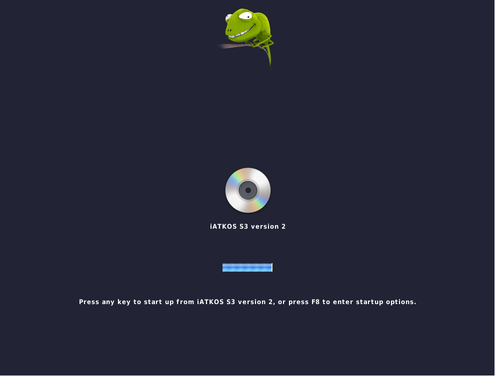
Gerenciador de boot Chameleon
Formatando o disco rígido
Depois que o utilitário de instalação estiver pronto, selecione o idioma da instalação e clique na seta Próximo. Inicie o Disk Utility. Você o encontrará no menu superior na seção Utilities. No Disk Utility, selecione o disco onde o sistema Mac OS X deve ser instalado.
Selecione a opção Partition ► Selecione layout da partição para 1 Partition ► Selecione formato Mac OS X Extended (Journaled) ► Clique no botão Option e selecione GUID Partition Table e clique em OK ► Clique em Apply e aguarde enquanto o disco é preparado. Feche o Disk Utility.
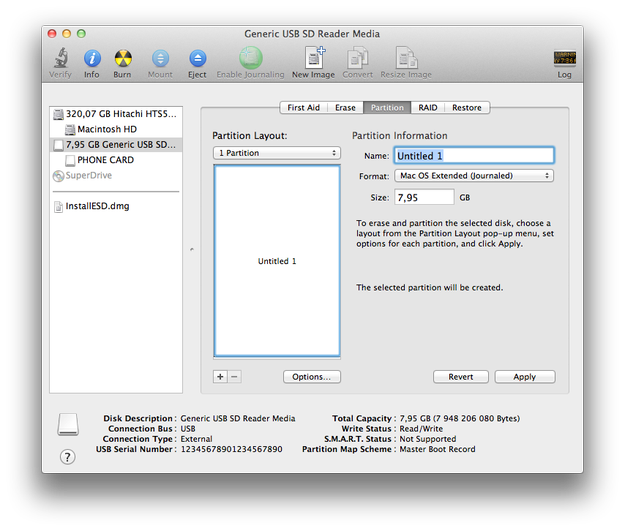
Drivers do Mac OS X e configurações EFI
Agora você volta para a janela de instalação, clique no botão Continue. Leia as informações da licença e clique na seta Próximo. Selecione o disco de instalação e clique no botão Customize installation.
Esta é a parte mais importante da instalação, onde você deve selecionar os drivers para seu hardware, o boot loader e outro software para o funcionamento opcional do Mac OS X em seu computador.
Por padrão, essas configurações são pré-definidas para hardware semelhante ao dos computadores Mac. Contudo, se seu hardware for bastante diferente do Mac, você precisará personalizar essas configurações. Parece complicado, mas muitas configurações opcionais para hardware específico podem ser encontradas no fórum oficial do iATKOS e outros fóruns de Hackintosh (Você pode ver o exemplo de configurações opcionais para Dell Vostro 1500 no final deste artigo).
Finalizando a instalação do Mac OS X
Quando você tiver escolhido suas configurações, apenas clique em Install e espere até finalizar. Se não houver problemas, no próximo reboot não deverá haver dificuldades. Apenas certifique-se de retirar o DVD da unidade após a instalação, caso contrário ele iniciará a instalação novamente.
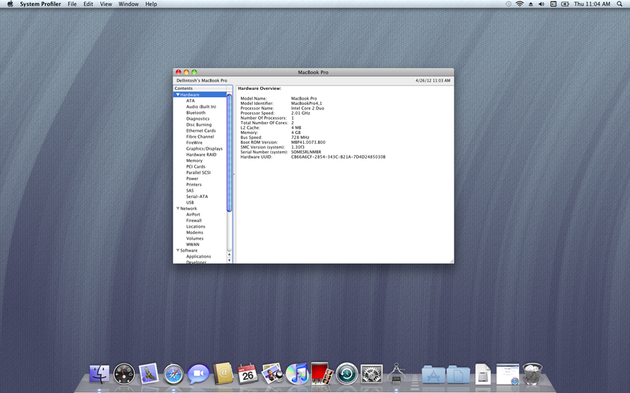
Apple Mac OS X no Dell Vostro 1500 (Dellintosh)
Se ocorrer algum tipo de erro durante o boot, você terá que reinstalar e ajustar as configurações do passo anterior novamente. Pode demorar um pouco, mas na maioria dos casos funciona.
Notas
Lembre-se, esta instalação do Mac OS X é sem qualquer suporte da Apple, Inc. O projeto iATKOS é apenas para fins de teste e aprendizado, não para uso comercial.
Lista de recursos web:
Hackintosh.com - Instruções Hackintosh, Tutoriais Hackintosh
OSX86PROJECT - Tutoriais, Lista de hardware compatível, fórum
iATKOS - instalação personalizada do Mac OS X baseada no projeto OSX86
Hackint0sh - fórum especializado sobre Hackintosh, Jailbreaking etc.
Configurações de exemplo para Dell Vostro 1500:
-Bootloader:
-AnVAL Loader (selecionar)
-Opções do Bootloader:
-Graphics Enabler (selecionar)
-USB
-USBBusFix (selecionar)
-Patchs:
- Diretório /Extra (selecionar)
- fakesmc (selecionar)
- Disabler (selecionar)
- RTC
- 32-bit (selecionar)
- EVO Reboot (selecionar)
- Sleep Enabler (selecionar)
- USB
- Drivers:
- Hardware principal
- SATA/IDE
- AHCI SATA (selecionar)
- Som
- Voodoo HDA (selecionar)
- PS/2
- Voodoo PS/2 (selecionar)
- Gerenciamento de energia da CPU
- Voodoo Power (selecionar)
- Hardware para laptop (selecionar)
- NTFS-3G (selecionar)
- Rede:
- Wireless
- Broadcom (selecionar)
- Com fio
- Broadcom
- BCM440x (selecionar)