
 Language
Související přípony:
Instalace OS X na PC
 Po dlouhou dobu používaly počítače Apple Mac jinou architekturu než IBM-PC a základní části operačního systému Apple (System 1, Mac OS Classic atd.) byly integrovány do BIOSu Macu. Tyto bariéry znemožňovaly instalaci Mac OS na PC-kompatibilní počítače.
V roce 2006 Apple představil novou rodinu počítačů Mac založenou na platformě Intel s novou architekturou EFI (Extensible Firmware Interface). Také operační systém Mac OS X byl přepracován tak, aby byl kompatibilní s platformou Intel.
Po těchto změnách někteří nadšenci zahájili projekt nazvaný Hackintosh (také známý jako OSX86), který zpřístupňuje Mac OS X pro ne-Apple počítače založené na Intelu nebo jinak nepodporované. Trik spočívá v emulaci Apple Mac EFI a mít hardwarovou konfiguraci co nejblíže originálnímu Macu.
Pro vytvoření počítače „Hackintosh“ budete potřebovat bootloader/EFI emulátor, jako je Chameleon nebo Boot 132, originální instalační DVD Mac OS X Leopard, Snow Leopard, Lion, upravené ovladače a další nástroje.
Nicméně jsme našli mnohem pohodlnější způsob, jak si vytvořit vlastní Hackintosh pouze s jedním DVD diskem, a ukážeme vám jak.
Jak vytvořit vlastní Hackintosh s iATKOS
iATKOS je fanouškovský projekt založený na OSX86, který je vyvíjen pro uživatele s základními znalostmi o počítačích, ale kteří chtějí vyzkoušet Mac OS X. Jedná se o jeden instalační obraz s instalací Mac OS X, včetně všech upravených systémových ovladačů, různých EFI emulátorů a dalších nástrojů pro úspěšnou instalaci na PC.

Krok 1 - Stáhněte a vypalte iATKOS DVD
ISO instalační DVD obrazy iATKOS jsou k dispozici ke stažení na mnoha serverech pro sdílení dat nebo v síti BitTorrent peer to peer. Nejčastěji stahovanou verzí je iATKOS L2 s Mac OS X Lion a iATKOS S3 s Mac OS X Snow Leopard.
Po dokončení stahování vypalte .iso soubor na DVD disk pomocí libovolného dostupného nástroje.
Krok 2 - Instalace Mac OS X
Důrazně se doporučuje instalovat na samostatný stolní nebo přenosný počítač bez důležitých dat, jako v našem případě jsme instalovali na nepoužívaný notebook Dell Vostro 1500 (Intel Core 2 Duo, 4GB RAM, 250GB HDD, GeForce 8600GT, 15,4" LCD 1680x1050). Seznam PC stolních počítačů, notebooků a hardwaru kompatibilního s Hackintosh je k dispozici na OSX86project Wiki.
Buďte opatrní, OSX86, Hackintosh, iATKOS atd. jsou neoficiální porty Mac OS X pro ne-Apple počítače a instalujete je na vlastní riziko. File-extensions.org nenese odpovědnost za ztrátu dat způsobenou neoficiální instalací Mac OS X.
Pokud nemáte základní znalosti o problematice Hackintosh, prostudujte si více informací před instalací iATKOS nebo jiných portů. Seznam dalších webových zdrojů najdete na konci tohoto článku.
Příprava BIOS počítače
První věc, kterou musíte udělat, je změnit pořadí spouštění v nastavení BIOS počítače tak, aby bylo spuštění z DVD mechaniky na prvním místě. Vložte DVD s instalací iATKOS do mechaniky, uložte nastavení BIOS a opusťte BIOS. Počkejte, až se spustí Chameleon emulátor z DVD.
Když se Chameleon načte, jednoduše stiskněte libovolnou klávesu pro pokračování v instalačním procesu, počkejte, až se spustí instalační utilita Mac OS X.
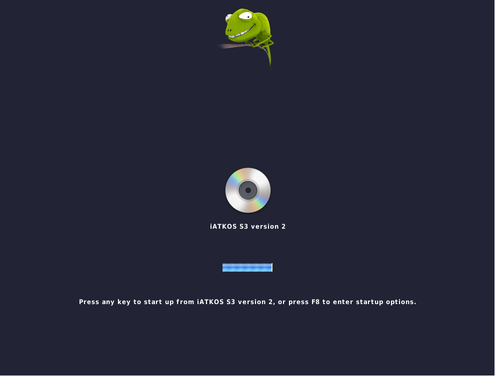
Chameleon boot manager
Formátování pevného disku
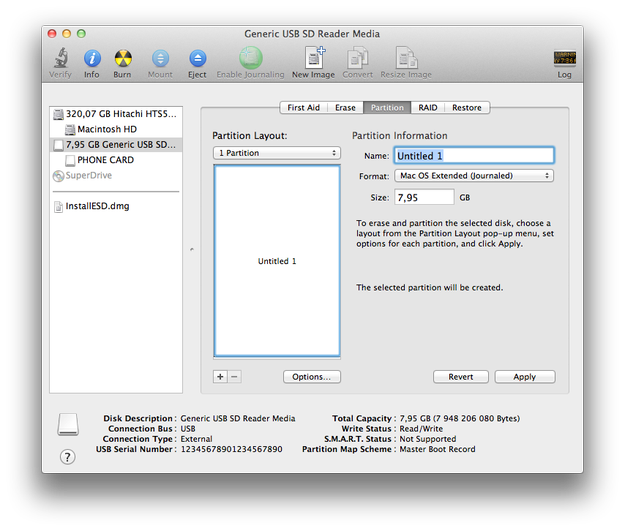
Poté, co je instalační utilita připravena, vyberte jazyk instalace a klikněte na tlačítko Další (šipka). Spusťte Disk Utility. Najdete ho v horní nabídce v sekci Utilities. V Disk Utility vyberte disk, na který má být Mac OS X nainstalován.
Vyberte možnost Partition ► Vyberte rozložení Partition na 1 Partition ► Vyberte formát Mac OS X Extended (Journaled) ► Klikněte na tlačítko Option a vyberte GUID Partition Table a klikněte na OK ► Klikněte na Apply a počkejte, až bude disk připraven. Zavřete Disk Utility.
Ovladače Mac OS X a nastavení EFI
Nyní jste zpět v instalačním okně, klikněte na tlačítko Continue. Přečtěte si licenční informace a klikněte na tlačítko Další (šipka). Vyberte instalační disk a klikněte na tlačítko Customize installation.
Toto je nejdůležitější část instalace, kde musíte vybrat ovladače pro váš hardware, bootloader a další software pro volitelný chod Mac OS X na vašem počítači.
Ve výchozím nastavení jsou tyto volby přednastaveny pro hardware podobný Mac počítačům. Pokud je však váš hardware odlišnější, je potřeba tato nastavení přizpůsobit. Vypadá to složitě, ale mnoho volitelných nastavení pro specifický hardware najdete na oficiálním fóru iATKOS a dalších Hackintosh fórech (příklad volitelných nastavení pro Dell Vostro 1500 najdete na konci tohoto článku).
Dokončení instalace Mac OS X
Po výběru nastavení jednoduše klikněte na Install a počkejte na dokončení instalace. Pokud nenastaly žádné problémy, při dalším restartu by neměly být žádné potíže. Jen se ujistěte, že po instalaci vyjmete DVD z mechaniky, jinak by se instalace spustila znovu.
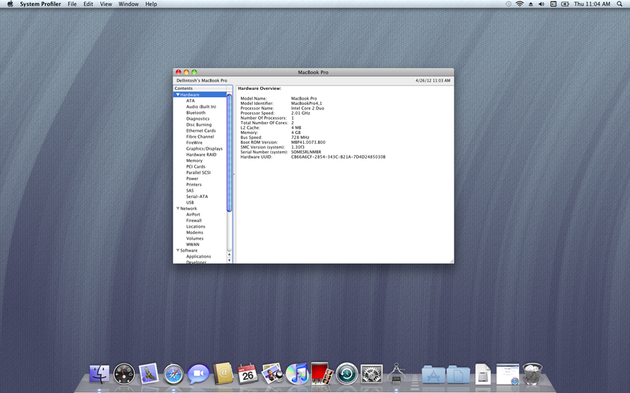
Apple Mac OS X na Dell Vostro 1500 (Dellintosh)
Pokud během spuštění dojde k nějaké chybě, budete muset instalaci znovu provést a znovu upravit nastavení z předchozího kroku. Může to chvíli trvat, ale ve většině případů to opravdu funguje.
Poznámky
Mějte na paměti, že tato instalace Mac OS X je bez jakékoliv podpory od Apple, Inc. Projekt iATKOS je určen pouze pro testovací a vzdělávací účely, nikoli pro komerční použití.
Seznam webových zdrojů:
Hackintosh.com - návody a tutoriály pro Hackintosh
OSX86PROJECT - tutoriály, seznam kompatibilního hardwaru, fórum
iATKOS - upravená instalace Mac OS X založená na projektu OSX86
Hackint0sh - specializované fórum o Hackintosh, Jailbreaking atd.
Příklad nastavení pro Dell Vostro 1500:
-Bootloader:
-AnVAL Loader (vybrat)
-Bootloader možnosti:
-Graphics Enabler (vybrat)
-USB
-USBBusFix (vybrat)
-Patche:
- /Extra adresář (vybrat)
- fakesmc (vybrat)
- Disabler (vybrat)
- RTC
- 32-bit (vybrat)
- EVO Reboot (vybrat)
- Sleep Enabler (vybrat)
- USB
- Ovladače:
- Hlavní hardware
- SATA/IDE
- AHCI SATA (vybrat)
- Zvuk
- Voodoo HDA (vybrat)
- PS/2
- Voodoo PS/2 (vybrat)
- Správa napájení CPU
- Voodoo Power (vybrat)
- Hardware notebooku (vybrat)
- NTFS-3G (vybrat)
- Síť:
- Bezdrátová
- Broadcom (vybrat)
- Drátová
- Broadcom
- BCM440x (vybrat)