
 Language
Extensions connexes:
Installation de OS X sur PC
 Pendant longtemps, les ordinateurs Apple Mac utilisaient une architecture différente de celle des IBM-PC et les parties centrales du système d'exploitation d'Apple (System 1, Mac OS Classic, etc.) étaient intégrées au BIOS du Mac. Ces barrières rendaient impossible l'installation de Mac OS sur des ordinateurs compatibles PC.
En 2006, Apple a introduit une nouvelle famille d'ordinateurs Mac basée sur une plateforme Intel avec une nouvelle architecture EFI (Extensible Firmware Interface). De plus, le système d'exploitation Mac OS X a été refait pour être compatible avec la plateforme Intel.
Après ces changements, certains passionnés ont lancé un projet appelé Hackintosh (également connu sous le nom de OSX86) qui rend Mac OS X disponible pour les ordinateurs non Apple basés sur Intel ou autrement non supportés. L'astuce consiste à émuler l'EFI du Mac Apple et à avoir une configuration matérielle aussi proche que possible du Mac original.
Pour créer un ordinateur "Hackintosh", vous aurez besoin d'un bootloader/émulateur EFI, tel que Chameleon ou Boot 132, d'un DVD d'installation Mac OS X Leopard, Snow Leopard, Lion en version commerciale, de pilotes personnalisés et d'autres utilitaires.
Cependant, nous avons trouvé une méthode beaucoup plus confortable pour créer votre propre Hackintosh avec un seul DVD et nous allons vous montrer comment.
Comment créer votre propre Hackintosh avec iATKOS
iATKOS est un projet de fans basé sur OSX86 développé pour les utilisateurs ayant des connaissances de base en informatique, mais qui souhaitent essayer Mac OS X. Il s'agit d'une image d'installation unique avec l'installation de Mac OS X, incluant tous les pilotes système personnalisés, divers émulateurs EFI et d'autres outils pour une installation réussie sur un PC.
Étape 1 - Télécharger et graver le DVD iATKOS
Les images ISO du DVD d'installation iATKOS sont disponibles en téléchargement sur de nombreux serveurs de partage de données ou via le réseau peer-to-peer BitTorrent. Les versions les plus téléchargées sont iATKOS L2 avec Mac OS X Lion et iATKOS S3 avec Mac OS X Snow Leopard.
Une fois le téléchargement terminé, gravez le fichier .iso sur un DVD avec n'importe quel outil disponible.
Étape 2 - Installer Mac OS X
Il est fortement recommandé d'installer sur un ordinateur de bureau ou portable séparé, sans données importantes, comme dans notre cas où nous l'avons installé sur un ordinateur portable Dell Vostro 1500 inutilisé (Intel Core 2 Duo, 4 Go RAM, 250 Go HDD, GeForce 8600GT, écran LCD 15,4" 1680x1050). La liste des PC de bureau, portables et matériels compatibles Hackintosh est disponible sur le Wiki OSX86project.
Faites attention, OSX86, Hackintosh, iATKOS, etc. sont des ports non officiels de Mac OS X pour ordinateurs non Apple et vous les installez à vos risques et périls. File-extensions.org n'est pas responsable de toute perte de données causée par une installation non officielle de Mac OS X.
Si vous n'avez pas de connaissances de base sur les problématiques Hackintosh, étudiez plus d'informations à ce sujet avant d'installer iATKOS ou d'autres ports. La liste des autres ressources web se trouve à la fin de cet article.
Préparation du BIOS de l'ordinateur
La première chose à faire est de changer la séquence de démarrage dans le BIOS de l'ordinateur pour démarrer en premier depuis le lecteur DVD. Insérez le DVD d'installation iATKOS dans le lecteur, sauvegardez les paramètres du BIOS et quittez le BIOS. Attendez que l'émulateur Chameleon démarre depuis le DVD.
Lorsque Chameleon est chargé, appuyez simplement sur une touche pour continuer le processus d'installation, puis attendez que l'utilitaire d'installation de Mac OS X démarre.
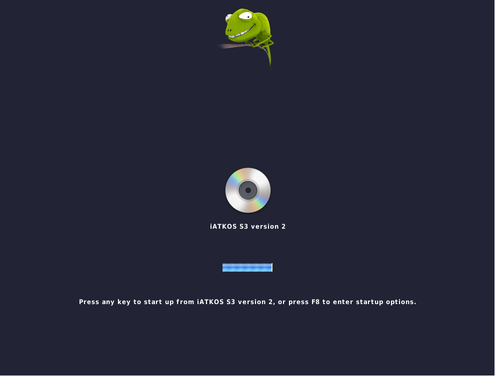
Gestionnaire de démarrage Chameleon
Formatage du disque dur
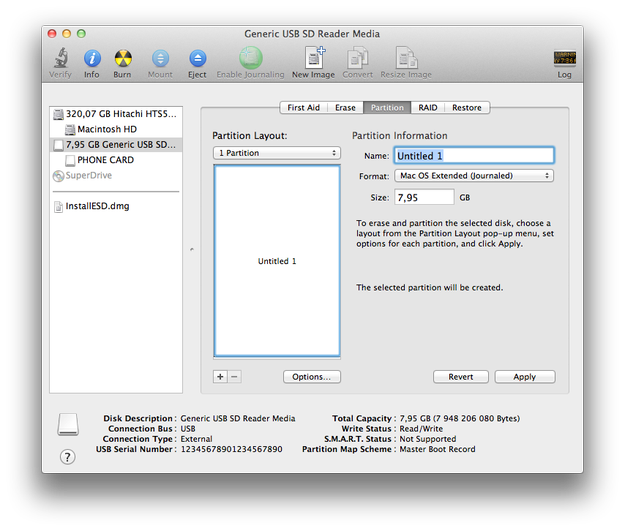
Une fois l'utilitaire d'installation prêt, sélectionnez la langue d'installation et cliquez sur la flèche Suivant. Lancez l'Utilitaire de disque. Vous le trouverez dans la section supérieure du menu Utilitaires. Dans l'Utilitaire de disque, sélectionnez le disque où le système Mac OS X doit être installé.
Sélectionnez l'option Partition ► Sélectionnez la disposition de partition en 1 partition ► Sélectionnez le format Mac OS X étendu (journalisé) ► Cliquez sur le bouton Options et sélectionnez Table de partition GUID puis cliquez sur OK ► Cliquez sur Appliquer et attendez que le disque soit préparé. Fermez l'Utilitaire de disque.
Pilotes Mac OS X et paramètres EFI
Vous revenez maintenant à la fenêtre d'installation, cliquez sur le bouton Continuer. Lisez les informations de licence et cliquez sur la flèche Suivant. Sélectionnez le disque d'installation et cliquez sur le bouton Personnaliser l'installation.
C'est la partie la plus importante de l'installation, où vous devez sélectionner les pilotes pour votre matériel, le chargeur de démarrage et d'autres logiciels pour le fonctionnement optionnel de Mac OS X sur votre ordinateur.
Par défaut, ces paramètres sont pré-définis pour un matériel similaire à celui des Mac. Cependant, si votre matériel est très différent de celui des Mac, vous devez personnaliser ces paramètres. Cela semble compliqué, mais de nombreux paramètres optionnels pour du matériel spécifique peuvent être trouvés sur le forum officiel iATKOS et d'autres forums Hackintosh (vous pouvez voir un exemple de paramètres optionnels pour Dell Vostro 1500 à la fin de cet article).
Finalisation de l'installation de Mac OS X
Une fois vos paramètres choisis, cliquez simplement sur Installer et attendez la fin de l'installation. S'il n'y a pas eu de problèmes, au prochain redémarrage il ne devrait pas y avoir de soucis. Assurez-vous simplement de retirer le DVD du lecteur après l'installation, sinon il redémarrera l'installation.
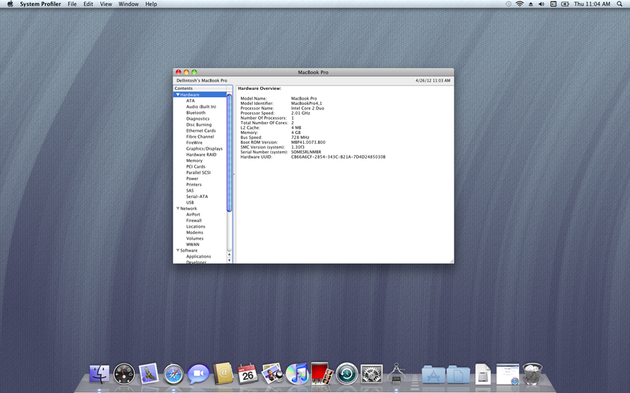
Apple Mac OS X sur Dell Vostro 1500 (Dellintosh)
S'il y a une erreur lors du démarrage, vous devrez réinstaller et ajuster les paramètres de l'étape précédente. Cela peut prendre un certain temps, mais dans la plupart des cas, cela fonctionne vraiment.
Notes
Gardez à l'esprit que cette installation de Mac OS X se fait sans aucun support d'Apple, Inc. Le projet iATKOS est uniquement destiné à des fins de test et d'apprentissage, pas à un usage commercial.
Liste des ressources web :
Hackintosh.com - Instructions Hackintosh, tutoriels Hackintosh
OSX86PROJECT - Tutoriels, liste de matériel compatible, forum
iATKOS - installation personnalisée de Mac OS X basée sur le projet OSX86
Hackint0sh - forum spécialisé sur Hackintosh, Jailbreaking, etc.
Paramètres d'exemple pour Dell Vostro 1500 :
-Bootloader :
-AnVAL Loader (sélectionné)
-Options Bootloader :
-Graphics Enabler (sélectionné)
-USB
-USBBusFix (sélectionné)
-Patches :
- Répertoire /Extra (sélectionné)
- fakesmc (sélectionné)
- Disabler (sélectionné)
- RTC
- 32-bit (sélectionné)
- EVO Reboot (sélectionné)
- Sleep Enabler (sélectionné)
- USB
- Pilotes :
- Matériel principal
- SATA/IDE
- AHCI SATA (sélectionné)
- Son
- Voodoo HDA (sélectionné)
- PS/2
- Voodoo PS/2 (sélectionné)
- Gestion de l'alimentation CPU
- Voodoo Power (sélectionné)
- Matériel portable (sélectionné)
- NTFS-3G (sélectionné)
- Réseau :
- Sans fil
- Broadcom (sélectionné)
- Câblé
- Broadcom
- BCM440x (sélectionné)