
 Language
Powiązane rozszerzenia:
Instalowanie OS X na PC
 Przez długi czas komputery Apple Mac wykorzystywały inną architekturę niż IBM-PC, a kluczowe części systemu operacyjnego Apple (System 1, Mac OS Classic itd.) były zintegrowane z BIOS-em Maca. Te bariery sprawiały, że niemożliwe było zainstalowanie Mac OS na komputerach zgodnych z PC.
W 2006 roku Apple wprowadziło nową rodzinę komputerów Mac opartą na platformie Intel, z nową architekturą EFI (Extensible Firmware Interface). Również system operacyjny Mac OS X został przebudowany tak, aby był zgodny z platformą Intel.
Po tych zmianach niektórzy entuzjaści rozpoczęli projekt o nazwie Hackintosh (znany też jako OSX86), który udostępnia Mac OS X dla komputerów niebędących komputerami Apple, opartych na Intel lub w inny sposób nieobsługiwanych. Sztuczka polega na emulowaniu Apple Mac EFI i dopasowaniu konfiguracji sprzętu możliwie jak najbardziej do oryginalnego Maka.
Aby utworzyć komputer typu "Hackintosh", potrzebujesz bootloadera/Emulatora EFI, takiego jak Chameleon lub Boot 132, detalicznego Mac OS X Leopard/Snow Leopard/Lion (DVD instalacyjnego), spersonalizowanych sterowników oraz innych narzędzi.
Jednak znaleźliśmy o wiele wygodniejszy sposób na zrobienie własnego Hackintosha wyłącznie z jedną płytą DVD i pokażemy, jak to zrobić.
Jak zrobić własnego Hackintosha z iATKOS
iATKOS to projekt społecznościowy oparty na OSX86, przygotowany dla użytkowników z podstawową wiedzą o komputerach, ale którzy chcą wypróbować Mac OS X.
To jeden obraz instalacyjny z instalacją Mac OS X, zawierający wszystkie spersonalizowane sterowniki systemowe, różne emulatory EFI i inne narzędzia do pomyślnej instalacji na PC.

Krok 1 – Pobierz i nagraj DVD iATKOS
Obrazy instalacyjne płyt DVD iATKOS ISO są dostępne do pobrania na wielu serwerach udostępniania danych albo w sieci BitTorrent typu peer to peer. Najczęściej pobierana wersja to iATKOS L2 z Mac OS X Lion oraz iATKOS S3 z Mac OS X Snow Leopard.
Po zakończeniu pobierania nagraj plik .iso na płytę DVD za pomocą dowolnego dostępnego narzędzia.
Krok 2 – Instalowanie Mac OS X
Zdecydowanie zalecamy instalację na osobnym komputerze stacjonarnym lub laptopie bez żadnych ważnych danych, tak jak w naszym przypadku — zainstalowaliśmy go na nieużywanym notebooku Dell Vostro 1500 (Intel Core 2 Duo, 4GB RAM, 250GB HDD, GeForce 8600GT, 15,4" LCD 1680x1050). Lista komputerów stacjonarnych, laptopów i sprzętu zgodnego z Hackintosh jest dostępna na OSX86project Wiki.
Uwaga, OSX86, Hackintosh, iATKOS itp. są nieoficjalnymi portami Mac OS X dla komputerów niebędących komputerami Apple i instalujesz je na własne ryzyko. File-extensions.org nie ponosi odpowiedzialności za utracone dane spowodowane nieoficjalną instalacją Mac OS X.
Jeśli nie masz żadnej podstawowej wiedzy o problemach związanych z Hackintoshem, przeczytaj więcej informacji na ten temat przed instalacją iATKOS lub innych portów. Listę innych zasobów sieciowych znajdziesz na końcu tego artykułu.
Przygotowanie BIOS-u komputera
Pierwszą rzeczą, którą musisz zrobić, jest zmiana kolejności uruchamiania w ustawieniach BIOS komputera tak, aby na pierwszym miejscu było Boot z napędu DVD. Włóż płytę DVD z iATKOS do napędu, zapisz ustawienia BIOS i wyjdź z BIOS-u. Poczekaj, aż emulator Chameleon uruchomi się z DVD.
Gdy Chameleon się załaduje, po prostu naciśnij dowolny klawisz, aby przejść dalej z procesem instalacji, i poczekaj aż uruchomi się narzędzie instalacyjne Mac OS X.
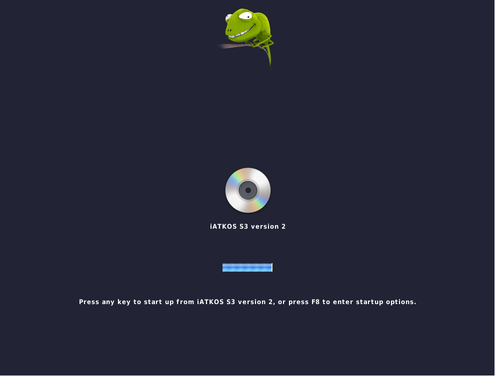
Menadżer rozruchu Chameleon
Formatowanie dysku twardego
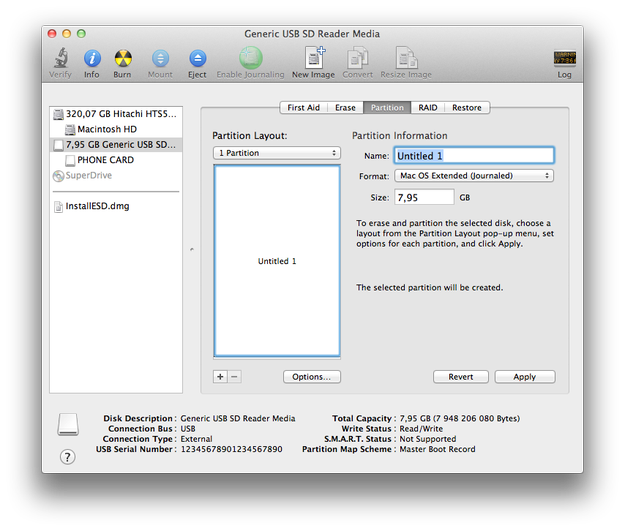
Gdy narzędzie instalacyjne będzie gotowe, wybierz język instalacji i kliknij na przycisk strzałki Dalej. Uruchom Narzędzia dyskowe (Disk Utility). Znajdziesz je w górnym menu w sekcji Narzędzia (Utilities). W Narzędziach dyskowych wybierz dysk, na którym ma zostać zainstalowany system Mac OS X.
Wybierz opcję Partycja ► Wybierz układ partycji jako 1 Partycja ► Wybierz format Mac OS X Extended (Journaled) ► Kliknij na przycisk Opcja i wybierz GUID Partition Table oraz kliknij przycisk OK ► Kliknij przycisk Zastosuj i poczekaj, aż dysk będzie przygotowany. Zamknij Narzędzia dyskowe.
Sterowniki Mac OS X i ustawienia EFI
Teraz wracasz do okna instalacji, kliknij przycisk Continue. Przeczytaj informacje licencyjne i kliknij przycisk strzałki Dalej. Wybierz dysk instalacyjny i kliknij na przycisk Dostosuj instalację.
To najważniejsza część instalacji — musisz wybrać sterowniki dla swojego sprzętu, bootloader oraz inne oprogramowanie tak, aby opcjonalnie działało na Twoim komputerze z Mac OS X.
W domyśle te ustawienia są zdefiniowane dla sprzętu podobnego do komputerów Mac. Jednak jeśli Twój sprzęt jest bardziej różny od Maka, musisz dostosować te ustawienia. Może to wyglądać na skomplikowane, ale wiele opcji dla konkretnego sprzętu można znaleźć na oficjalnym forum iATKOS oraz innych forach Hackintosha (Możesz zobaczyć przykład opcji dla Dell Vostro 1500 na końcu tego artykułu).
Zakończenie instalacji Mac OS X
Gdy wybierzesz ustawienia, po prostu kliknij na Install i poczekaj, aż proces się zakończy. Jeśli nie było żadnych problemów, podczas kolejnego restartu nie powinno ich być. Upewnij się tylko, że po instalacji wyjmiesz DVD z napędu, w przeciwnym razie komputer uruchomi instalację ponownie.
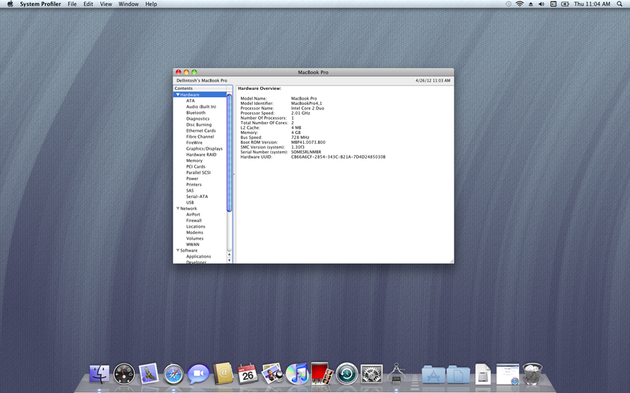
Apple Mac OS X na Dell Vostro 1500 (Dellintosh)
Jeśli podczas uruchamiania wystąpi jakiś błąd, musisz ponownie zainstalować system i ponownie dostroić ustawienia z poprzedniego kroku. Może to potrwać trochę czasu, ale w większości przypadków naprawdę działa.
Notatki
Pamiętaj, ta instalacja Mac OS X odbywa się bez jakiegokolwiek wsparcia ze strony Apple, Inc. Projekt iATKOS jest tylko do testów i nauki, nie do użytku komercyjnego.
Lista zasobów sieciowych:
Hackintosh.com - Hackintosh Instructions, Hackintosh Tutorials
OSX86PROJECT - poradniki, lista kompatybilnego sprzętu, forum
iATKOS - spersonalizowana instalacja Mac OS X oparta na projekcie OSX86
Hackint0sh - specjalistyczne forum o Hackintoshu, Jailbreaking itd.
Przykładowe ustawienia dla Dell Vostro 1500:
-Bootloader:
-AnVAL Loader (select)
-Bootloader Options:
-Graphics Enabler (select)
-USB
-USBBusFix (select)
-Patches:
- /Extra directory (select)
- fakesmc (select)
- Disabler (select)
- RTC
- 32-bit (select)
- EVO Reboot (select)
- Sleep Enabler (select)
- USB
- Drivers:
- Main Hardware
- SATA/IDE
- AHCI SATA (select)
- Sound
- Voodoo HDA (select)
- PS/2
- Voodoo PS/2 (select)
- CPU Power Management
- Voodoo Power (select)
- Laptop Hardware (select)
- NTFS-3G (select)
- Network:
- Wireless
- Broadcom (select)
- Wired
- Broadcom
- BCM440x (select)