
 Language
Estensioni correlate:
 Microsoft Virtual PC è un software di virtualizzazione per Microsoft Windows. È disponibile gratuitamente per il download sui siti web Microsoft e fa anche parte di Microsoft Windows 7 usato per eseguire Windows XP mode per la compatibilità con applicazioni vecchie.
Virtual PC è progettato per gli utenti comuni di Windows. Contiene solo opzioni di base per l’emulazione della macchina fisica e del sistema operativo.
VMware Workstation è un software di virtualizzazione per utenti avanzati, con impostazioni dettagliate dell’emulazione e supporta l’esecuzione di sistemi operativi Unix e basati su Unix (Mac OS X, Linux).
Virtual PC usa un formato proprietario di immagine disco virtuale chiamato Virtual Hard Disk (.vhd estensione file) che memorizza file system, dati del sistema operativo, file e cartelle degli utenti come su un disco fisico. Il formato VHD è usato anche dalle applicazioni di backup di Microsoft e dai sistemi operativi Windows Server.
Come eseguire la macchina virtuale di Virtual PC in VMware Workstation
Ora vi mostreremo come aprire facilmente la macchina virtuale di Virtual PC in VMware Workstation versione 8 e successive.
Avvia VMware Workstation. Vai nel menu File → opzione Nuova macchina virtuale... . VMware aprirà la procedura guidata Nuova macchina virtuale.
Seleziona Opzione Personalizzata (avanzata) → fai clic sul pulsante Avanti per aprire il passaggio successivo della procedura guidata.

Procedura guidata della macchina virtuale di VMware Workstation 8
In un altro passaggio imposta compatibilità della macchina virtuale su Workstation 8 e fai clic sul pulsante Avanti.
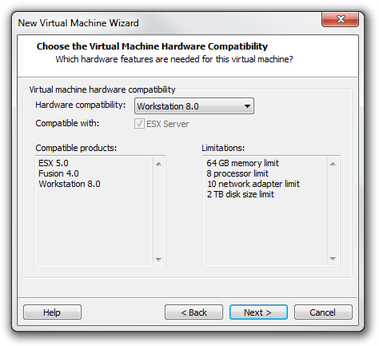
Impostazioni di compatibilità di VMware Workstation 8
Prosegui con gli altri passaggi della procedura guidata per configurare l’installazione del sistema operativo (imposta l’opzione installa OS in un secondo momento), il sistema operativo installato su VHD, il nome della Macchina Virtuale, il tipo di processore, la dimensione della memoria, il tipo di rete ecc., fino a quando arrivi su Seleziona un’opzione disco.
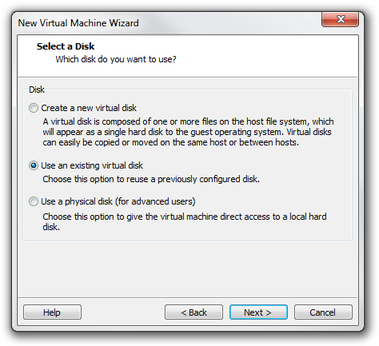
Impostazioni disco di VMware Workstation 8
Ora seleziona l’opzione Usa un disco virtuale esistente > fai clic sul pulsante Avanti. Fai clic sul pulsante Sfoglia.... Nelle opzioni del tipo di file sopra ai pulsanti Apri / Annulla, seleziona l’opzione Tutti i file (*.*).
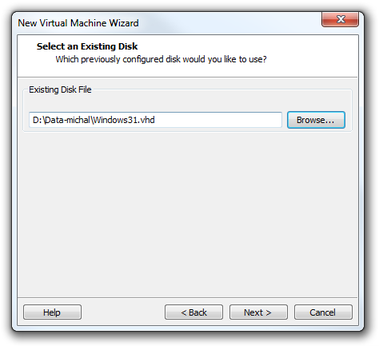
Selezione del disco VHD in VMware Workstation 8
Sfoglia nella cartella, dove si trova il file VHD memorizzato. Fai clic su di esso e fai clic sul pulsante Apri.
Fai clic sul pulsante Avanti per la finestra di riepilogo della procedura guidata → fai clic sul pulsante Fine.
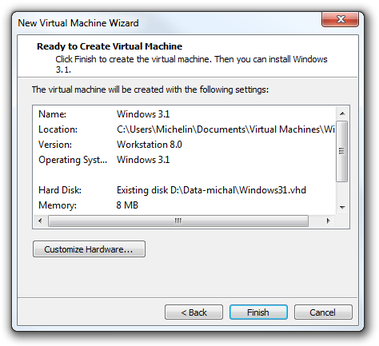
Finestra di riepilogo di VMware Workstation 8
Adesso la tua macchina virtuale con disco rigido di Virtual PC è pronta da usare. Fai clic sull’opzione Accendi questa macchina virtuale per avviarla.
Come convertire Virtual PC in VMware Workstation
La conversione della macchina virtuale di Virtual PC è utile per gli utenti comuni che possiedono solo conoscenze di base su VMware e per i proprietari di versioni più vecchie di VMware Workstation.
Le macchine di Virtual PC possono essere convertite facilmente in VMware con vCenter Converter Standalone. È disponibile gratuitamente sul sito web di VMware.
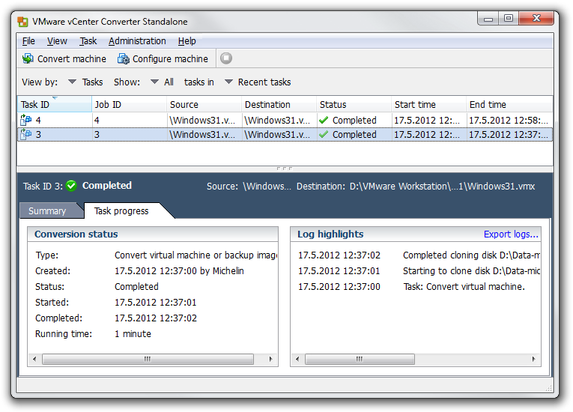
VMware vCenter Converter Standalone
Scarica e installa vCenter Converter Standalone. Avvia l’applicazione. Per convertire la macchina di Virtual PC ti serviranno il file del Virtual Hard Disk (.vhd estensione file) e il file delle impostazioni di Virtual PC (.vmc estensione file).
Fai clic sull’icona Converti macchina. Seleziona il tipo di origine in Immagine di backup o macchina virtuale di terze parti. Fai clic sul pulsante Sfoglia.... Nella finestra Apri, vai alla cartella della macchina virtuale e seleziona il file VMC, quindi fai clic sul pulsante Apri. Fai clic sul pulsante Avanti.
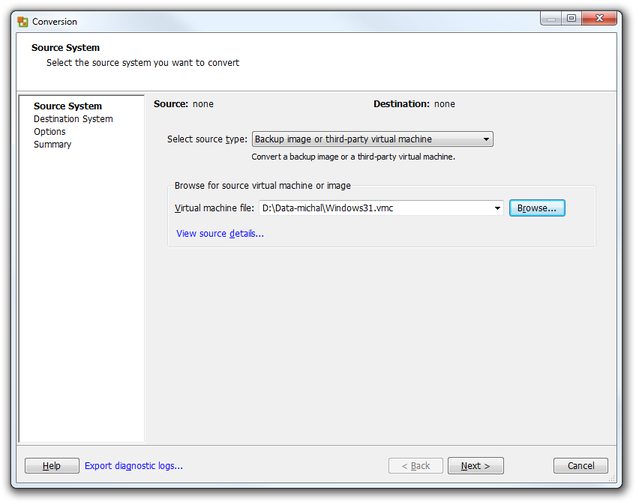
VMware vCenter Converter Standalone seleziona il sistema sorgente
Imposta il nome della nuova macchina virtuale, la compatibilità con i prodotti VMware e la posizione sul disco rigido. Fai clic sul pulsante Avanti.
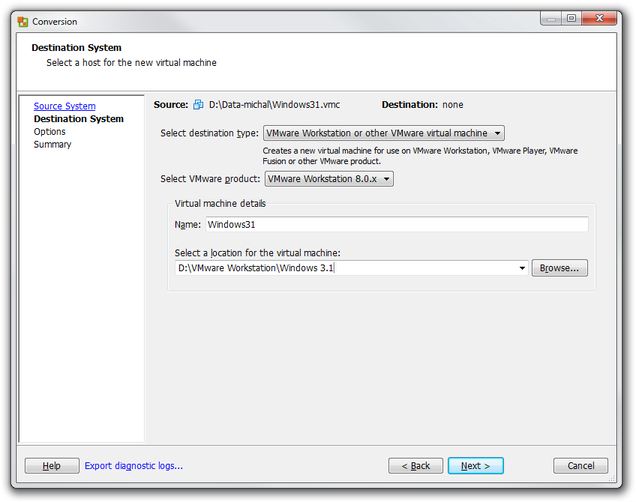
Sistema di destinazione in VMware vCenter Converter Standalone
Nelle Opzioni puoi personalizzare le impostazioni del computer virtuale. Dopo aver finito la personalizzazione, fai clic sul pulsante Avanti e, nell’ultimo passaggio di riepilogo della procedura guidata, fai clic sul pulsante Fine.

Opzioni di VMware vCenter Converter Standalone
Ora attendi fino a quando la conversione sarà completata. Il tempo di conversione dipende dalla dimensione della macchina Virtual PC e dal tipo di sistema operativo.
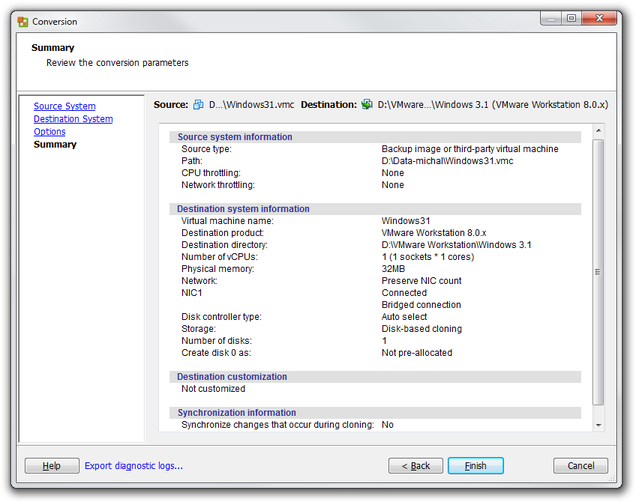
Dopo che l’attività di conversione è stata completata, avvia VMware Workstation oppure VMware Player e avvia la nuova macchina virtuale VMware dalla posizione che hai impostato qui sotto.