
 Language
Estensioni correlate:
 Virtual PC conosciuto anche come Windows Virtual PC è un’applicazione di virtualizzazione popolare per il sistema operativo Microsoft Windows. È disponibile gratuitamente e può essere anche preinstallata su alcuni nuovi sistemi e computer basati su Windows.
Virtual PC, molto come altri programmi di virtualizzazione Microsoft, utilizza il formato file VHD (Virtual Hard Disk) per archiviare i dischi rigidi delle macchine virtuali. Sfortunatamente, nessuno di questi programmi può utilizzare altri formati di dischi virtuali, come l’ancora più popolare VMDK formato utilizzato in VMware Workstation.
Tuttavia, esiste un convertitore di immagini disco virtuale molto semplice da usare chiamato StarWind V2V, che facilita la transizione tra le macchine VMware Workstation e Virtual PC. StarWind è un convertitore di immagini disco gratuito (è richiesta solo la registrazione) in grado di convertire dischi VMDK in dischi virtuali VHD e viceversa in pochi semplici passaggi.
Passo 1 - Scarica e installa StarWind V2V
Registra il tuo account sul sito StarWind, scarica il pacchetto di installazione di StarWind V2V e installalo. L’installazione è semplice e non richiede impostazioni particolari. Tutti i link necessari e il software associato a questo articolo si trovano nella parte inferiore di questa pagina. Con questo software puoi convertire VMDK in VHD e VHD in VMDK gratuitamente.
Passo 2 - Converti VMDK in VHD
Prima di provare a convertire il tuo disco rigido virtuale, disinstalla VMware Tools dal sistema host e cancella tutte le snapshot di sistema. Questo dovrebbe prevenire eventuali errori o problemi imprevisti durante il processo di conversione.
Una volta avviato StarWind, vedrai che l’intero processo di conversione è realizzato tramite una semplice procedura guidata.
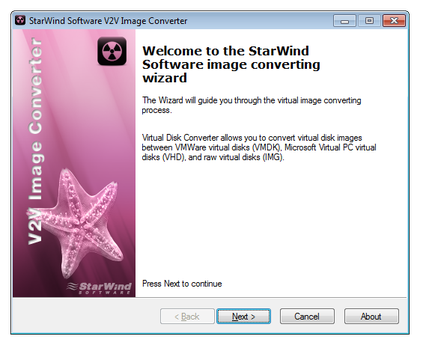
Finestra principale del convertitore di immagini StarWind V2V
Seleziona il file sorgente *.vmdk facendo clic sull’icona (...) e fai clic sul pulsante Avanti.
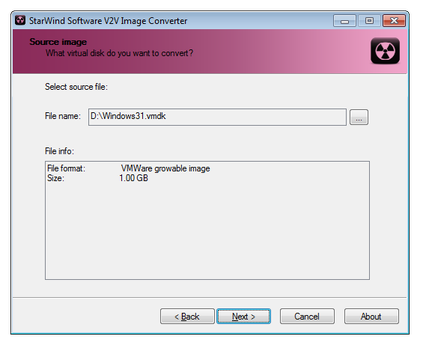
Seleziona il file sorgente nel convertitore di immagini StarWind V2V
Seleziona il formato dell’immagine di output, nel nostro caso “MS Virtual PC growable image format”, e fai clic sul pulsante Avanti.
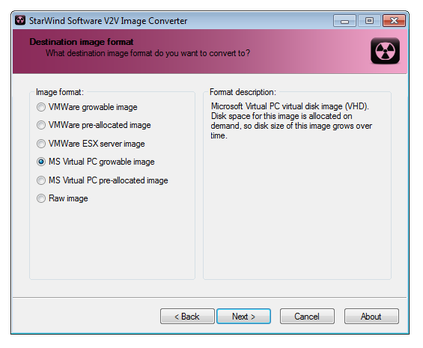
Seleziona il formato di destinazione nel convertitore di immagini StarWind V2V
Dopo di che vedrai il riepilogo della conversione nella finestra successiva. Fai clic sul pulsante Avanti e attendi finché la conversione è completata.
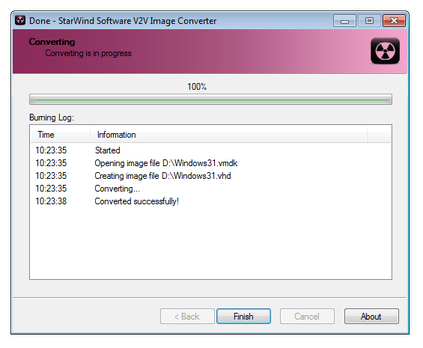
Conversione riuscita con StarWind V2V
Passo 3 - Crea una nuova macchina virtuale Virtual PC
Avvia Virtual PC. Fai clic sul pulsante Nuovo... Virtual PC avvierà la procedura guidata della macchina virtuale.
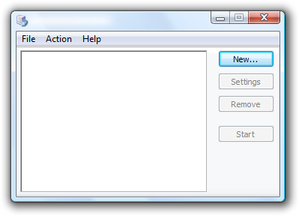
Console di Microsoft Virtual PC
Seleziona l’opzione Crea una macchina virtuale e fai clic sul pulsante Avanti.
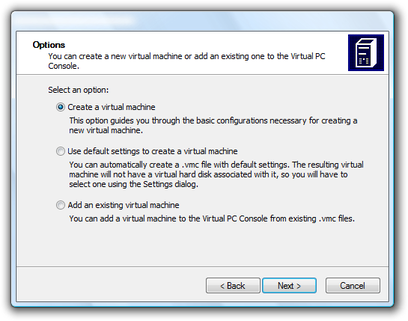
Procedura guidata Virtual PC - crea nuova macchina virtuale
Imposta il nuovo Nome e Percorso della macchina virtuale e fai clic sul pulsante Avanti.
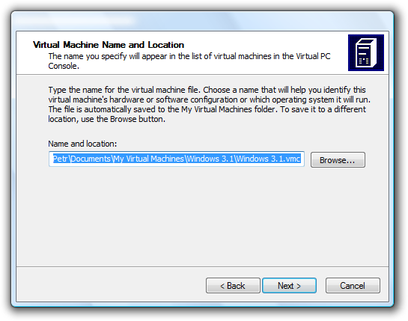
Procedura guidata Virtual PC - imposta posizione
Seleziona il sistema operativo. Se non è presente nell’elenco, imposta il tipo di OS su Altro e fai clic ancora una volta sul pulsante Avanti.
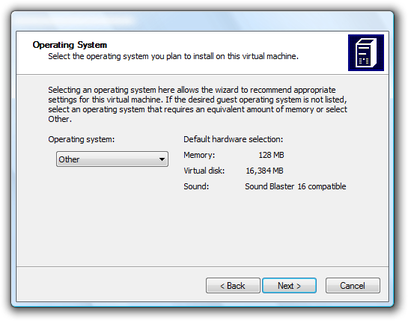
Procedura guidata Virtual PC - imposta il sistema operativo
Nelle impostazioni della memoria puoi modificare la dimensione della RAM, quindi imposta la dimensione ottimale della RAM facendo clic sul pulsante Avanti.
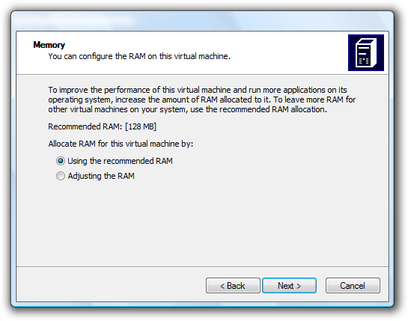
Procedura guidata Virtual PC - impostazioni della memoria RAM
Nelle opzioni del Disco rigido virtuale seleziona un’opzione di disco rigido virtuale esistente e procedi con il pulsante Avanti.
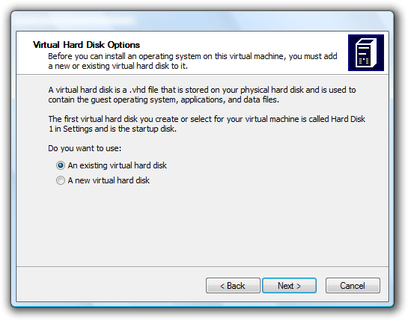
Impostazioni del disco rigido virtuale nella procedura guidata Virtual PC
Fai clic sul pulsante Sfoglia..., seleziona la posizione del Disco rigido virtuale e fai clic sul pulsante Avanti.
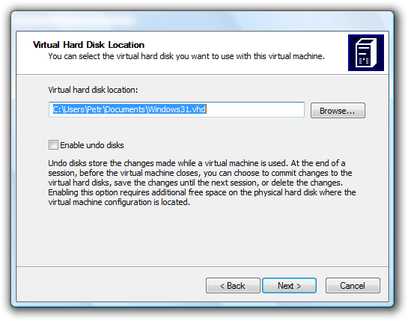
Posizione del disco rigido virtuale nella procedura guidata Virtual PC
Ora hai pronta la tua nuova macchina virtuale Virtual PC. Puoi avviarla facendo doppio clic su di essa nella console di Virtual PC.
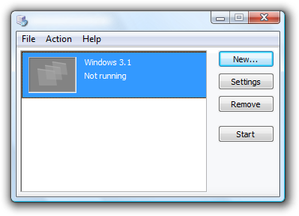
Console di Virtual PC con nuova macchina virtuale