
 Language
Estensioni correlate:
 VirtualBox è una suite di virtualizzazione open source complessa per varie piattaforme utilizzata principalmente su sistemi basati su Unix. Anche se è disponibile anche per sistemi operativi Windows, gli utenti Windows preferiscono Virtual PC, più user-friendly, che è una parte scaricabile dei sistemi operativi Windows 7 e 8 ed è disponibile anche come software stand alone per Windows XP o 2000.
Sfortunatamente, il formato predefinito di disco rigido VirtualBox Virtual Disk Image (VDI) non è supportato da Virtual PC. Tuttavia, è possibile convertire l'immagine del disco VDI nel formato predefinito di Virtual PC, VHD, e preparare una nuova macchina Virtual PC con sistema e dati archiviati sul disco rigido VDI convertito. E vi mostreremo come.
Il contenuto dell'articolo è diviso in due sezioni:
- Convertire Virtual Disk Image in Virtual Hard Drive
- Creare una nuova macchina virtuale in Microsoft Virtual PC
Convertire Virtual Disk Image (VDI) in Virtual Hard Drive (VHD)
VirtualBox contiene un'utilità da linea di comando chiamata VBoxManage, con cui è possibile convertire file VDI in formato file VHD. Essa è memorizzata nella stessa directory di VirtualBox (di default \Program Files\Oracle\VirtualBox).
Per prima cosa è necessario rimuovere il disco rigido virtuale VDI dal Virtual Media Manager di VirtualBox. Apritelo nel menu File → Virtual Media Manager. Cliccate con il tasto destro del mouse sul disco rigido virtuale che volete convertire e cliccate sull'opzione Release.
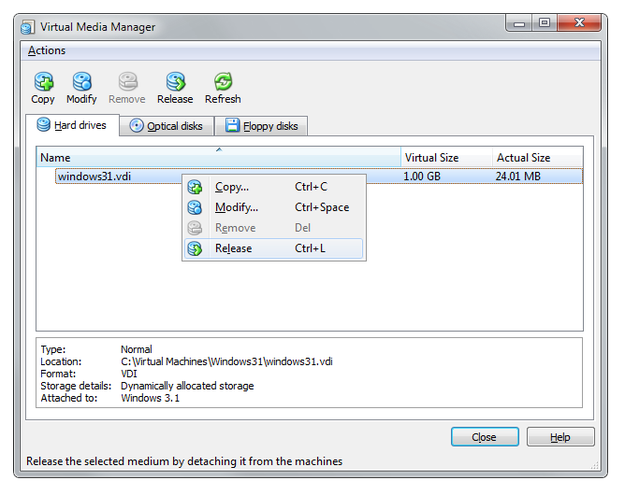
VirtualBox Virtual Media Manager rilascia disco virtuale
Ancora una volta cliccate con il tasto destro sul file VDI e selezionate l'opzione Remove.
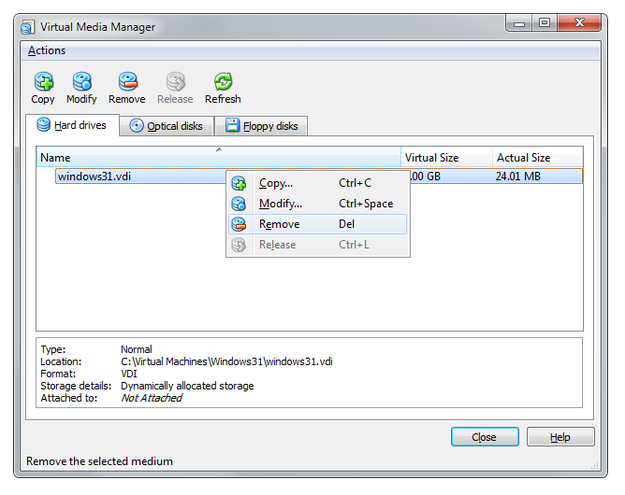
VirtualBox Virtual Media Manager rimuove disco virtuale
Ora dovete avviare la linea di comando (Terminal, Bash in altri sistemi operativi), navigare nella directory di VirtualBox e digitare:
vboxmanage clonehd percorso:\disco_sorgente.vdi percorso:\disco_destinazione.vhd --format VHD
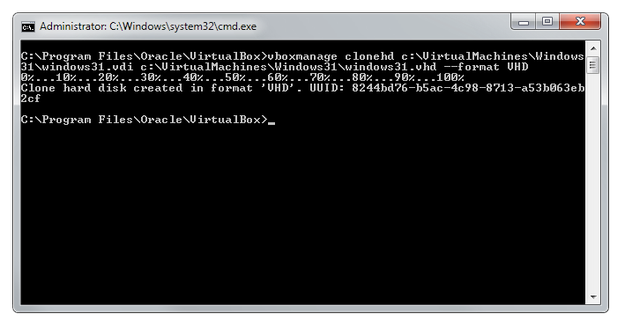
Linea di comando di Windows che usa il comando vboxmanage
VboxManage creerà un clone del vostro disco virtuale VDI nel formato VHD di Virtual PC nella directory da voi specificata nel comando.
Creare una nuova macchina virtuale in Microsoft Virtual PC
Ora avete il vostro disco VDI convertito nel disco virtuale VHD di Microsoft. Ma se volete eseguire il sistema memorizzato sul disco VHD dovete creare una nuova macchina virtuale in Virtual PC.
Avviate Virtual PC sul computer e cliccate sul pulsante New....
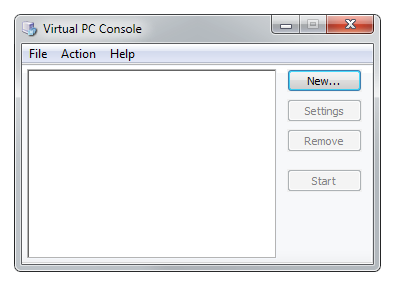
Console Microsoft Virtual PC
Virtual PC avvierà una procedura guidata di creazione macchina virtuale (Virtual Machine Wizard). Selezionate l'opzione Create una macchina virtuale e cliccate sul pulsante Next.
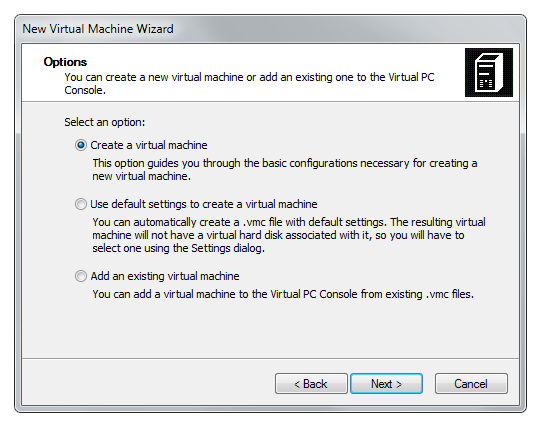
Procedura guidata Virtual PC crea nuova macchina virtuale
Impostate la posizione e il nome della macchina virtuale. Cliccate sul pulsante Next.
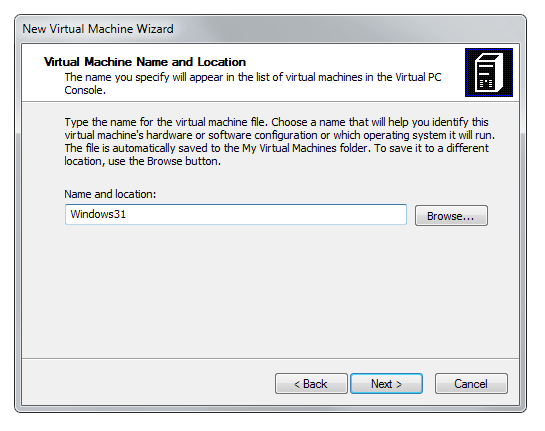
Procedura guidata Virtual PC imposta posizione e nome
Selezionate il tipo di sistema operativo (se il sistema sul disco VHD non è nella lista selezionate l'opzione Other). Cliccate sul pulsante Next.
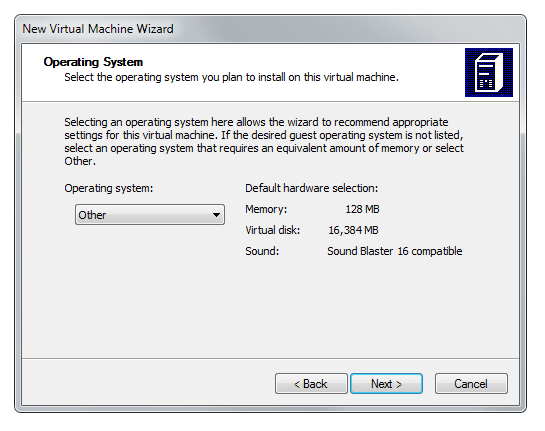
Impostazioni sistema operativo nella procedura guidata Virtual PC
Impostate la dimensione della RAM (l'impostazione ideale per la maggior parte delle macchine virtuali è metà della memoria fisica).
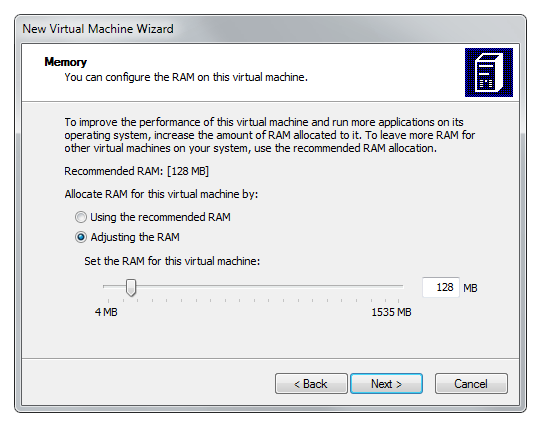
Impostazioni RAM nella procedura guidata Virtual PC
Nelle opzioni Virtual Hard Disk selezionate l'opzione disco rigido esistente e cliccate sul pulsante Next.
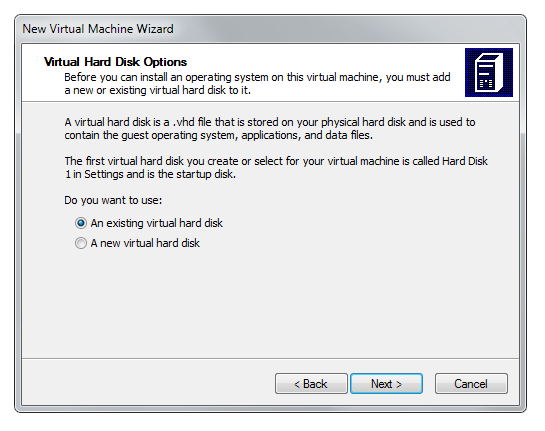
Opzioni disco rigido nella procedura guidata Virtual PC
Navigare nella cartella dove è memorizzato il Virtual Hard Drive (estensione file .vhd). Cliccate sul pulsante Next. La configurazione della nuova macchina virtuale è terminata e la procedura guidata Virtual PC verrà chiusa.
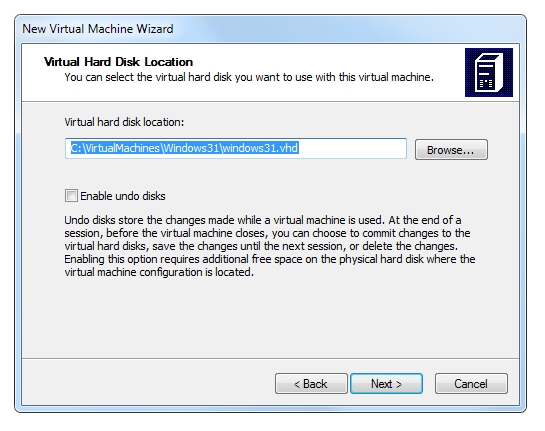
Impostazioni posizione Virtual Hard Disk nella procedura guidata Virtual PC
Ora cliccate sul pulsante Start nella Console Virtual PC e attendete che il sistema virtuale si avvii.
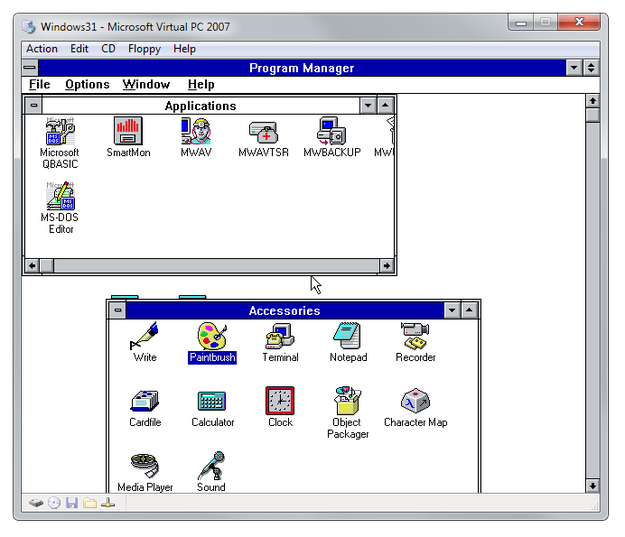
Windows 3.1 in esecuzione in Virtual PC
Windows Vista, Windows 7 e Windows 8 sono anche in grado di montare file VHD come dischi fisici. Ecco le guide Come montare VHD in Windows 7 e Vista e Come montare VHD in Windows 8.