
 Language
Estensioni correlate:
Guida su come eseguire Android su PC utilizzando VirtualBox
 Google Android è uno dei sistemi operativi basati su Linux più utilizzati al giorno d’oggi e può essere trovato in smartphone e tablet così come in smart TV, set-top box, registratori DVR, smartwatch, sistemi di intrattenimento per auto e probabilmente in molti altri dispositivi.
Poiché Android è un progetto gratuito e open source che supporta varie architetture di microprocessori (ARM, x86, x86-64), è anche possibile installarlo potenzialmente su computer desktop, o macchine virtuali. Tuttavia, il desktop predefinito (chiamato Launcher) è principalmente personalizzato per schermi touch e il controllo tramite mouse e tastiera può essere (e lo è realmente) un po’ macchinoso.
Qualche mese fa, le persone di Jide Technology hanno introdotto Remix OS, una porta del sistema operativo Google Android personalizzata per essere utilizzata come un classico sistema desktop, simile a Microsoft Windows. Il vantaggio principale è che puoi potenzialmente usare applicazioni Android in finestre e avere un multitasking completo tra esse.
Diamo ora uno sguardo a come puoi installare Remix OS in sicurezza su una macchina virtuale PC creata in Oracle VirtualBox, così potrai provare Android e molte delle sue applicazioni direttamente sul tuo computer.
Contenuti:
- Configurare la macchina virtuale per Remix OS in VirtualBox
- Installare il sistema operativo Remix OS sulla macchina VirtualBox
- Installare Google Play su Remix OS
Come installare Google Android su VirtualBox
Scarica e installa VirtualBox sul tuo computer e inoltre scarica l’archivio con l’immagine ISO avviabile di Remix OS.
Esistono due versioni di Remix disponibili, una a 32 bit per PC lenti (o PC senza sistema operativo a 64 bit) e una versione a 64 bit per PC veloci con sistema operativo a 64 bit. Estrai l’immagine ISO dall’archivio sul tuo disco rigido in modo da poterla utilizzare successivamente.
Crea macchina virtuale per Remix OS in VirtualBox
Avvia VirtualBox → clicca sul pulsante Nuovo → inserisci il nome della macchina virtuale (Remix OS) → imposta il Tipo su Linux → imposta la Versione su “Other Linux 32-bit” o “Other 64-bit” a seconda di quella scaricata → infine clicca sul pulsante Avanti.
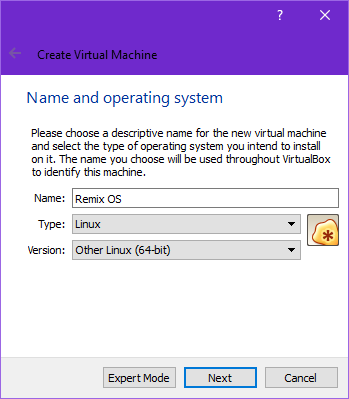
Crea nuova macchina virtuale
Imposta la RAM virtuale alla metà della RAM assegnata alla macchina fisica → clicca sul pulsante Avanti.
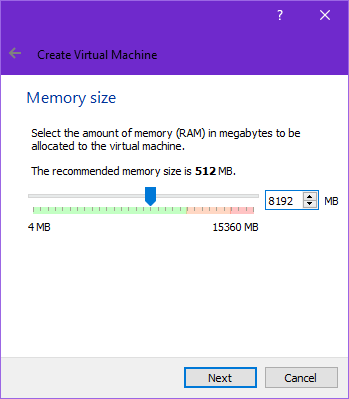
Imposta dimensione memoria
Ora scegli “crea un disco virtuale ora” → e clicca sul pulsante Crea.
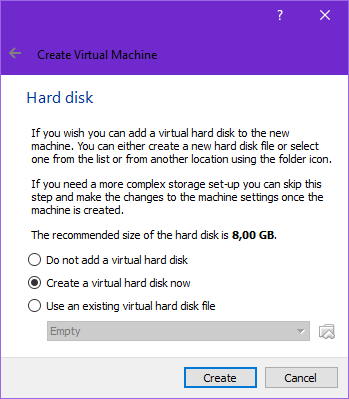
Crea nuovo disco virtuale
Ora seleziona il Tipo file disco rigido → imposta VDI (VirtualBox Disk Image) → continua con il pulsante Avanti.
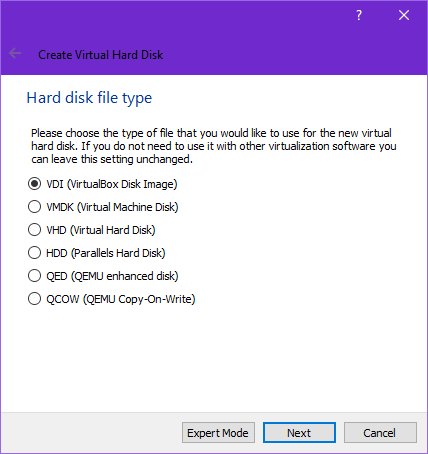
Imposta tipo disco virtuale
Archiviazione su disco fisico → imposta su Allocato dinamicamente → pulsante Avanti.
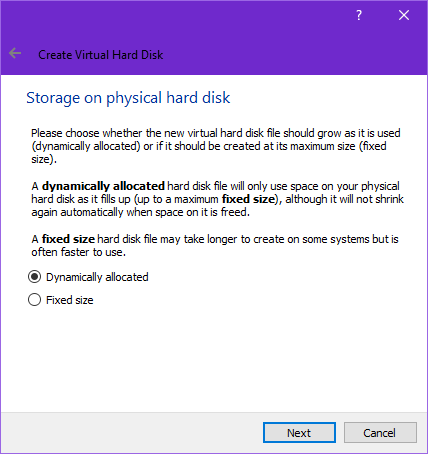
Imposta tipo allocazione
Ora devi definire la posizione del file (esplora fino alla destinazione) e la dimensione del disco virtuale → imposta almeno 16 GB → prosegui con il pulsante crea.
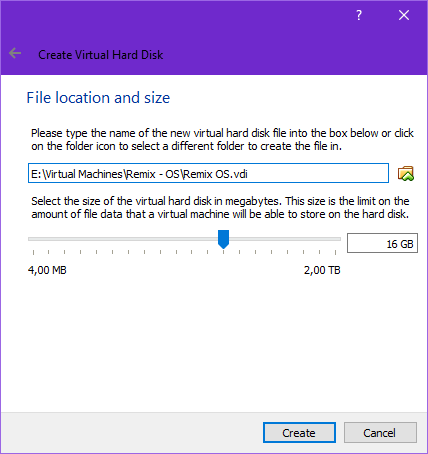
Imposta dimensione disco
Clicca sul pulsante Impostazioni → Archiviazione → clicca sul meccanismo ottico → clicca sull’icona CD accanto all’opzione Unità ottica: → seleziona l’opzione Scegli un file immagine disco ottico virtuale… → naviga all’ISO di Remix OS → pulsante OK.
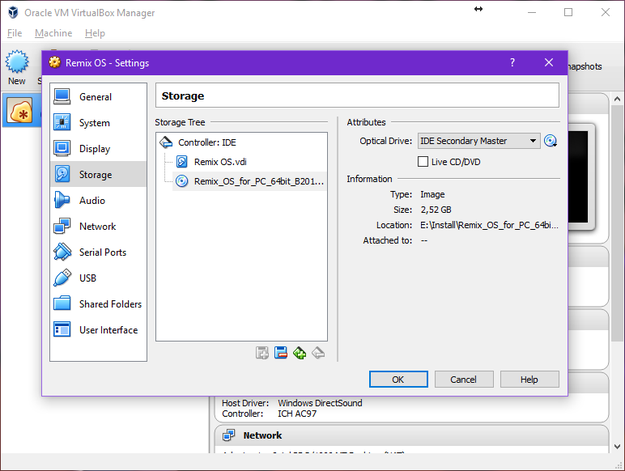
Monta immagine ISO con Remix OS
Installa Remix OS sulla macchina virtuale VirtualBox
Clicca sul pulsante Start e attendi fino a quando appare il menu di avvio di Remix OS → dopo premi il tasto TAB sulla tastiera.
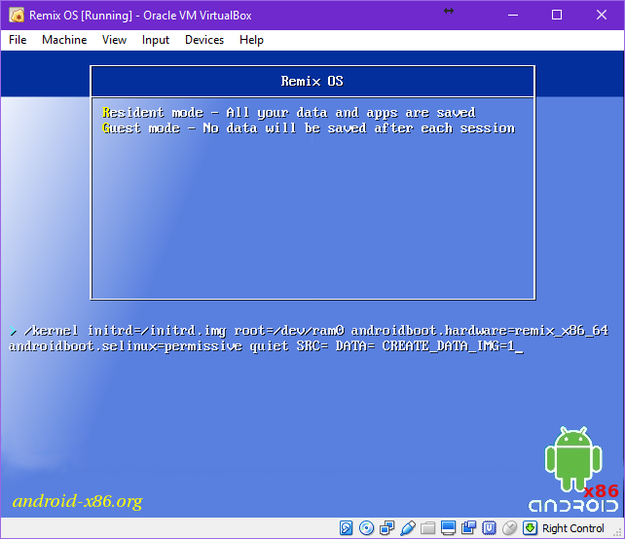
Opzioni di avvio Remix OS
Ora devi cancellare la seguente riga “SRC= DATA= CREATE_DATA_IMG=1” e sostituirla con “INSTALL=1 DEBUG=” → e proseguire con Invio.

Comandi di installazione Remix OS
Seleziona Crea/Modifica partizioni → premi Invio.
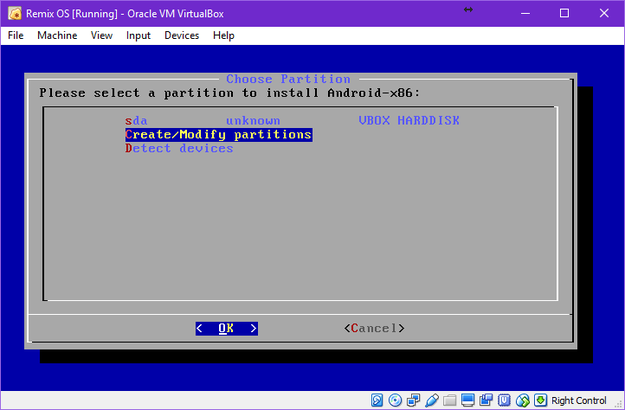
Crea partizioni per Remix OS
Vuoi usare GTP? → No.
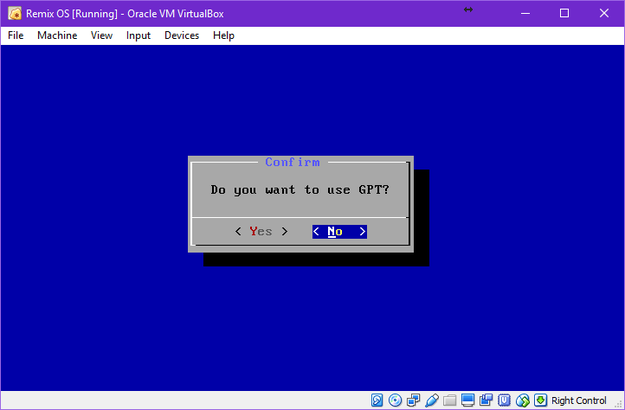
Opzioni GPT
Nello strumento cfdisk seleziona Nuovo → Primario → imposta Dimensione (dimensione del disco virtuale meno la RAM virtuale) → Inizio → Avviabile → Scrivi.
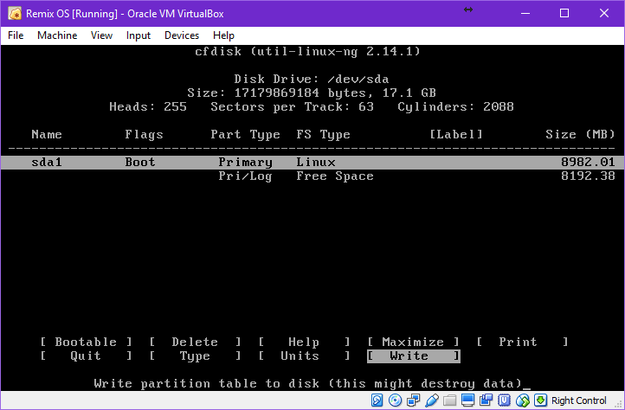
Strumento cfdisk per Linux
Seleziona un altro disco → Nuovo → Logico → lascia Dimensione invariata → Scrivi.
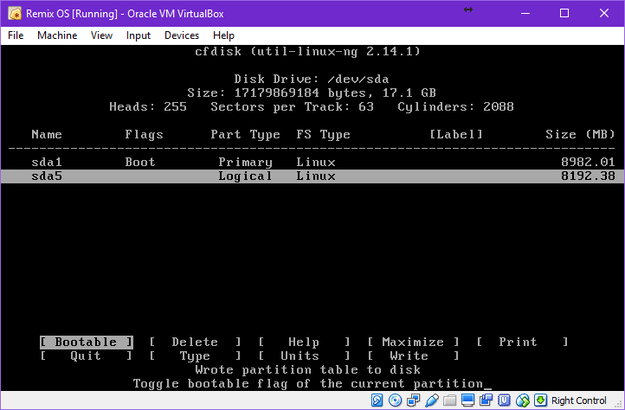
Strumento cfdisk per Linux
Seleziona Opzione Tipo → Inserisci tipo filesystem: 82 e premi Invio. Seleziona l’opzione Scrivi in cfdisk → poi opzione Esci.
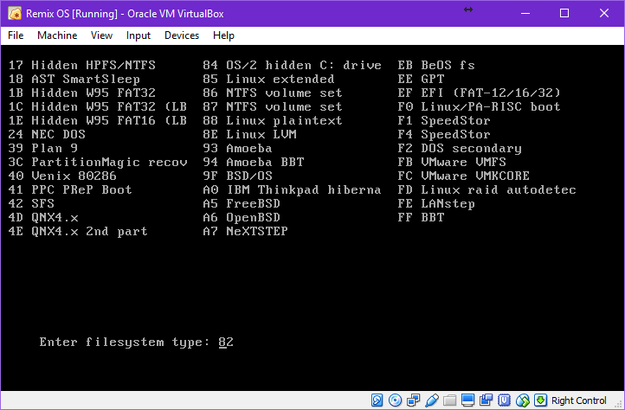
Imposta tipo partizione in cfdisk
Seleziona partizione sda1 → premi OK.
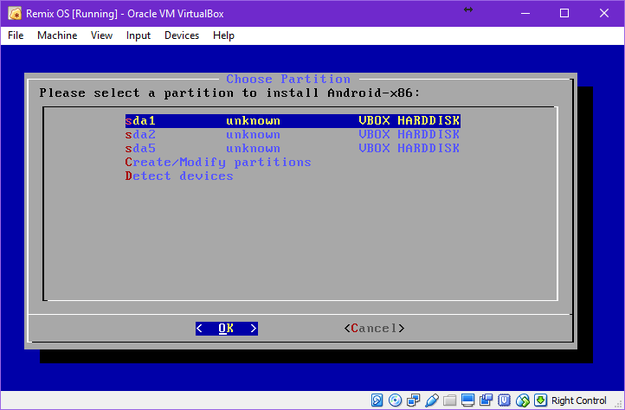
Seleziona partizione di installazione per Remix OS
Seleziona un filesystem ext4 → premi OK → conferma formattazione.
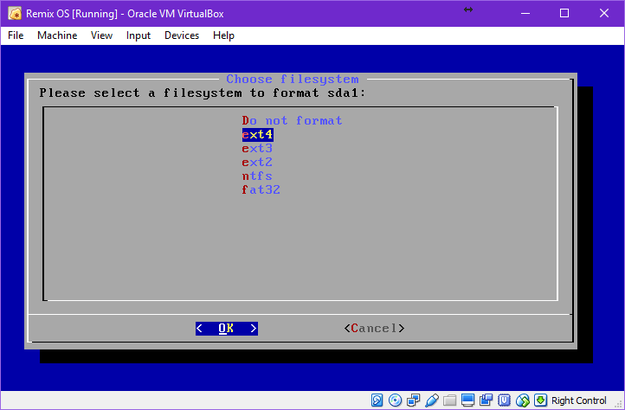
Seleziona filesystem partizione
Conferma l’installazione del boot loader GRUB e salta l’installazione di EFI GRUB2.
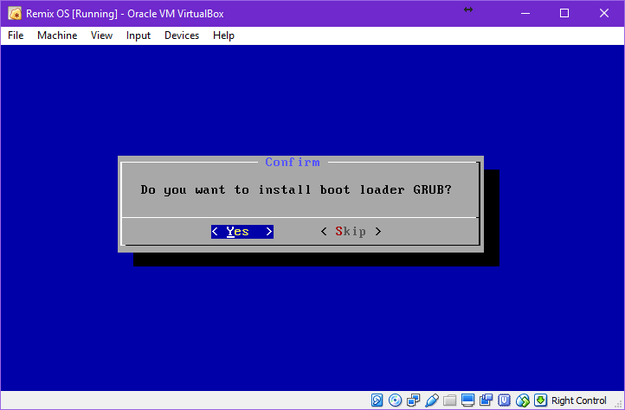
Installa boot loader GRUB
Vuoi installare la directory /system come lettura-scrittura? → Sì.
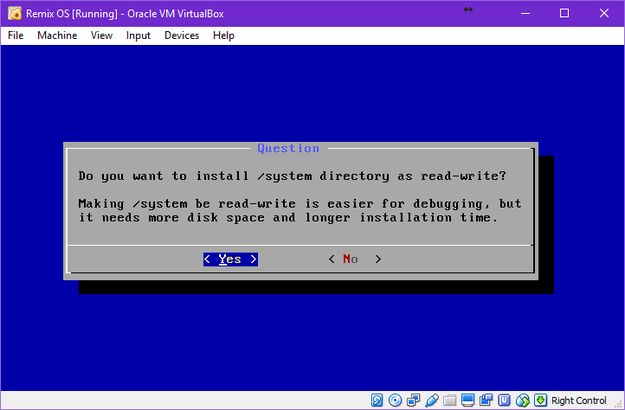
Opzioni directory di sistema
Attendi fino a quando l’installazione è completata.
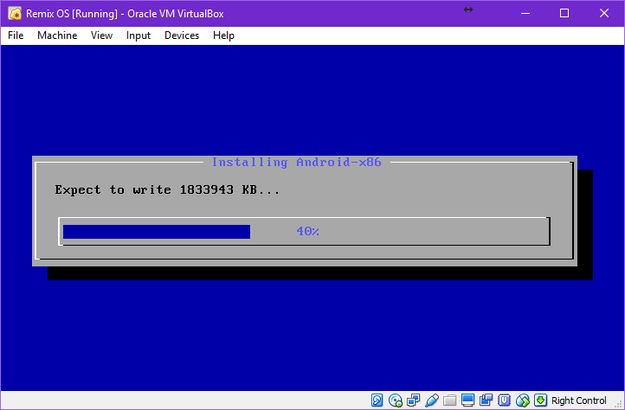
Progresso installazione
Seleziona l’opzione Esegui Android-x86 → pulsante OK.
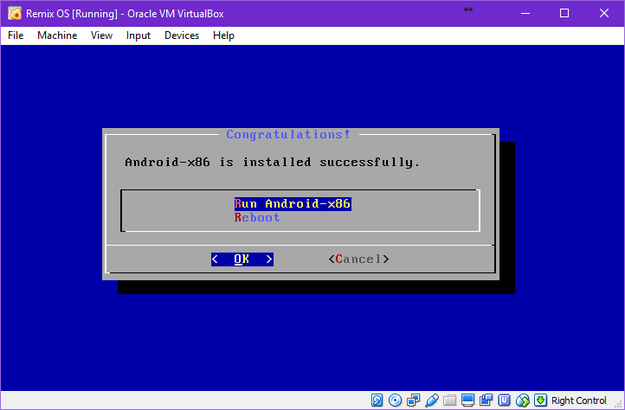
Congratulazioni! Installazione di Remix OS completata
Attendi l’avvio di Remix OS (circa pochi minuti).
Logo di avvio Remix OS
Seleziona la tua lingua → clicca Avanti.
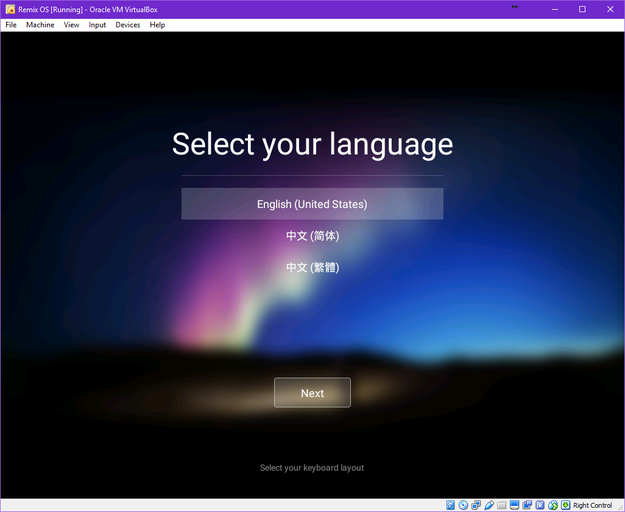
Seleziona la tua lingua
Ora puoi lavorare con Google Android come con qualsiasi altro sistema operativo desktop-like.
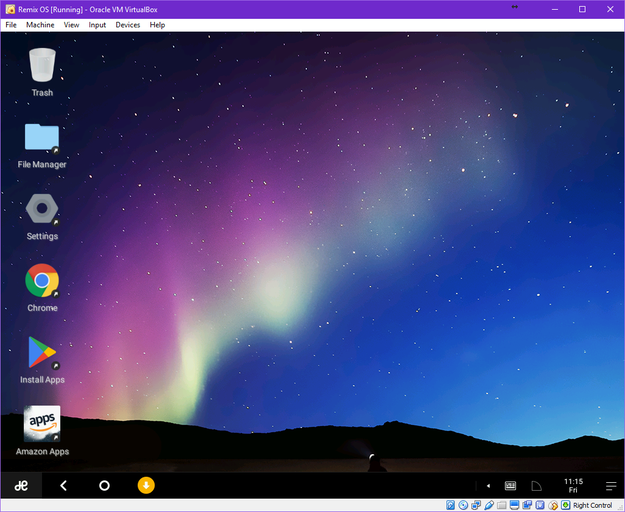
Desktop Remix OS
Installa Google Play Store su Remix OS
Remix OS ha perso nella versione 2.0 la sua certificazione da Google e non contiene più i servizi Google, come Google Play Store, Gmail, ecc. Ma puoi ripristinare la funzionalità con la seguente serie di comandi così potrai installare nuovamente i servizi Google su Remix OS.
Premi Alt+F1 per aprire il terminale root e digita:
- pm disable com.jide.apppolicy
- pm enable com.android.vending
- pm enable com.google.android.gms
- pm enable com.google.android.gsf
- pm enable com.google.android.gsf.login
Nota: premi Alt+F7 per chiudere la console root e riavvia il sistema!! Non dimenticare di rimuovere l’immagine ISO di installazione dall’unità ottica virtuale!!
Ora Google Play Store è disponibile nel Menu Start di Remix OS (pulsante in basso a sinistra, come in Windows). Cliccaci sopra e accedi al tuo account Google e avrai un Google Android completamente funzionante per desktop!!
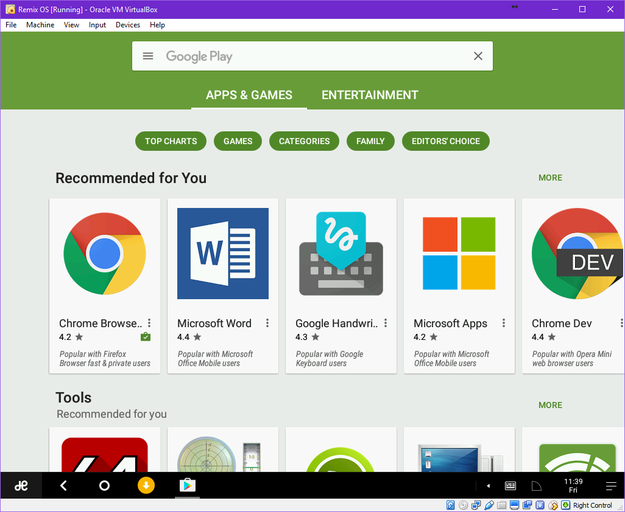
Google Play Store in Remix OS