
 Language
Estensioni correlate:
CONSIGLIO: Come impostare e cancellare le applicazioni predefinite in Android
L'associazione dei tipi di file e le impostazioni delle app predefinite nel sistema operativo Google funzionano grosso modo come in Windows, macOS e forse anche in altri sistemi operativi.
Se sul dispositivo o sulla macchina sono installate più app per un certo tipo di file, di solito è possibile scegliere quale app verrà usata di default quando si apre tale file.
Il problema principale che la maggior parte degli utenti incontra è quando installano una nuova app, ma le impostazioni predefinite per la vecchia app persistono. La soluzione a questo è in realtà abbastanza semplice, anche se molte persone fanno fatica.
Questo articolo copre le basi per resettare o cambiare l'associazione dell'app predefinita in Android. Esistono molte versioni di Android, quindi le schermate nelle singole versioni possono apparire diverse, ma l'essenza su come raggiungere il cambiamento nell'associazione dell'app predefinita è la stessa.
Impostare l'associazione dell'app predefinita in Android
Come si vede nello screenshot qui sotto, quando su Android sono installate più app per un certo tipo di file, l'utente può semplicemente definire quale app dovrebbe essere usata di default. Le altre app verranno soppresse.
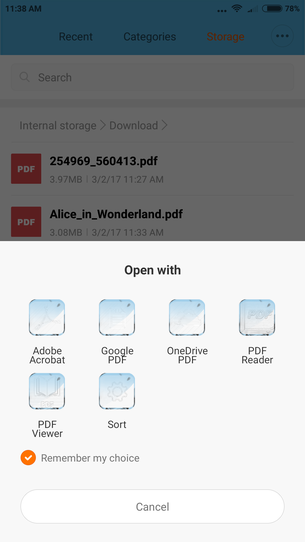
Imposta app predefinita in Android
Cambiare l'app predefinita per aprire un file in Google Android
Nel caso si voglia cambiare l'associazione predefinita (ad esempio cambiando il visualizzatore PDF predefinito), sarà necessario navigare nelle impostazioni per cambiarla. È possibile farlo seguendo pochi passi:
Impostazioni → App installate e cliccare sulla scheda Scaricate
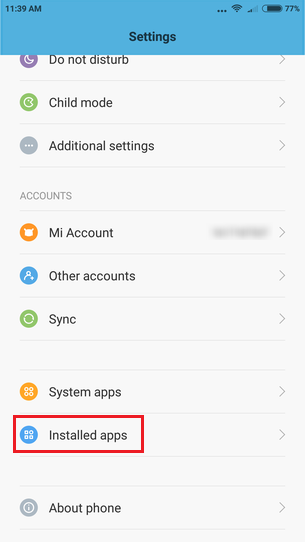
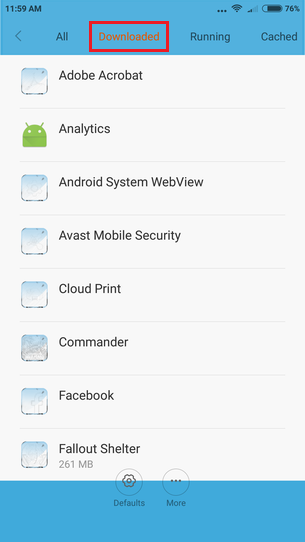
Impostazioni Google Android e app installate
Cliccare su Adobe Acrobat → Scorrere verso il basso nella pagina fino all'opzione Apri per default e cliccare sul pulsante Cancella predefiniti.
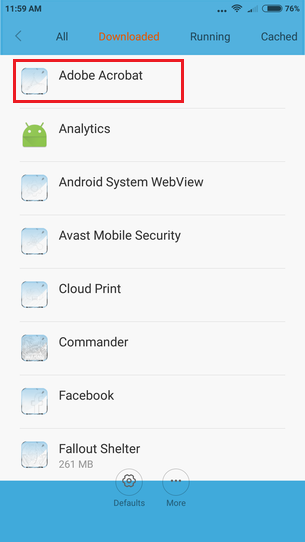
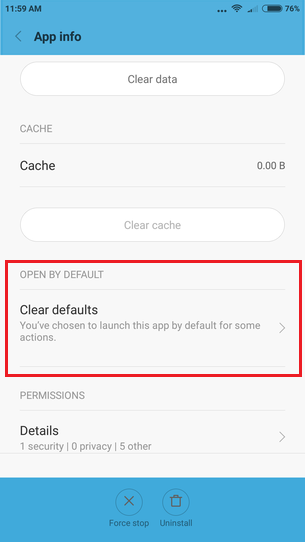
Impostazioni dell'app Adobe Acrobat
E questo è tutto! Ora puoi aprire il file manager → cliccare sul file e impostare una nuova app predefinita per esso.