
 Language
Estensioni correlate:
Android su Windows!
Ti sei mai chiesto se puoi eseguire app Android su Windows? La risposta è sì, puoi farlo! Con BlueStacks App Player puoi eseguire le tue app Android preferite direttamente su Windows!
BlueStacks App Player per Windows
 BlueStacks App Player utilizza una tecnologia di virtualizzazione speciale in grado teoricamente di eseguire qualsiasi app supportata dai dispositivi Android. BlueStacks funziona come una mini applicazione sulla Barra laterale di Windows che può essere facilmente avviata quando necessario.
Bluestacks è attualmente in fase beta e lo sviluppo continua. Puoi scaricarlo gratuitamente e provarlo tu stesso!
Interfaccia
Una volta installato il programma, apparirà nella Barra laterale di Windows (immagine a sinistra) così come nell'area di notifica (vicino all'orologio). Quando ci clicchi sopra nella Barra laterale, si aprirà la finestra principale e anche una piccola barra di icone di navigazione in alto sullo schermo (immagine a destra).
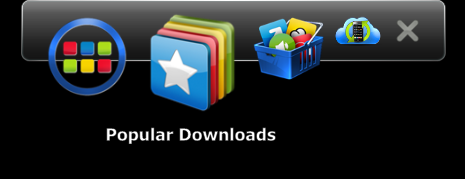
Elementi dell'interfaccia di BlueStacks App Player.
Puoi lavorare con il programma da entrambe le posizioni, quindi il menu superiore è un po' ridondante. Tuttavia puoi chiudere la finestra principale e lavorare solo con la barra superiore. Nella parte inferiore della finestra principale di BlueStacks si trova un insieme di pulsanti simili a quelli presenti sui dispositivi Android.
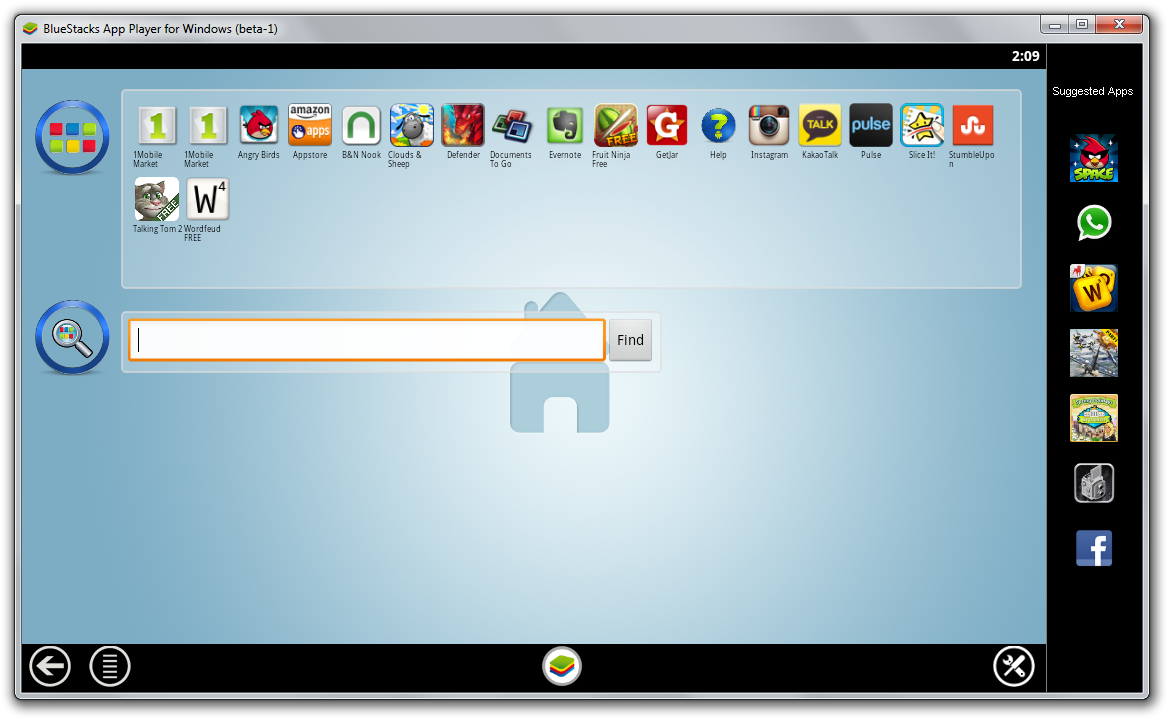
Screenshot della finestra principale di BlueStacks App Player. Clicca sull'immagine per ingrandirla.
Sincronizzazione
BlueStacks può sincronizzare automaticamente app, aggiornamenti delle app, foto e SMS dal tuo telefono al desktop.
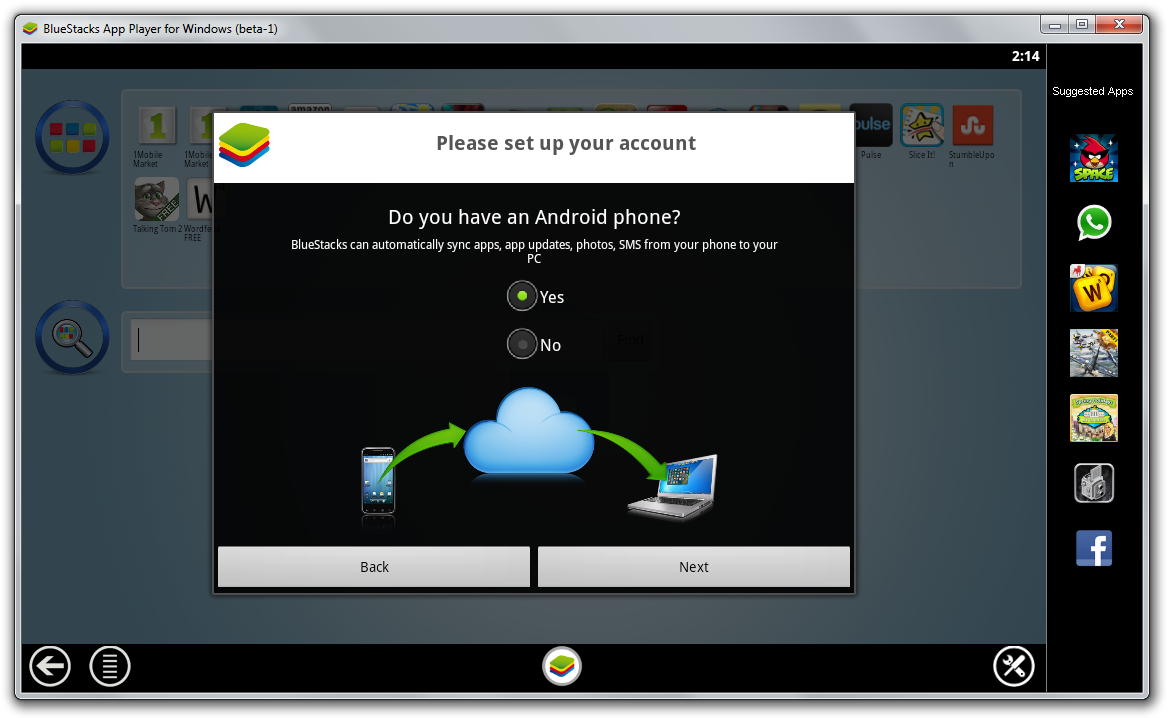
Screenshot della finestra di sincronizzazione di BlueStacks App Player. Clicca sull'immagine per ingrandirla.
Impostazioni
Puoi modificare diverse impostazioni, come il layout della tastiera, la lingua e persino la dimensione della finestra in cui ogni singola applicazione deve essere avviata. La dimensione dell'app può essere impostata su tablet, telefono grande o telefono piccolo. È un ottimo modo per personalizzare BlueStacks.
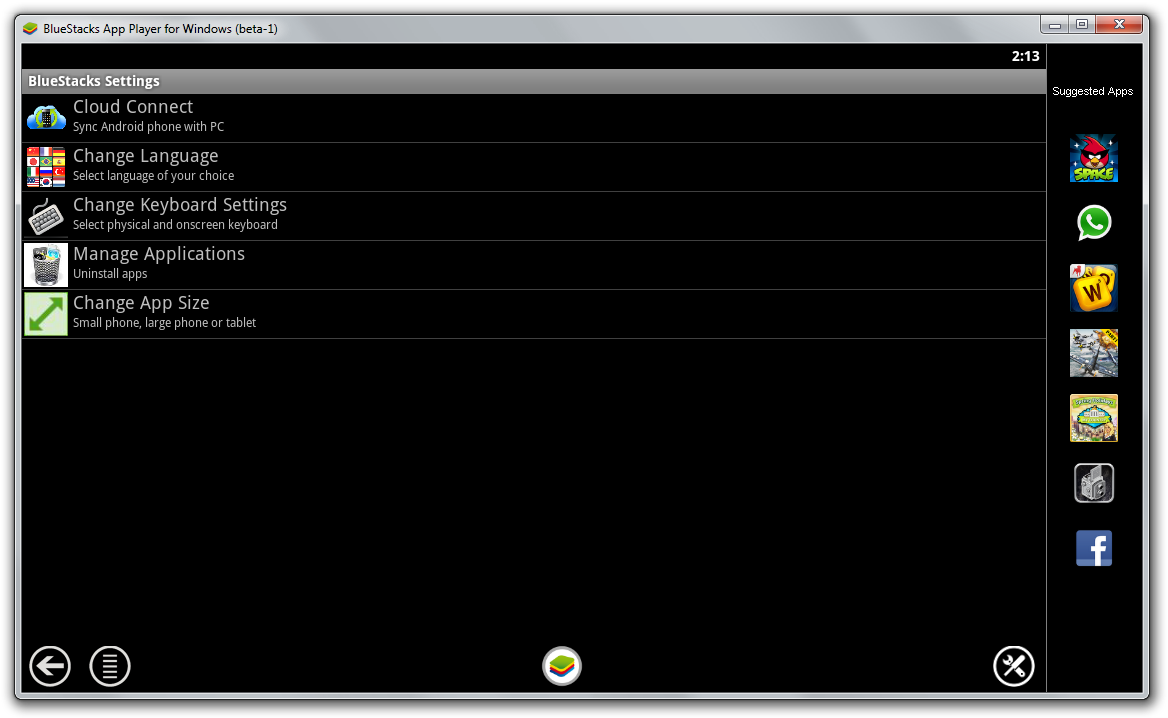
Screenshot della finestra delle impostazioni di BlueStacks App Player. Clicca sull'immagine per ingrandirla.
Come eseguire app Android su Windows?
BlueStacks viene fornito con diverse app preinstallate e puoi facilmente avviarle con un semplice clic sulle loro icone nella finestra My Apps. Questo può essere fatto sia nella finestra principale di BlueStacks sia tramite la barra superiore delle icone. Ma le poche app sono solo le basi, puoi naturalmente installare altre app Android!
Come installare più app Android su BlueStacks App Player?
Esistono fondamentalmente due modi per installare più applicazioni Android su BlueStacks App Player per Windows.
Installazione tramite l'app store di BlueStacks
Le app Android sono facilmente installabili in BlueStacks App Player. Basta cercare l'app nella casella di ricerca e puoi installarla con un semplice clic in BlueStacks. Una volta installata con successo, apparirà nell'elenco delle app installate.
Puoi vedere quanto è semplice nella serie di screenshot qui sotto, dove abbiamo installato l'app Instagram per Android attualmente molto discussa.
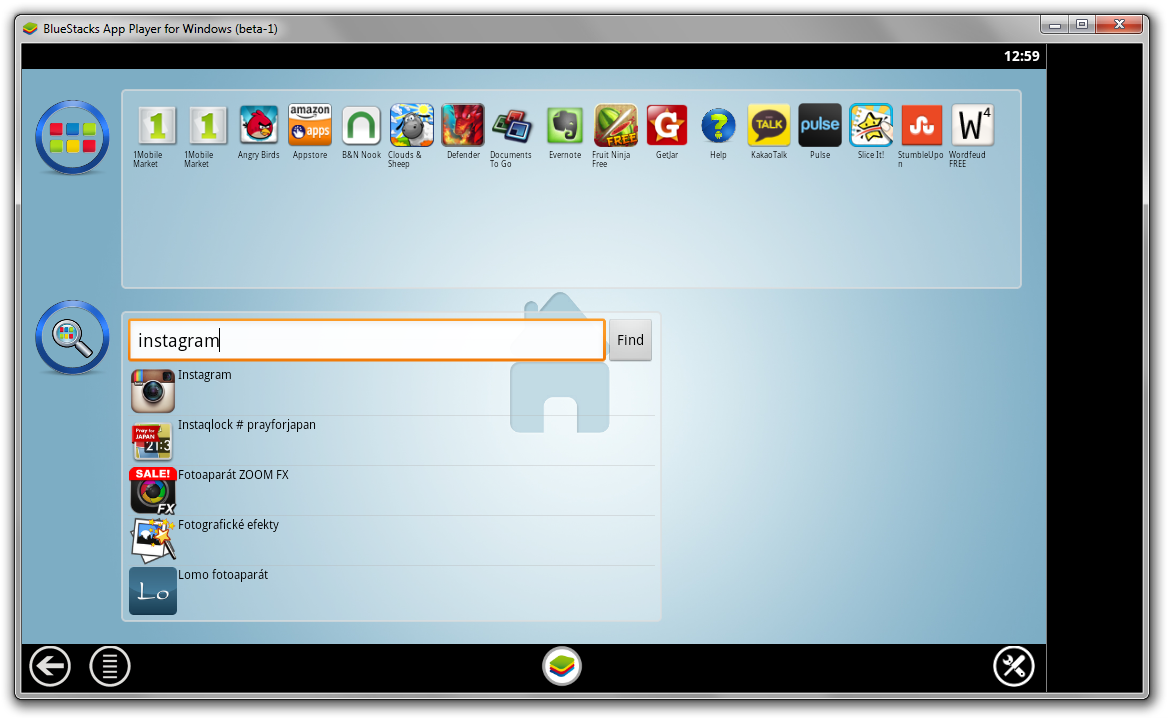
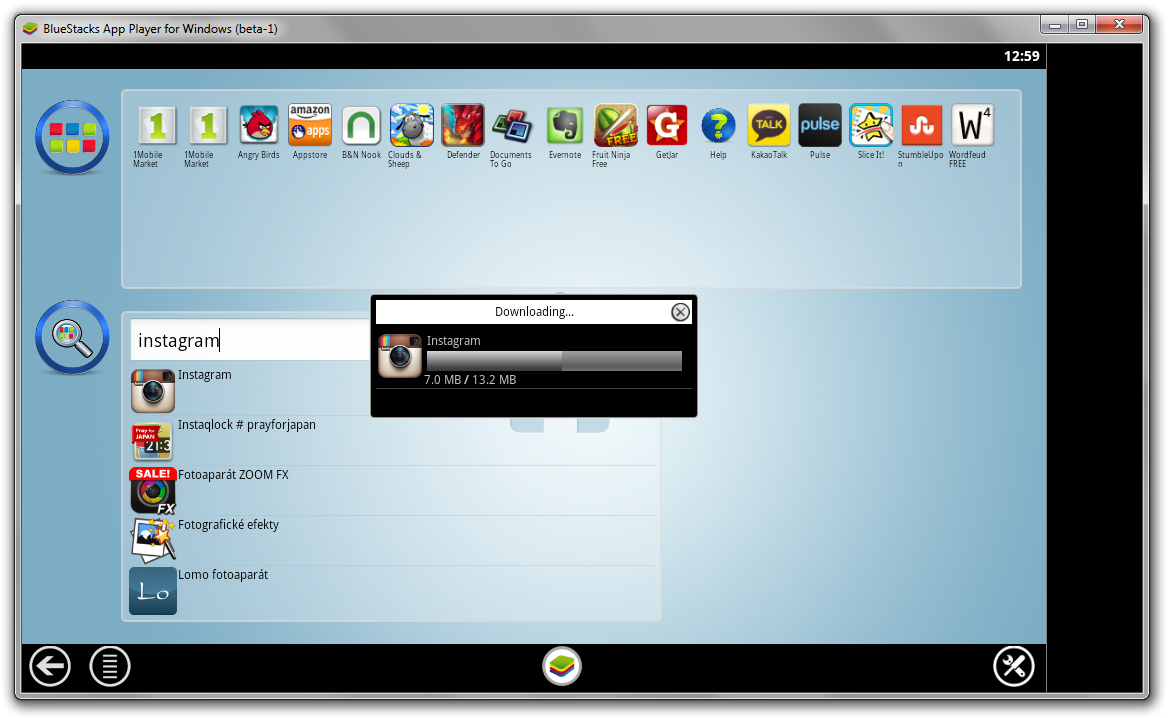
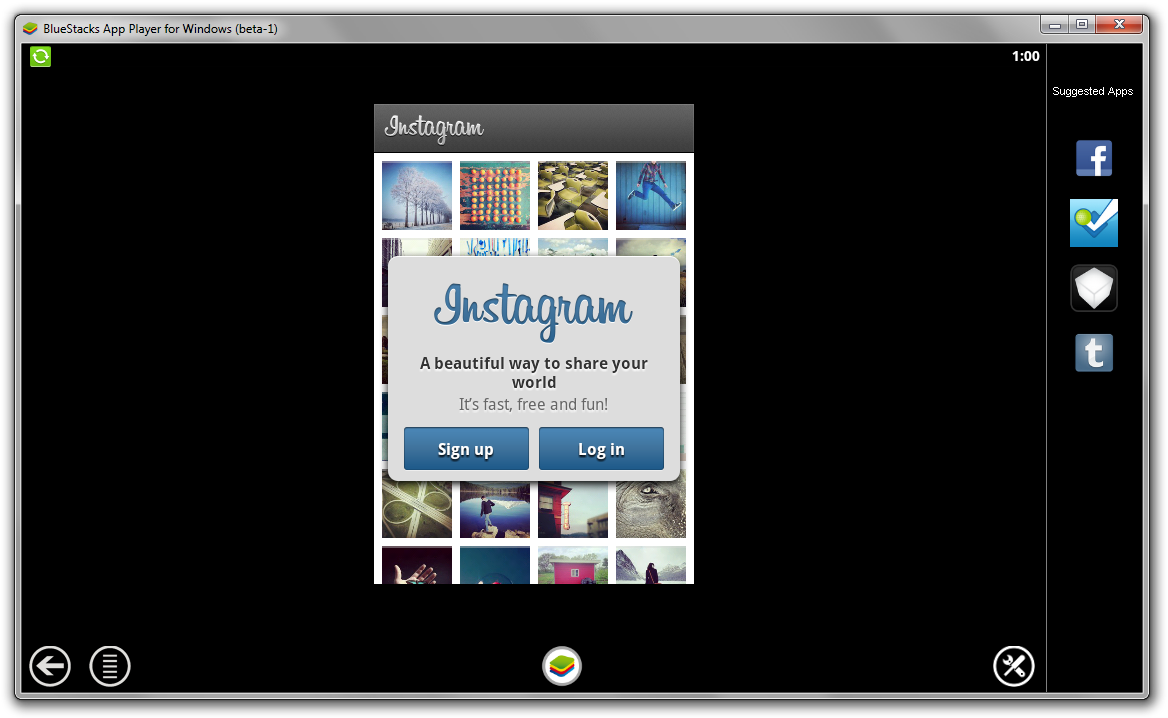
Installazione di app Android in BlueStacks App Player. Clicca sugli screenshot per ingrandirli.
Installazione manuale di app Android da archivio APK
Il formato file APK (Android App Package) non è associato a nessun programma di default in Windows. Se fai doppio clic su un file .apk e usi la funzione Apri con... per selezionare un programma già installato, puoi facilmente associare BlueStacks App Player al formato APK. Le ultime versioni beta di BlueStacks App dovrebbero associare automaticamente il formato APK.
La posizione predefinita di BlueStacks è C:\Program Files (x86)\BlueStack, e il programma corretto con cui associare l'estensione file APK si chiama HD-ApkHandler.exe. Quindi basta cercare questo programma nella finestra Apri con.. e selezionarlo. Questo installerà l'app nel tuo BlueStacks Player.
Nota che non tutte le app Android sono ottimizzate per BlueStacks App Player e il software è ancora in fase beta, quindi potrebbe non essere possibile installare alcune app e si verificherà un errore se proverai ad avviare app non compatibili.
Se selezioni l'opzione "Usa sempre il programma selezionato per aprire questo tipo di file", ogni volta che farai doppio clic su un file *.apk in Windows, l'app verrà installata automaticamente nel tuo BlueStacks App Player.
Aggiornamento: Esecuzione di BlueStacks App su Windows 11
Bluestacks offre una versione ottimizzata per Windows 11 (Nougat), quindi non cambia nulla di significativo e funziona ancora come prima.