
 Language
Powiązane rozszerzenia:
 VirtualBox to rozbudowany, open source pakiet do wirtualizacji dla różnych platform, używany głównie w systemach opartych na Unixie. Chociaż jest on również dostępny dla systemów operacyjnych Windows, użytkownicy Windows wolą bardziej przyjazny dla użytkownika Virtual PC, będący do pobrania elementem systemu operacyjnego Windows 7 i 8, a także dostępny jako samodzielne oprogramowanie dla Windows XP lub 2000.
Niestety domyślny format dysku VirtualBox Virtual Disk Image (VDI) nie jest obsługiwany przez Virtual PC. Możesz jednak przekonwertować obraz dysku VDI do domyślnego formatu VHD programu Virtual PC i przygotować nową maszynę Virtual PC, w której system oraz dane będą przechowywane na przekonwertowanym dysku twardym VDI. I pokażemy Ci, jak to zrobić.
Treść artykułu dzieli się na dwie sekcje:
Konwertuj Virtual Disk Image (VDI) na Virtual Hard Drive (VHD)
VirtualBox zawiera narzędzie wiersza poleceń o nazwie VBoxManage, za pomocą którego możesz przekonwertować pliki VDI do formatu pliku VHD. Znajduje się ono w tym samym katalogu co VirtualBox (domyślnie \Program Files\Oracle\VirtualBox).
Najpierw musisz usunąć dysk wirtualny VDI z Menedżera wirtualnych nośników VirtualBox. Otwórz go w menu Plik → Virtual Media Manager. Kliknij Prawym przyciskiem myszy na dysku wirtualnym, który chcesz przekonwertować, i kliknij opcję Release.
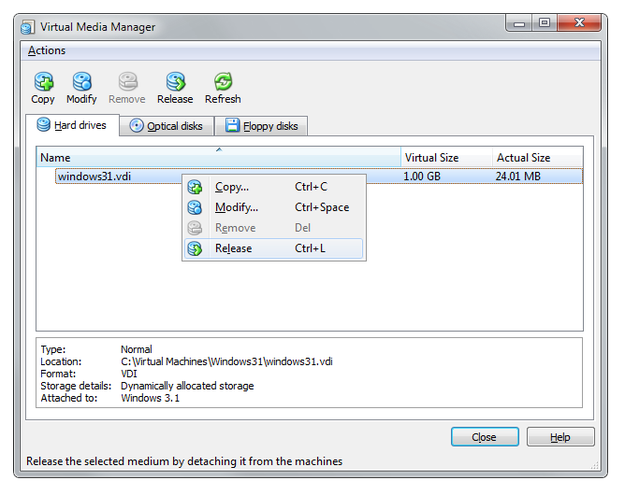
VirtualBox Virtual Media Manager — zwolnienie wirtualnego dysku
Ponownie kliknij prawym przyciskiem myszy na pliku VDI i wybierz opcję Remove.
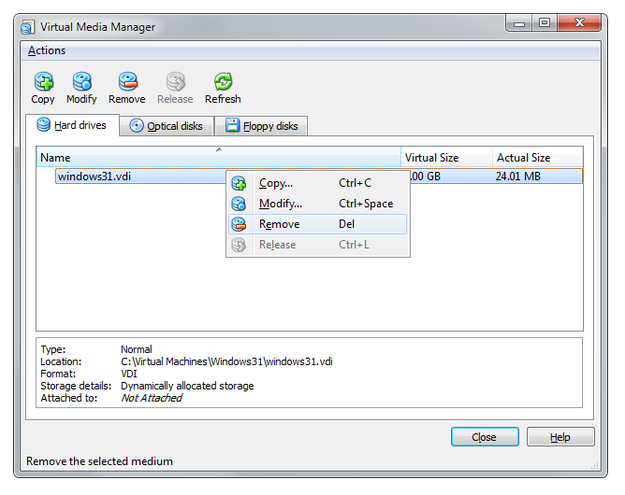
VirtualBox Virtual Media Manager — usunięcie wirtualnego dysku
Teraz musisz uruchomić wiersz poleceń (Terminal, Bash w innych systemach operacyjnych), przejdź do katalogu z VirtualBox i wpisz:
vboxmanage clonehd path:\soruce_disk.vdi path:\target_disk.vhd --format VHD
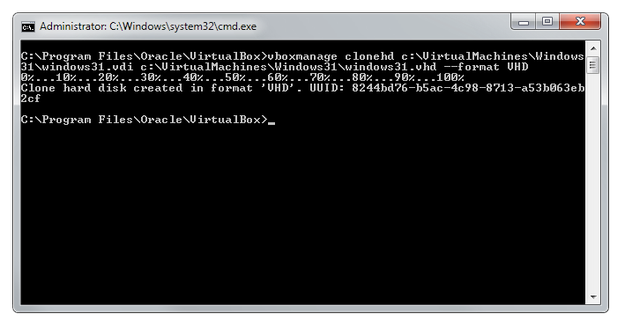
Wiersz poleceń Windows z użyciem komendy vboxmanage
VboxManage utworzy klon Twojego wirtualnego dysku VDI w formacie VHD programu Virtual PC w katalogu, który podałeś w poleceniu.
Utwórz nową maszynę wirtualną w Microsoft Virtual PC
Masz już przekonwertowany dysk VDI na wirtualny dysk VHD firmy Microsoft. Ale jeśli chcesz uruchomić system zapisany na dysku VHD, musisz utworzyć nową maszynę wirtualną w Virtual PC.
Uruchom Virtual PC na komputerze i kliknij przycisk New....
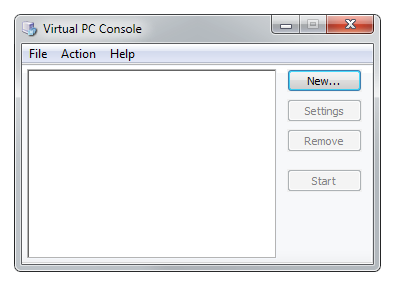
Konsola Microsoft Virtual PC
Virtual PC uruchomi kreatora Maszyny Wirtualnej. Wybierz opcję Create (Utwórz) i kliknij przycisk Next (Dalej).
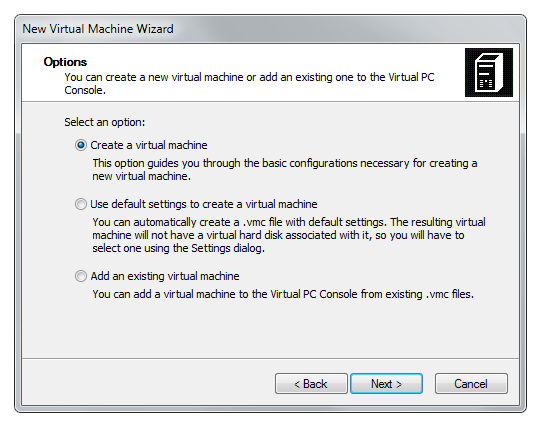
Kreator Virtual PC — utwórz nową maszynę wirtualną
Ustaw lokalizację i nazwę maszyny wirtualnej. Kliknij przycisk Dalej.
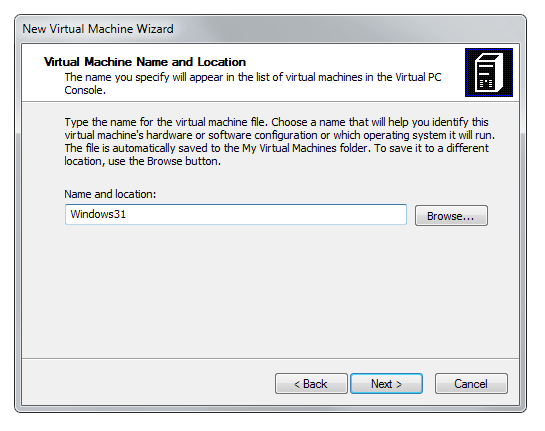
Kreator Virtual PC — ustawienie lokalizacji i nazwy
Wybierz typ OS (Jeśli system na dysku VHD nie znajduje się na liście, wybierz opcję Other). Kliknij przycisk Dalej.
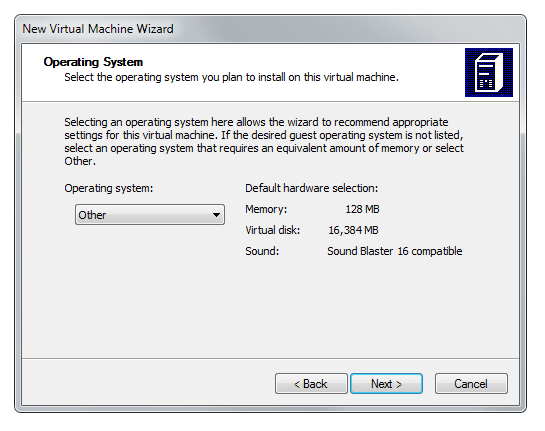
Ustawienia systemu operacyjnego w kreatorze Virtual PC
Ustaw rozmiar pamięci RAM (idealne ustawienia dla większości maszyn wirtualnych to połowa pamięci fizycznej).
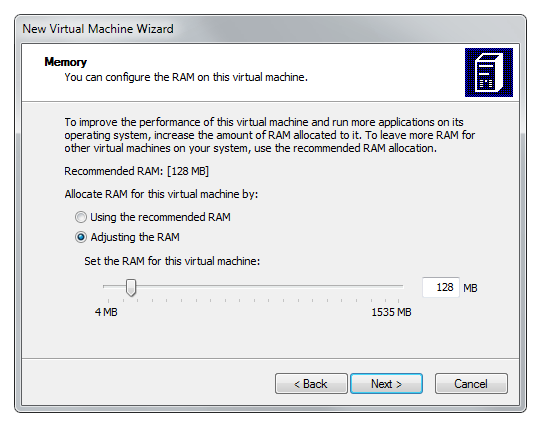
Ustawienia pamięci RAM w kreatorze Virtual PC
W opcjach Virtual Hard Disk wybierz opcję istniejącego dysku i kliknij przycisk Dalej.
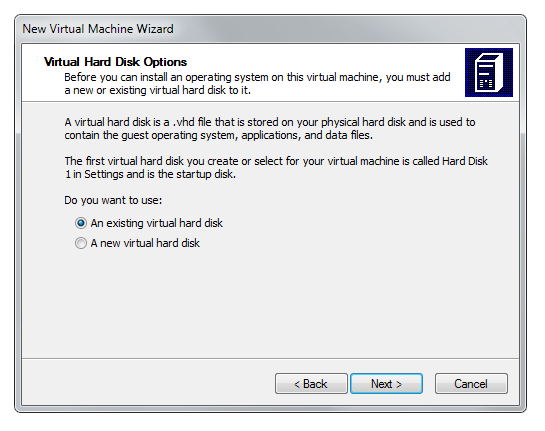
Opcje dysku twardego w kreatorze Virtual PC
Przejdź do folderu, w którym przechowywany jest Virtual Hard Drive (rozszerzenie pliku .vhd). Kliknij przycisk Dalej. Konfiguracja nowej maszyny wirtualnej jest zakończona, a kreator Virtual PC zostanie zamknięty.
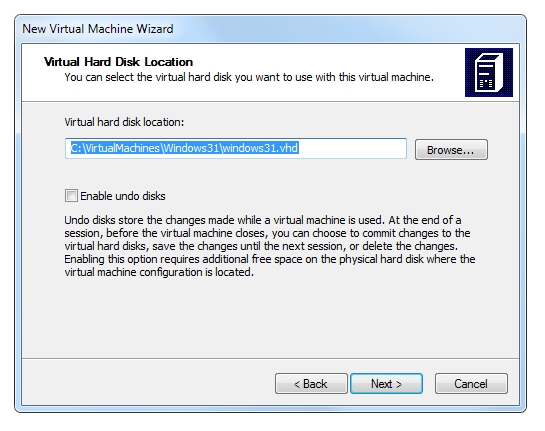
Ustawienia lokalizacji Virtual Hard Disk w kreatorze Virtual PC
Now kliknij przycisk Start w Virtual PC Console i poczekaj, aż wirtualny system się uruchomi.
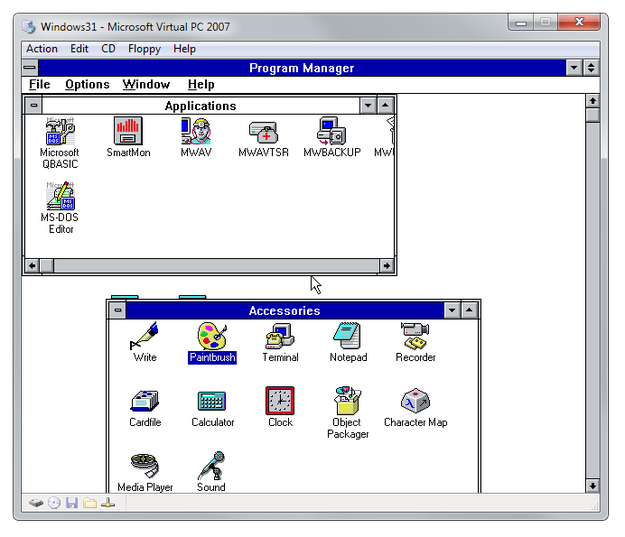
Windows 3.1 uruchomiony w Virtual PC
Windows Vista, Windows 7 i Windows 8 także potrafią montować pliki VHD jako fizyczne dyski twarde. Oto poradniki: Jak zamontować VHD w Windows 7 i Vista oraz Jak zamontować VHD w Windows 8.