
 Language
Powiązane rozszerzenia:
 Microsoft Virtual PC to oprogramowanie do wirtualizacji dla systemu Microsoft Windows. Jest dostępne za darmo do pobrania na stronach internetowych firmy Microsoft, a także jest częścią systemu Microsoft Windows 7, wykorzystywaną do uruchamiania trybu Windows XP w celu zapewnienia kompatybilności ze starszymi aplikacjami.
Virtual PC jest przeznaczony dla zwykłych użytkowników systemu Windows. Zawiera tylko podstawowe opcje emulacji maszyny fizycznej i systemu operacyjnego.
VMware Workstation to oprogramowanie do wirtualizacji dla zaawansowanych użytkowników, z dokładnymi ustawieniami emulacji, a także umożliwia uruchamianie systemów operacyjnych Unix i opartych na Unix (Mac OS X, Linux).
Virtual PC używa własnego formatu obrazu wirtualnego dysku o nazwie Virtual Hard Disk (.vhd, rozszerzenie pliku), który przechowuje system plików, dane systemu operacyjnego, pliki użytkowników i foldery — jak na dysku fizycznym. Format VHD jest również wykorzystywany przez aplikacje kopii zapasowych firmy Microsoft oraz systemy operacyjne Windows Server.
Jak uruchomić maszynę wirtualną Virtual PC w VMware Workstation
Teraz pokażemy, jak w łatwy sposób otworzyć maszynę wirtualną Virtual PC w VMware Workstation w wersji 8 i nowszych.
Uruchom VMware Workstation. Przejdź do menu Plik → Nowa maszyna wirtualna... i wybierz tę opcję. VMware otworzy Kreator nowej maszyny wirtualnej.
Wybierz Opcję Custom (advanced) → Kliknij przycisk Next, aby przejść do kolejnego kroku kreatora.

Kreator maszyn wirtualnych VMware Workstation 8
W kolejnym kroku ustaw Virtual Machine compatibility na Workstation 8 i kliknij przycisk Next.
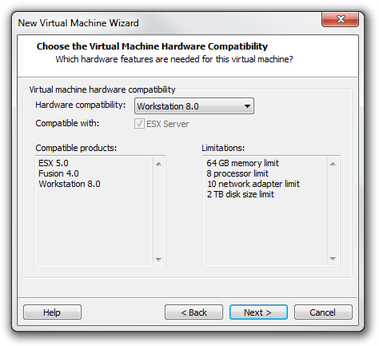
Ustawienia kompatybilności VMware Workstation 8
Przejdź przez pozostałe kroki kreatora, aby skonfigurować instalację systemu operacyjnego (ustaw opcję install OS later), zainstalowany system operacyjny na VHD, nazwę maszyny wirtualnej, typ procesora, rozmiar pamięci, typ sieci itd., aż dojdziesz do kroku Select a Disk option.
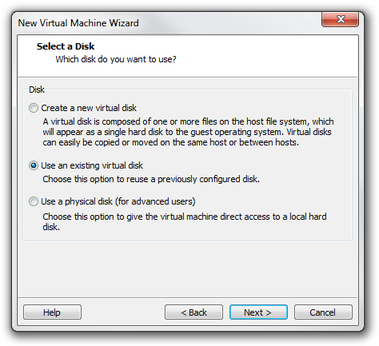
Ustawienia dysku VMware Workstation 8
Teraz wybierz opcję Use an existing virtual disk > kliknij przycisk Next. Kliknij na przycisk Browse.... W polu typu pliku nad przyciskami Open / Cancel wybierz opcję All files (*.*).
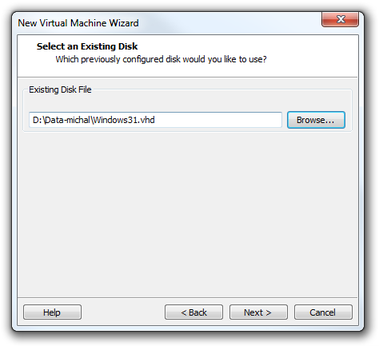
Wybór dysku VHD w VMware Workstation 8
Przejdź do katalogu, w którym przechowywany jest plik VHD . Kliknij go, a następnie kliknij przycisk Open.
Kliknij na przycisk Next, aby otworzyć okno podsumowania kreatora → Kliknij na przycisk Finish.
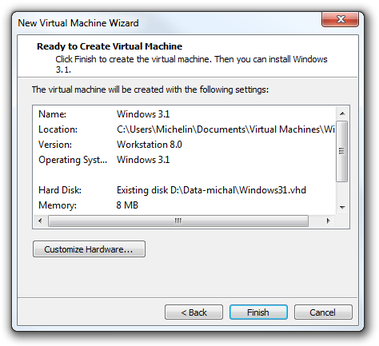
Okno podsumowania kreatora VMware Workstation 8
Twoja maszyna wirtualna z dyskiem twardym Virtual PC jest teraz przygotowana do użycia. Kliknij opcję Power on this virtual machine, aby ją uruchomić.
Jak przekonwertować Virtual PC do VMware Workstation
Konwersja maszyny wirtualnej Virtual PC jest przydatna dla zwykłych użytkowników, którzy mają tylko podstawową wiedzę o VMware, oraz dla właścicieli starszych wydań VMware Workstation.
Maszyny Virtual PC można łatwo przekonwertować na VMware przy użyciu vCenter Converter Standalone. Jest on dostępny na stronie internetowej VMware za darmo.
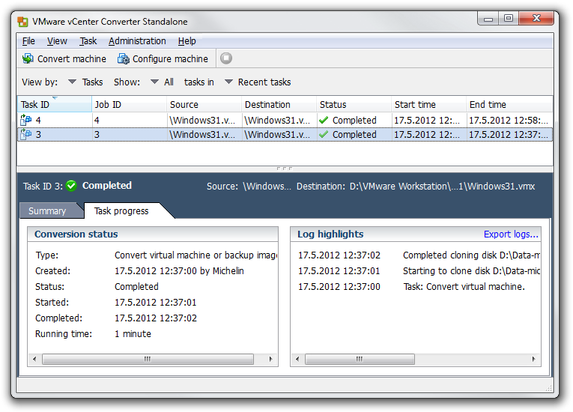
VMware vCenter Converter Standalone
Pobierz i zainstaluj vCenter Converter Standalone. Uruchom aplikację. Aby przekonwertować maszynę Virtual PC, potrzebujesz Virtual Hard Disk file (.vhd, rozszerzenie pliku) oraz Virtual PC settings file (.vmc, rozszerzenie pliku).
Kliknij ikonę Convert Machine. Wybierz typ źródła w Backup image or third-party virtual machine. Kliknij przycisk Browse.... W oknie Open przejdź do folderu z maszyną wirtualną, wybierz plik VMC i kliknij przycisk Open. Kliknij przycisk Next.
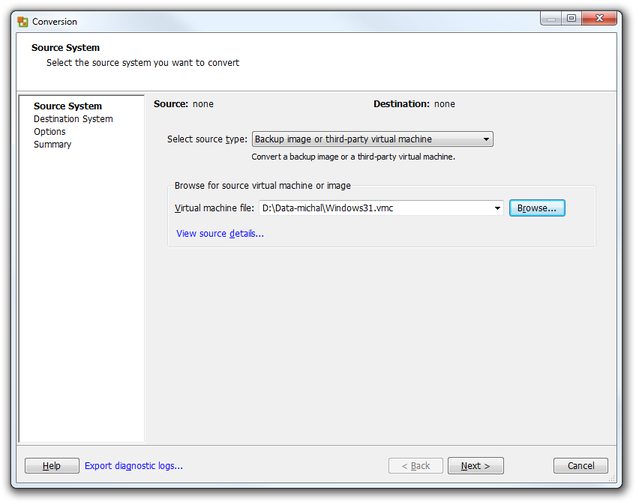
VMware vCenter Converter Standalone — wybór systemu źródłowego
Ustaw nazwę nowej maszyny wirtualnej, zgodność z produktami VMware oraz lokalizację na dysku twardym. Kliknij przycisk Next.
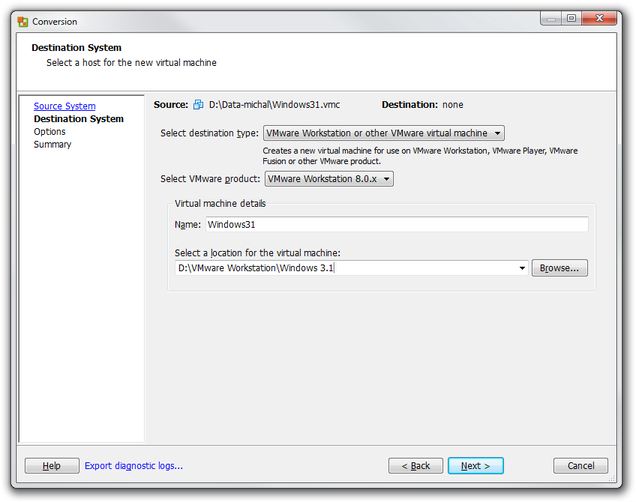
VMware vCenter Converter Standalone — system docelowy
W Opcje możesz dostosować ustawienia wirtualnego komputera. Po zakończeniu dostosowywania kliknij przycisk Next, a w ostatnim kroku Summary kreatora kliknij przycisk Finish.

VMware vCenter Converter Standalone — opcje
Teraz poczekaj, aż konwersja się zakończy. Czas konwertowania zależy od rozmiaru maszyny Virtual PC oraz typu systemu operacyjnego.
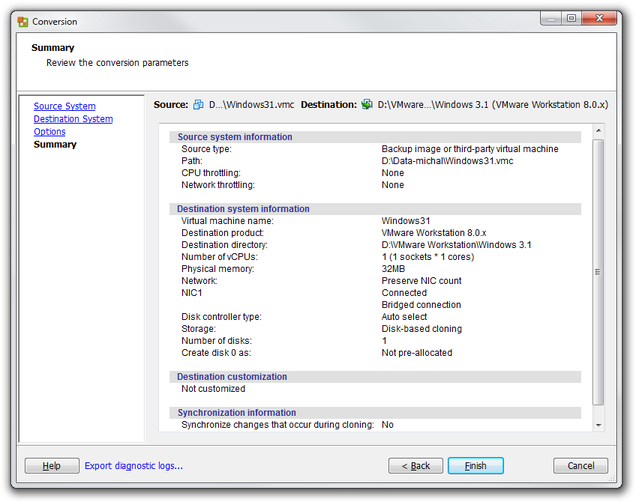
Po zakończeniu zadania konwersji, uruchom VMware Workstation lub VMware Player i uruchom nową maszynę wirtualną VMware z lokalizacji, którą ustawisz poniżej.