
 Language
Powiązane rozszerzenia:
 Virtual PC znany również jako Windows Virtual PC to popularna aplikacja do wirtualizacji dla systemu operacyjnego Microsoft Windows. Jest dostępny za darmo i można go też wstępnie zainstalować na niektórych nowych systemach oraz komputerach opartych na Windows.
Virtual PC, podobnie jak inne programy wirtualizacyjne Microsoft, używa formatu plików VHD (Virtual Hard Disk) do przechowywania dysków twardych dla maszyn wirtualnych. Niestety, żaden z tych programów nie może używać innych formatów wirtualnych dysków, takich jak bardzo popularny VMDK format używany w VMware Workstation.
Jednak istnieje bardzo łatwy w użyciu konwerter obrazu wirtualnego dysku o nazwie StarWind V2V, który ułatwia przejście między maszynami VMware Workstation i Virtual PC. StarWind to darmowy (wymagana tylko rejestracja) konwerter obrazów dysków, który potrafi konwertować dyski VMDK na wirtualne dyski VHD i odwrotnie w kilku prostych krokach.
Krok 1 - Pobierz i zainstaluj StarWind V2V
Zarejestruj swoje konto na stronie StarWind, pobierz pakiet instalacyjny StarWind V2V i zainstaluj go. To prosta instalacja bez żadnych specjalnych ustawień. Wszystkie potrzebne linki i oprogramowanie powiązane z tym artykułem znajdują się na dole tej strony. Dzięki temu oprogramowaniu możesz bezpłatnie konwertować VMDK do VHD oraz VHD do VMDK.
Krok 2 - Konwertuj VMDK do VHD
Przed przystąpieniem do konwersji wirtualnego dysku twardego odinstaluj VMware Tools z systemu hosta i usuń wszystkie migawki systemowe. Powinno to zapobiec ewentualnym nieoczekiwanym błędom lub problemom podczas procesu konwersji.
Gdy uruchomisz StarWind, zobaczysz, że cały proces konwersji odbywa się za pomocą prostego kreatora (Wizard).
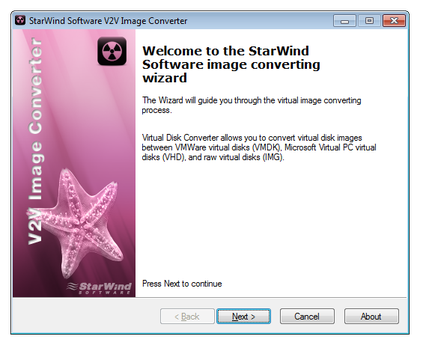
Główne okno konwertera obrazów StarWind V2V
Wybierz plik źródłowy *.vmdk, klikając ikonę (...) i kliknij przycisk Next.
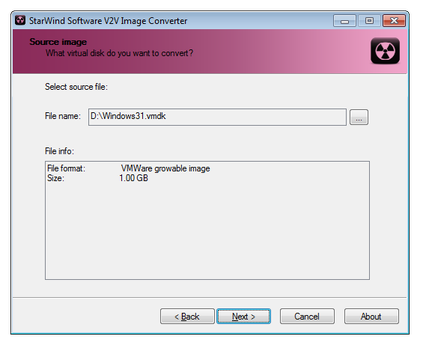
Wybór pliku źródłowego w konwerterze obrazów StarWind V2V
Wybierz format obrazu wyjściowego, w naszym przypadku „MS Virtual PC growable image format”, i kliknij przycisk Next.
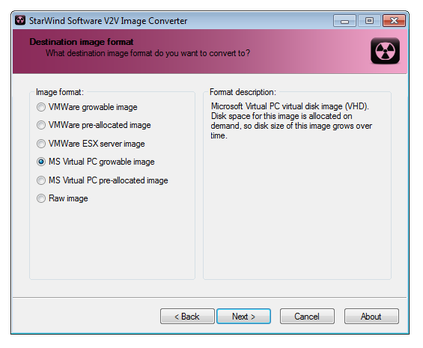
Wybór formatu docelowego w konwerterze obrazów StarWind V2V
Następnie w następnym oknie zobaczysz podsumowanie konwersji. Kliknij przycisk Next i poczekaj, aż konwersja zakończy się.
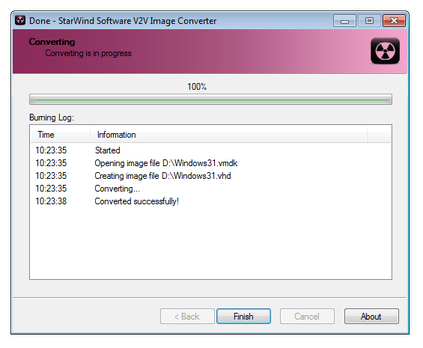
Konwersja zakończona powodzeniem w konwerterze obrazów StarWind V2V
Krok 3 - Utwórz nową maszynę wirtualną Virtual PC
Uruchom Virtual PC. Kliknij przycisk New.... Virtual PC uruchomi kreator maszyny wirtualnej.
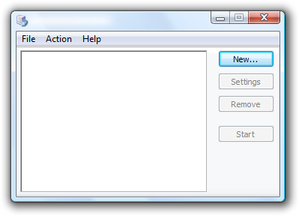
Konsola Microsoft Virtual PC
Wybierz opcję Create a virtual machine i kliknij przycisk Next.
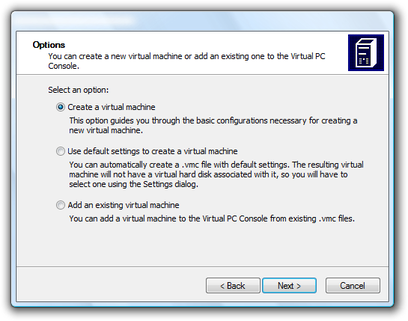
Kreator Virtual PC — utwórz nową maszynę wirtualną
Ustaw nazwę nowej maszyny wirtualnej oraz lokalizację i kliknij przycisk Next.
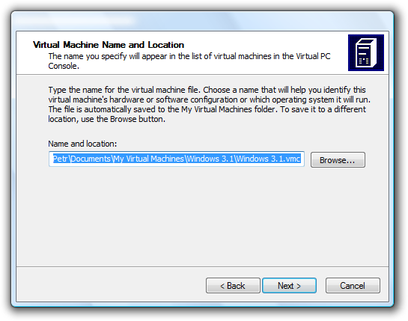
Kreator Virtual PC — ustaw lokalizację
Wybierz system operacyjny. Jeśli nie ma go na liście, ustaw typ OS jako Other i ponownie kliknij przycisk Next.
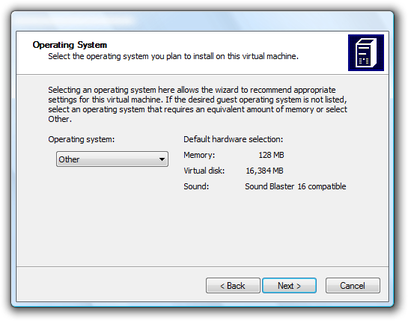
Kreator Virtual PC — ustaw system operacyjny
W ustawieniach pamięci możesz zmienić rozmiar RAM, więc ustaw optymalny rozmiar RAM kliknij przycisk Next.
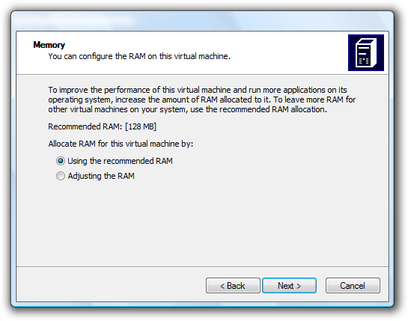
Kreator Virtual PC — ustawienia pamięci RAM
W opcjach dysku twardego wirtualnego wybierz istniejącą opcję wirtualnego dysku twardego i przejdź dalej przyciskiem Next.
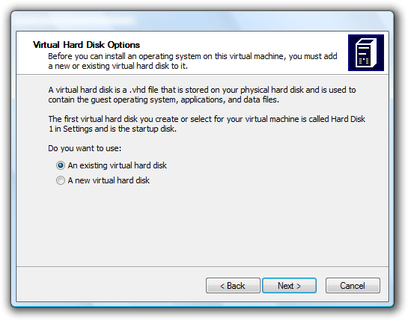
Kreator Virtual PC — ustawienia wirtualnego dysku twardego
Kliknij przycisk Browse..., wybierz lokalizację Virtual Hard Disk i kliknij przycisk Next.
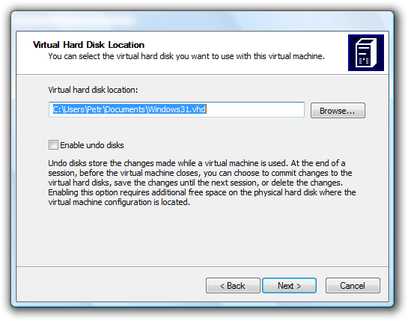
Kreator Virtual PC — lokalizacja wirtualnego dysku
Teraz masz gotową nową maszynę wirtualną Virtual PC. Możesz ją uruchomić, dwukrotnie klikając ją w konsoli Virtual PC.
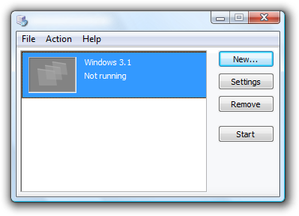
Konsola Virtual PC z nową maszyną wirtualną